導入文
Windowsのエクスプローラーには、よく使うフォルダーへすぐ移動できるクイックアクセス機能があります。
ところが、
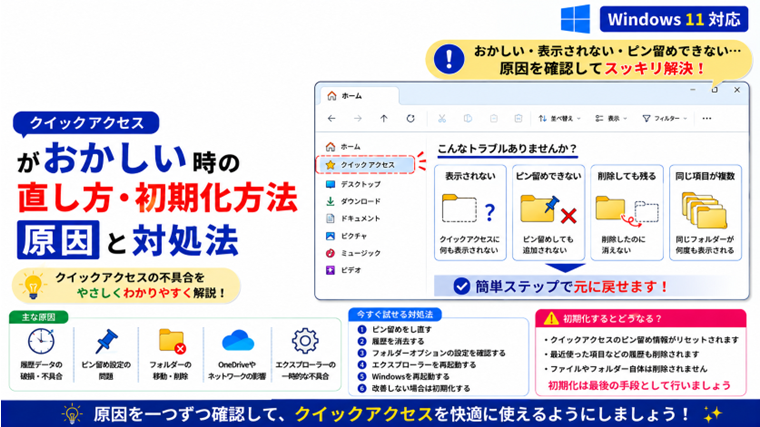
「クイックアクセスにフォルダーが表示されない」
「ピン留めしても追加されない」
「削除したフォルダーが残っている」
「同じ項目が何度も表示される」
「クイックアクセスをクリックするとエクスプローラーがおかしくなる」
といった不具合が起きることがあります。
この場合、Windows全体に大きな問題があるとは限りません。
エクスプローラーの履歴やクイックアクセスの保存情報が正常に更新されていないだけの場合もあります。
この記事では、簡単な確認方法からクイックアクセスを初期化する方法まで、順番に解説します。
まずクイックアクセスの状態を確認する
Windows 11では、エクスプローラー左側のナビゲーション部分や「ホーム」に、よく使用するフォルダーなどが表示されます。
まず、
- エクスプローラーを開く
- 「ホーム」を開く
- ピン留めしたフォルダーが表示されるか確認する
- 別のフォルダーをピン留めできるか試す
という順番で確認してください。
特定のフォルダーだけがおかしいのか、クイックアクセス全体がおかしいのかを切り分けます。
原因1:フォルダーの場所が変わっている
以前クイックアクセスへ登録したフォルダーを、
- 移動した
- 名前を変更した
- 削除した
- 外付けドライブへ移した
場合、登録情報と実際の場所が合わなくなることがあります。
特に外付けSSDやUSBメモリ内のフォルダーを登録している場合は、ドライブが接続されているか確認してください。
原因2:クイックアクセスへのピン留めが外れている
よく使うフォルダーが突然表示されなくなった場合は、ピン留めが解除されている可能性があります。
フォルダーを再度ピン留めする
対象フォルダーを右クリックします。
表示されたメニューから、
「クイック アクセスにピン留めする」
を選択します。
その後、エクスプローラーのホームなどに表示されるか確認してください。
原因3:エクスプローラーの履歴に問題がある
クイックアクセスでは、よく使用するフォルダーや最近使用したファイルなどの情報が利用されます。
この履歴に問題が起きると、表示がおかしくなる場合があります。
まず履歴を消去して改善するか確認しましょう。
エクスプローラーの履歴を消去する
- エクスプローラーを開きます。
- 上部の**「…」**をクリックします。
- **「オプション」**をクリックします。
- 「全般」タブを確認します。
- 「プライバシー」付近にある**「消去」**をクリックします。
- **「OK」**をクリックします。
その後、一度エクスプローラーを閉じて開き直してください。
履歴の問題だけなら、これで改善する場合があります。
履歴を消去するとファイルは消える?
エクスプローラーの履歴を消去しても、保存している写真や文書などの実際のファイルが削除されるわけではありません。
消去されるのは、最近使ったファイルやフォルダーなどの表示に利用される履歴情報です。
そのため、クイックアクセスの表示がおかしい場合に比較的試しやすい対処方法です。
原因4:「最近使用したファイル」の設定が影響している
フォルダーオプションには、最近使用した項目を表示するための設定があります。
「オプション」のプライバシー関連設定を確認し、
- 最近使用したファイルを表示する
- よく使用するフォルダーを表示する
といった項目が無効になっていないか確認します。
必要な項目へチェックを入れ、**「適用」→「OK」**をクリックしてください。
Windowsのバージョンによって表示される項目名が多少異なる場合があります。
原因5:エクスプローラーが一時的に不安定になっている
設定に問題がない場合は、Windows エクスプローラーを再起動します。
エクスプローラーを再起動する
- Ctrl+Shift+Escを押します。
- タスクマネージャーを開きます。
- **「Windows エクスプローラー」**を選択します。
- **「タスクの再起動」**をクリックします。
タスクバーやデスクトップが一瞬消える場合がありますが、通常はすぐに戻ります。
再起動後、エクスプローラーを開いて確認してください。
原因6:クイックアクセスの保存情報に問題がある
履歴を消去しても直らず、
- ピン留めできない
- 削除した項目が残る
- 同じフォルダーが何度も表示される
- クイックアクセスを開くとエラーになる
場合は、クイックアクセスが使用する保存情報に問題がある可能性があります。
この場合はクイックアクセスの情報を初期化します。
クイックアクセスを初期化する方法
まず開いているエクスプローラーをすべて閉じます。
次に、
Windowsキー+R
を押して「ファイル名を指定して実行」を開きます。
以下を入力してEnterキーを押します。
%AppData%\Microsoft\Windows\Recent\AutomaticDestinations
フォルダーが開いたら、中に保存されているファイルを確認します。
ここにはWindowsがジャンプリストや最近使用した項目などに利用する情報が保存されています。
AutomaticDestinationsを削除する時の注意点
このフォルダー内の情報を削除すると、クイックアクセスやジャンプリストなどの履歴・ピン留め情報が初期化される場合があります。
そのため、最初からこの方法を使うのではなく、履歴の消去やエクスプローラーの再起動を先に試すのがおすすめです。
大切な文書や写真そのものを保存している場所ではありませんが、Windowsの操作履歴に関係する場所なので、対象フォルダー以外を誤って削除しないよう注意してください。
より簡単に初期化するならコマンドを使う方法もある
コマンドプロンプトを使ってクイックアクセス関連の保存情報を削除する方法もあります。
ただし、初心者の場合は入力間違いを避けるため、まずエクスプローラーから対象フォルダーを開いて確認する方法がおすすめです。
コマンドを使わなくても対処できます。
原因7:外付けドライブのフォルダーを登録している
USBメモリや外付けSSDのフォルダーをクイックアクセスへピン留めしている場合、ドライブを取り外すと正常に開けなくなります。
また、再接続した時にドライブ文字が、
E:
から
F:
などへ変わると、以前の登録先と一致しなくなる場合があります。
エクスプローラーの「PC」を開き、対象ドライブが正常に認識されているか確認してください。
原因8:OneDriveのフォルダーが関係している
デスクトップやドキュメントなどをOneDriveと同期している場合、フォルダーの保存場所が通常とは異なることがあります。
OneDriveの設定変更や同期状態によって、
「以前の場所を開けない」
「同じような名前のフォルダーが複数ある」
と感じる場合があります。
対象フォルダーを右クリックしてプロパティなどから実際の保存場所を確認してください。
原因9:ネットワークフォルダーが利用できなくなっている
NASや別のパソコンにある共有フォルダーを登録している場合、接続先が利用できなくなるとクイックアクセスから開けません。
確認するポイントは、
- NASの電源
- 相手のPCの電源
- ネットワーク接続
- 共有フォルダーの場所
- フォルダー名
などです。
クイックアクセスの故障ではなく、登録先へ接続できないだけの場合もあります。
原因10:Windowsを再起動すると改善する場合がある
履歴の消去やエクスプローラーの再起動でも改善しない場合は、Windowsを再起動してください。
スタート → 電源 → 再起動
を選択します。
一時的なエクスプローラーの問題なら、再起動によって正常に戻る場合があります。
クイックアクセスを初期化する前に確認したいこと
初期化するとピン留め情報などが消える可能性があります。
そのため、よく使用するフォルダーを多数登録している場合は、初期化前に登録内容を確認しておきましょう。
特に、
- 外付けSSD
- NAS
- 仕事用フォルダー
- 深い階層にあるフォルダー
など、後から探しにくい場所は確認しておくと安心です。
おすすめの対処順
クイックアクセスがおかしくなった場合は、次の順番で確認します。
- 対象フォルダーが実際に存在するか確認する
- ピン留めし直す
- エクスプローラーの履歴を消去する
- プライバシー関連の表示設定を確認する
- エクスプローラーを再起動する
- Windowsを再起動する
- 改善しなければクイックアクセスを初期化する
いきなり初期化せず、簡単な方法から順番に試すのがポイントです。
よくある質問(FAQ)
Q1.クイックアクセスを初期化するとファイルも消えますか?
通常、写真や文書などの元ファイルが削除されるわけではありません。
クイックアクセスや最近使用した項目などの保存情報が初期化されます。
Q2.ピン留めしたフォルダーが突然消えました
ピン留めが外れた、フォルダーの場所が変わった、履歴情報に問題が起きたなどの可能性があります。
まず対象フォルダーが存在するか確認して、再度ピン留めしてください。
Q3.削除したフォルダーがクイックアクセスに残っています
エクスプローラーの履歴が残っている可能性があります。
フォルダーオプションから履歴を消去して確認してください。
Q4.クイックアクセスだけ初期化できますか?
関連する保存情報を削除することで初期化できます。
ただし、ジャンプリストなどほかの履歴・ピン留め情報にも影響する場合があるため、初期化は最後の対処として行うのがおすすめです。
Q5.クイックアクセスを使わなくても問題ありませんか?
問題ありません。
エクスプローラーの「PC」や通常のフォルダーから目的の場所へ移動できます。
クイックアクセスは、よく使う場所を開きやすくするための便利機能です。
まとめ
Windowsでクイックアクセスがおかしくなった場合は、最初から初期化する必要はありません。
まず、
- 登録先フォルダーが存在するか確認
- ピン留めをやり直す
- エクスプローラーの履歴を消去
- 表示設定を確認
- エクスプローラーを再起動
- Windowsを再起動
という順番で確認しましょう。
それでもピン留めできない、古い項目が消えない、同じ項目が繰り返し表示される場合に、クイックアクセスの保存情報を初期化します。
簡単な対処から順番に行えば、必要以上にWindowsの設定を変更せず原因を切り分けられます。
関連記事
・Windowsでエクスプローラーが応答しない・落ちる原因と対処法|フリーズ・再起動を繰り返す時の解決方法
・Windowsでファイルやフォルダーをすばやく検索する方法|見つからない時の対処法【初心者向け】
・Windowsでフォルダーが開かない原因と対処法|ダブルクリックしても反応しない時の解決方法
・Windowsで外付けSSDが認識されない原因と対処法|エクスプローラーに表示されない時【初心者向け】
・Windowsでキャッシュを削除する方法|不要なキャッシュを安全に消す手順【初心者向け】