導入文
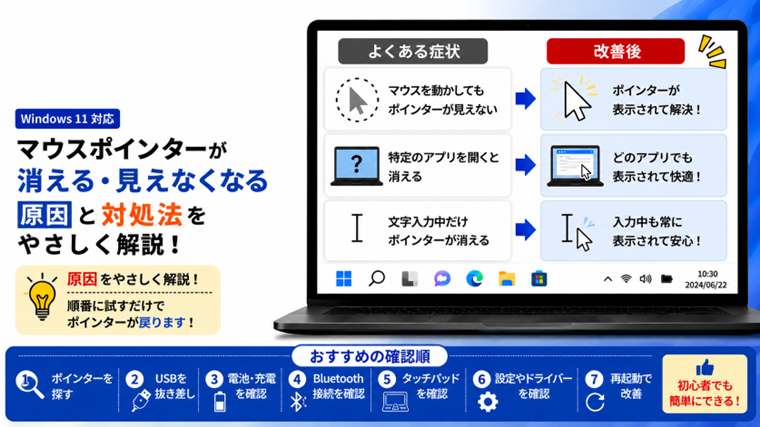
Windows 11を使っていると、画面上にあるはずのマウスポインターが突然消えてしまうことがあります。
たとえば、
- マウスを動かしても矢印が見えない
- パソコンを起動したらポインターが表示されない
- スリープから復帰した後に消えた
- 特定のアプリを使用している時だけ見えなくなる
- ノートパソコンのタッチパッドを操作しても表示されない
- 文字入力中にポインターが消える
といった症状です。
マウスポインターが見えなくなるとマウスが故障したように感じますが、必ずしもマウス本体の故障とは限りません。
Windowsの設定やUSB・Bluetooth接続、タッチパッド、ドライバー、一時的な表示不具合など、さまざまな原因が考えられます。
この記事では、Windows 11でマウスポインターが消える・見えなくなる場合の原因と対処法を、初心者向けに順番に解説します。
まず確認|マウスが動かないのか、ポインターだけ見えないのか
最初に確認したいのは、
「マウスそのものが反応していない」のか「マウスポインターだけ見えない」のか
という違いです。
たとえば、マウスを動かした時にボタンなどの表示が変化する場合は、ポインターだけ見えなくなっている可能性があります。
一方、
- 左クリックも効かない
- 右クリックも効かない
- マウスホイールも反応しない
という場合は、マウスの接続自体に問題がある可能性があります。
まずマウスを大きく左右に動かして、画面のどこかにポインターが現れないか確認してください。
原因1:マウスポインターを見失っている
大きなモニターやデュアルディスプレイを使用していると、単純にマウスポインターを見失っていることがあります。
特に白い背景では、白いポインターが見つけにくく感じる場合があります。
対処法1:マウスを大きく動かして探す
マウスを左右・上下へ大きく動かしてください。
複数のモニターを使用している場合は、別の画面へ移動していないかも確認します。
ポインターが見つかった場合は、故障ではありません。
頻繁に見失う場合は、マウスポインターを少し大きくしたり色を変更したりすると見つけやすくなります。
原因2:マウスのUSB接続が一時的に切れている
USBマウスを使用している場合、USB接続が不安定になるとポインターを操作できなくなることがあります。
USB機器では、USBポートやドライバーなどが原因で認識しなくなる場合があります。
対処法2:USBマウスを抜き差しする
USBマウスの場合は、一度USB端子を抜きます。
数秒待ってから、もう一度接続してください。
改善しない場合は別のUSBポートへ接続します。
USBハブを使用している場合は、可能なら一度パソコン本体のUSBポートへ直接接続して確認してください。
原因3:ワイヤレスマウスの電池が少なくなっている
無線マウスの場合は、電池切れやバッテリー不足も確認します。
完全に電池がなくなる前に動作が不安定になることもあります。
対処法3:電池・充電状態を確認する
乾電池式なら新しい電池へ交換します。
充電式なら十分に充電してください。
USBレシーバーを使用している場合は、レシーバーも一度抜き差しします。
マウス本体に電源スイッチがある場合は、一度OFFにしてからONへ戻す方法も試してください。
原因4:Bluetoothマウスの接続が切れている
Bluetoothマウスでは、Windowsとの接続が一時的に切れることがあります。
この場合、ポインターが消えたというより、マウス操作そのものができなくなっている状態です。
対処法4:Bluetoothの接続状態を確認する
キーボード操作ができる場合は、
Windowsキー+I
を押して設定を開きます。
「Bluetoothとデバイス」を確認し、Bluetoothが有効になっているか確認してください。
使用しているマウスが接続済みになっているかも確認します。
必要に応じてマウスの電源を入れ直してください。
原因5:ノートパソコンのタッチパッドが無効になっている
ノートパソコンでは、タッチパッドを無効にする機能があります。
誤って無効にすると、
「タッチパッドを動かしてもポインターが出てこない」
という状態になります。
対処法5:タッチパッドの設定を確認する
Windowsキー+Iで設定を開きます。
「Bluetoothとデバイス」→「タッチパッド」
を開きます。
タッチパッドがオフになっていないか確認してください。
機種によっては、キーボードのファンクションキーでタッチパッドを有効・無効に切り替えられる場合があります。
キーのマークや操作方法はパソコンによって異なるため、分からない場合はメーカーの説明書を確認してください。
原因6:文字入力中だけポインターが消えている
文字を入力している時だけマウスポインターが見えなくなり、マウスを動かすと再び表示される場合があります。
これはWindowsのマウス設定による可能性があります。
対処法6:「文字の入力中にポインターを非表示にする」を確認する
Windows検索などから「マウス設定」を開きます。
関連する設定から追加のマウス設定を開き、「ポインター オプション」タブを確認してください。
「文字の入力中にポインターを非表示にする」
という項目が有効になっている場合は、文字入力中にポインターが隠れることがあります。
常に表示したい場合は、この項目のチェックを外して「適用」→「OK」をクリックします。
原因7:ポインターが小さすぎて見つけにくい
高解像度モニターや大画面モニターでは、標準サイズのポインターが小さく感じることがあります。
実際には表示されているのに、
「ポインターが消えた」
ように感じることがあります。
対処法7:マウスポインターを大きくする
Windowsキー+Iを押します。
「アクセシビリティ」→「マウス ポインターとタッチ」
を開きます。
「サイズ」のスライダーを少し右へ動かしてください。
ポインターが大きくなります。
必要なら白から黒や別の色へ変更すると、背景との違いが分かりやすくなります。
原因8:特定のアプリを使用している時だけ消える
普段は正常なのに、
- ブラウザ
- 動画再生ソフト
- ゲーム
- 全画面表示のアプリ
など、特定のアプリを使用している時だけポインターが消えることがあります。
アプリ側でポインターを自動的に隠している場合もあります。
対処法8:アプリを終了して確認する
まず、
Alt+F4
で使用中のアプリを終了してみてください。
デスクトップへ戻った時にポインターが表示されるなら、Windows全体ではなく特定のアプリが関係している可能性があります。
全画面表示を解除するだけで戻る場合もあります。
原因9:スリープ復帰後の一時的な不具合
パソコンをスリープから復帰した後、
- マウスが反応しない
- ポインターが表示されない
- USB機器が正常に戻らない
といった症状が発生することがあります。
対処法9:マウスを再接続する
USBマウスなら、一度抜いて差し直します。
ワイヤレスマウスなら電源を入れ直します。
Bluetoothマウスなら接続状態を確認してください。
それでも改善しない場合はWindowsを再起動します。
原因10:マウスドライバーに問題がある
Windowsではマウスなどの機器をドライバーによって制御しています。
ドライバーに問題があると、マウスが正常に認識されないことがあります。
対処法10:デバイスマネージャーを確認する
マウスが使えない場合でも、キーボード操作でデバイスマネージャーを開ける場合があります。
Windowsキー+X
を押し、メニューから「デバイス マネージャー」を開きます。
「マウスとそのほかのポインティング デバイス」を確認してください。
使用しているマウスなどに黄色い「!」マークが表示されていないか確認します。
異常表示がある場合は、ドライバーやデバイスに問題が発生している可能性があります。
内容が分からない場合は、むやみにデバイスを削除せず、まずWindowsの再起動やメーカーのサポート情報を確認してください。
原因11:Windowsの一時的な不具合
マウスや設定に明らかな問題が見つからない場合は、Windowsの一時的な不具合も考えられます。
対処法11:Windowsを再起動する
マウスポインターが見えなくても、キーボードが使える場合は、
Ctrl+Alt+Delete
を押します。
画面右下の電源メニューをキーボードで操作して「再起動」を選択できます。
Windowsの一時的な不具合なら、再起動するだけでポインターが戻ることがあります。
原因12:Windows Update後から症状が出ている
Windows Update後から突然マウスポインターが表示されなくなった場合は、更新後の一時的な不具合やドライバーの状態が関係している可能性があります。
対処法12:再起動と更新状態を確認する
まずWindowsを再起動してください。
その後、
「設定」→「Windows Update」
を開きます。
再起動待ちの更新がないか、追加の更新がないか確認してください。
更新直後から症状が続いている場合は、マウスやグラフィック関連のドライバーも確認します。
マウスポインターが見えない時にキーボードで操作する方法
マウスポインターが消えると操作できないように感じますが、Windowsの多くの画面はキーボードでも操作できます。
覚えておくと便利なのは、
- Windowsキー+I:設定を開く
- Windowsキー+X:クイックリンクメニューを開く
- Alt+Tab:アプリを切り替える
- Alt+F4:現在のアプリを閉じる
- Tab:次の項目へ移動する
- Shift+Tab:前の項目へ戻る
- Enter:選択した項目を実行する
- Ctrl+Alt+Delete:セキュリティ画面を開く
などです。
マウスが一時的に使えない場合でも、これらのキーで再起動や設定確認ができることがあります。
マウスポインターが消えた時に最初からドライバーを削除しない
マウスポインターが表示されないと、
「ドライバーを入れ直した方がいいのでは?」
と思うかもしれません。
しかし、最初からドライバーを削除する必要はありません。
まず、
- マウスを大きく動かす
- USBを抜き差しする
- 電池・充電を確認する
- Bluetooth接続を確認する
- タッチパッド設定を確認する
- Windowsを再起動する
という簡単な方法から試してください。
それでも改善しない場合にデバイスマネージャーを確認する方が安全です。
別のマウスがあれば原因を切り分けやすい
別のUSBマウスなどを持っている場合は、一時的に接続してみると原因を切り分けやすくなります。
別のマウスでは正常にポインターが表示される場合、元のマウス側に問題がある可能性があります。
別のマウスでも同じ症状なら、Windows側の設定やドライバーなどを確認します。
おすすめの確認順
Windows 11でマウスポインターが消えた場合は、次の順番で確認してください。
- マウスを大きく動かして探す
- 複数モニターなら別画面を確認する
- USBマウスを抜き差しする
- 無線マウスの電池・充電を確認する
- Bluetooth接続を確認する
- ノートPCならタッチパッドを確認する
- 文字入力中だけならポインター設定を確認する
- 特定アプリだけならアプリを終了する
- Windowsを再起動する
- デバイスマネージャーを確認する
いきなりWindowsを初期化したり、ドライバーを削除したりする必要はありません。
簡単で安全な方法から順番に試すのがおすすめです。
よくある質問(FAQ)
Q1.マウスポインターが突然消えました。故障ですか?
必ずしも故障ではありません。
USBやBluetooth接続、一時的なWindowsの不具合、タッチパッド設定などでもポインターが操作できなくなることがあります。
まず接続とWindowsの再起動を確認してください。
Q2.文字を入力している時だけマウスポインターが消えます
「文字の入力中にポインターを非表示にする」が有効になっている可能性があります。
追加のマウス設定から「ポインター オプション」を確認してください。
Q3.ノートパソコンのタッチパッドを動かしてもポインターが出ません
タッチパッドが無効になっている可能性があります。
「設定」→「Bluetoothとデバイス」→「タッチパッド」を確認してください。
Q4.USBマウスを差し直したら直りました
USB接続が一時的に不安定になっていた可能性があります。
何度も繰り返す場合は、別のUSBポートでも確認してください。
Q5.再起動すると直りますが、また消えます
繰り返し発生する場合は、マウス本体、USB・Bluetooth接続、ドライバー、特定アプリなどを順番に確認してください。
別のマウスを接続して比較する方法も有効です。
Q6.ポインターが小さすぎてよく見失います
「設定」→「アクセシビリティ」→「マウス ポインターとタッチ」からサイズや色を変更できます。
見やすい大きさに変更して使用して問題ありません。
まとめ
Windows 11でマウスポインターが突然消えたり見えなくなったりしても、すぐにマウスの故障と判断する必要はありません。
まず、
- ポインターを見失っていないか確認する
- USB・Bluetooth接続を確認する
- 無線マウスなら電池や充電を確認する
- ノートPCならタッチパッドを確認する
- 文字入力中だけならポインター設定を確認する
- Windowsを再起動する
という順番で確認してください。
改善しない場合は、デバイスマネージャーでマウスの認識状態を確認します。
特に重要なのは、「ポインターだけが見えない」のか「マウスそのものが反応していない」のかを最初に切り分けることです。
ここが分かれば、必要のない設定変更をせず、原因を探しやすくなります。
関連記事
- USB機器を認識しない原因と対処法【初心者向け・実体験あり】
- Windows 11がスリープから復帰しない原因と対処法|画面がつかない時【初心者向け】
- Windows 11で設定アプリが開かない原因と対処法|クリックしても反応しない時【初心者向け】
- Windowsでタスクマネージャーを開く方法と見方|CPU・メモリ・ディスク使用率を確認【初心者向け】
- Windows 11でタスクバーが反応しない原因と直し方|クリックできない・固まる時【初心者向け】