導入文
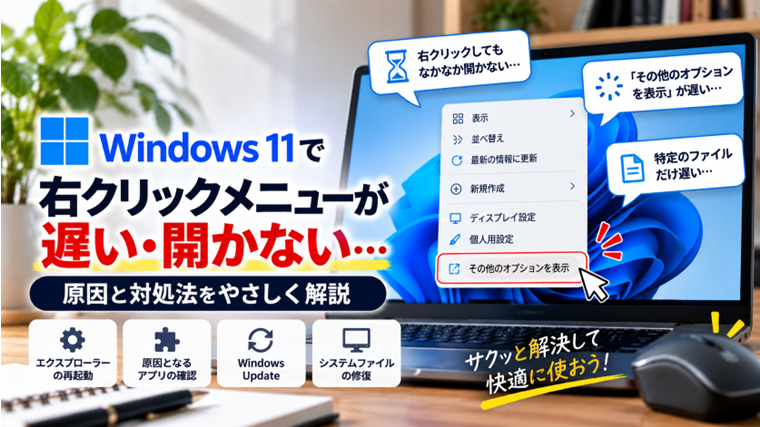
Windows 11でファイルやフォルダーを右クリックした時に、「メニューがすぐに表示されない」「数秒待たされる」「右クリックするとエクスプローラーが固まったようになる」といった症状が発生することがあります。
左クリックや通常のファイル操作は問題ないのに、右クリックした時だけ反応が遅いと、マウスの故障を疑ってしまうかもしれません。
しかし、右クリックメニューが遅い場合はマウスではなく、エクスプローラー、右クリックメニューに機能を追加するアプリ、常駐ソフト、Windowsの一時的な不具合などが関係していることがあります。
特に「あるアプリをインストールしてから遅くなった」「特定のファイルを右クリックした時だけ固まる」という場合は、原因をかなり絞り込めます。
この記事では、Windows 11で右クリックメニューの表示が遅い場合に、初心者でも確認しやすい順番で原因と対処法を解説します。
まず確認したい症状
最初に、どこで右クリックした時に遅くなるのか確認してください。
- デスクトップの何もない場所で右クリックすると遅い
- ファイルを右クリックした時だけ遅い
- フォルダーを右クリックした時だけ遅い
- 画像や動画など特定の種類のファイルだけ遅い
- エクスプローラー内では遅いが、他のアプリでは正常
- 「その他のオプションを表示」を開く時だけ遅い
- 右クリックするとエクスプローラーが一時的に応答しなくなる
すべての場所で遅いのか、特定のファイルやフォルダーだけで発生するのかによって、疑う原因が変わります。
例えば、画像ファイルだけで発生する場合は画像関連アプリ、圧縮ファイルだけなら圧縮・解凍ソフトなど、右クリックメニューへ機能を追加しているアプリが関係している可能性があります。
Windows 11の右クリックメニューについて
Windows 11では、ファイルやフォルダーを右クリックすると、Windows 10までとは異なる新しい形式のメニューが表示されます。
コピー、貼り付け、名前の変更、共有、削除など、よく使用する機能が新しいメニューにまとめられています。
以前の形式のメニューを表示したい場合は、「その他のオプションを表示」を選択します。
そのため、右クリックが遅い場合でも、最初に表示されるWindows 11のメニューが遅いのか、「その他のオプションを表示」を選んだ後が遅いのかを確認しておくと原因を切り分けやすくなります。
右クリックメニューが遅くなる主な原因
Windows 11で右クリックメニューの表示に時間がかかる場合、主に次のような原因が考えられます。
- エクスプローラーの一時的な不具合
- 右クリックメニューに機能を追加するアプリの影響
- 常駐アプリが多い
- CPUやメモリ、ディスクの負荷が高い
- Windows Update後の一時的な不具合
- グラフィックドライバーの不具合
- システムファイルの破損
- ネットワークドライブや外付けストレージの応答待ち
原因が分からない場合は、以下の対処法を上から順番に試してください。
対処法1:PCを再起動する
最初にWindows 11を再起動します。
長時間PCを使用していると、エクスプローラーやバックグラウンドアプリの一時的な不具合によって操作が遅くなる場合があります。
- 「スタート」をクリックします。
- 電源ボタンをクリックします。
- 「再起動」を選択します。
再起動後、デスクトップやファイルを右クリックして表示速度を確認してください。
再起動だけで改善した場合は、一時的なWindowsやアプリの不具合だった可能性があります。
対処法2:エクスプローラーを再起動する
PC全体を再起動しなくても、Windowsのエクスプローラーだけを再起動して改善することがあります。
- 「Ctrl」+「Shift」+「Esc」キーを押します。
- タスクマネージャーを開きます。
- プロセス一覧から「Windows エクスプローラー」を探します。
- 「Windows エクスプローラー」を右クリックします。
- 「再起動」を選択します。
再起動すると、一時的にタスクバーやデスクトップのアイコンが消えることがありますが、通常はすぐに再表示されます。
その後、もう一度右クリックして症状を確認してください。
エクスプローラーだけで遅い場合は特に確認する
Webブラウザーなど他のアプリの右クリックは正常なのに、デスクトップやエクスプローラーだけ遅い場合は、エクスプローラー側に原因がある可能性が高くなります。
この場合は、まずエクスプローラーの再起動を試すのがおすすめです。
対処法3:特定のファイルだけで発生するか確認する
すべてのファイルを右クリックして遅いとは限りません。
例えば、次のようにファイルの種類を変えて試してみてください。
- テキストファイル
- JPEG・PNGなどの画像
- MP3などの音声ファイル
- MP4などの動画
- ZIPなどの圧縮ファイル
- 通常のフォルダー
画像ファイルだけ遅い、ZIPファイルだけ遅いなど、特定の種類だけで発生する場合は、そのファイル形式に関連付けられたアプリを疑います。
最近インストールした画像編集ソフト、動画ソフト、圧縮・解凍ソフトなどがないか確認してください。
対処法4:最近インストールしたアプリを確認する
Windows用アプリの中には、インストールすると右クリックメニューへ独自の機能を追加するものがあります。
例えば次のような種類のアプリです。
- 圧縮・解凍ソフト
- ウイルス対策ソフト
- クラウドストレージソフト
- 画像編集ソフト
- 動画・音声関連ソフト
- バックアップソフト
- ファイル管理ソフト
こうした機能自体は便利ですが、右クリック時にアプリ側の処理を行うため、問題が起きるとメニュー表示が遅くなることがあります。
Microsoftの開発者向け資料でも、アプリがエクスプローラーのコンテキストメニューにコマンドを追加できる仕組みが用意されています。
症状が始まった時期を思い出す
右クリックが遅くなった直前に新しいアプリをインストールしていないか確認してください。
「昨日までは正常だったが、ソフトを入れた直後から遅くなった」という場合は、そのアプリが大きな手掛かりになります。
アプリに右クリックメニューへの追加を無効にする設定が用意されている場合は、一度オフにして確認してください。
使用していないアプリであればアンインストールして比較する方法もあります。
対処法5:「その他のオプションを表示」だけ遅いか確認する
Windows 11では、新しい右クリックメニューの下部に「その他のオプションを表示」があります。
Microsoftによると、Windows 10で使用されていたすべての拡張機能がWindows 11の新しいメニューに表示されるわけではなく、従来型の項目は「その他のオプションを表示」から利用できます。
最初の右クリックメニューはすぐ表示されるのに、「その他のオプションを表示」をクリックした時だけ時間がかかる場合は、従来型メニューに追加されているアプリの機能が影響している可能性があります。
この場合も、最近追加した圧縮ソフト、セキュリティソフト、ファイル操作ソフトなどを確認してください。
対処法6:タスクマネージャーでPCの負荷を確認する
右クリックだけではなくPC全体の反応が遅い場合は、CPU、メモリ、ディスクの使用率を確認します。
- 「Ctrl」+「Shift」+「Esc」キーを押します。
- タスクマネージャーを開きます。
- 「プロセス」を確認します。
- CPU、メモリ、ディスクの使用率を確認します。
CPUやディスク使用率が長時間100%近くになっている場合は、右クリックメニューだけでなくWindows全体の操作が遅くなる可能性があります。
使用していないアプリが大量に起動している場合は終了してから再度確認してください。
ディスク使用率が高い場合
Windows Update、ウイルススキャン、クラウド同期、バックアップなどが動作していると、ディスク使用率が一時的に高くなることがあります。
処理が終了した後に右クリックの反応が戻る場合は、PC負荷が原因だった可能性があります。
対処法7:外付けドライブやネットワークドライブを確認する
エクスプローラーでは、USBメモリ、外付けHDD・SSD、ネットワークドライブなど複数の保存場所を扱います。
接続しているドライブの応答が遅かったり、ネットワーク上の保存場所へ接続できなかったりすると、ファイル操作時の反応が悪くなる場合があります。
次のような機器を接続している場合は、一度切り分けてみてください。
- USBメモリ
- 外付けHDD
- 外付けSSD
- NAS
- ネットワークドライブ
- SDカード
安全に取り外せる外付け機器を外した状態で右クリックを試し、反応が改善するか確認します。
特定のドライブ内だけで右クリックが遅い場合は、そのドライブ側の状態も確認する必要があります。
対処法8:スタートアップアプリを減らして確認する
Windows起動時から多数のアプリが常駐していると、PC全体の負荷が高くなるだけでなく、エクスプローラーと連携するアプリが影響することもあります。
- 「Ctrl」+「Shift」+「Esc」キーを押します。
- タスクマネージャーを開きます。
- 「スタートアップ アプリ」を開きます。
- 使用していないアプリを確認します。
- 不要なものを無効にします。
- PCを再起動します。
ただし、内容が分からない項目まで一括して無効にするのはおすすめしません。
まず、自分でインストールしたアプリの中で、Windows起動直後から動作する必要がないものを確認してください。
対処法9:Windows Updateを確認する
Windows側の不具合が更新によって改善される場合もあるため、Windows Updateを確認します。
- 「スタート」をクリックします。
- 「設定」を開きます。
- 「Windows Update」を開きます。
- 「更新プログラムのチェック」をクリックします。
- 利用できる更新があれば適用します。
- 必要に応じてPCを再起動します。
Microsoftもエクスプローラーに問題がある場合の基本的な対処として、更新プログラムの確認とPCの再起動を案内しています。
Windows Update直後から遅くなった場合
逆に、Windows Updateを行った直後から右クリックが遅くなった場合は、更新との関連も考えられます。
この場合は、まず追加の更新が公開されていないか確認してください。
更新直後という理由だけで、すぐに更新プログラムを削除するのではなく、PC再起動やエクスプローラー再起動、アプリ側の更新確認などから始める方が安全です。
対処法10:グラフィックドライバーを確認する
デスクトップ上の右クリックが特に遅い場合は、グラフィック関連のソフトやドライバーも確認します。
Intel、NVIDIA、AMDなどのグラフィック機能を使用しているPCでは、グラフィック関連アプリがデスクトップの右クリックメニューと関係している場合があります。
Windows UpdateやPCメーカーのサポートページなどから、現在使用しているPCに適したグラフィックドライバーが提供されていないか確認してください。
ただし、ドライバーは「新しいものなら何でもよい」というわけではありません。メーカー製PCの場合は、まずPCメーカーが案内しているドライバーを確認するのがおすすめです。
対処法11:システムファイルをSFCで確認する
ここまで試しても改善しない場合は、Windowsのシステムファイルに問題がないか確認します。
Windowsには「システム ファイル チェッカー(SFC)」という修復機能があります。
- スタートボタンを右クリックします。
- 「ターミナル(管理者)」を開きます。
- ユーザーアカウント制御が表示されたら「はい」をクリックします。
- 次のコマンドを入力します。
sfc /scannowEnterキーを押すと検査が始まります。
完了するまでターミナルを閉じずに待ってください。
修復されたファイルがある場合は、処理終了後にPCを再起動し、右クリックの反応を確認します。
対処法12:DISMでWindowsイメージを修復する
SFCで改善しない場合や、システムファイルの修復が正常に完了しない場合は、DISMを使用する方法があります。
管理者としてターミナルを開き、次のコマンドを実行します。
DISM /Online /Cleanup-Image /RestoreHealth処理には時間がかかることがあります。
途中で進行していないように見えても、すぐにウィンドウを閉じずに待ってください。
完了後にPCを再起動し、必要であればもう一度SFCを実行します。
レジストリをいきなり変更するのはおすすめしない
インターネットで「Windows 11 右クリック 遅い」などと検索すると、レジストリを変更してWindows 10風の右クリックメニューへ戻す方法が紹介されていることがあります。
しかし、右クリックが遅い原因がアプリやPC負荷にある場合、メニュー形式を変更しても根本的な原因が解決するとは限りません。
また、レジストリを誤って変更するとWindowsの動作に別の問題が発生する可能性があります。
初心者の場合は、まずこの記事で紹介した再起動、エクスプローラー、アプリ、PC負荷、Windows Update、システムファイルの順で確認することをおすすめします。
右クリックするとエクスプローラーが固まる場合
単に表示が1~2秒遅いのではなく、右クリックした瞬間にエクスプローラーが「応答なし」になる場合は、右クリックメニューに追加された機能や、対象ファイル・ドライブとの関連を重点的に確認します。
特定のファイル形式だけで発生する場合は、その形式に関連するアプリを確認してください。
すべてのファイルで発生する場合は、エクスプローラー再起動、Windows Update、常駐アプリ、システムファイルの確認へ進みます。
右クリック以外でもエクスプローラーが頻繁に固まる場合は、右クリックメニューだけの問題ではなく、エクスプローラー全体の不具合として調べた方がよいでしょう。
デスクトップだけ右クリックが遅い場合
ファイルやフォルダーでは正常なのに、デスクトップの何もない場所を右クリックした時だけ遅い場合があります。
この場合は、デスクトップの右クリックメニューへ追加されているグラフィック関連機能やアプリなどを確認してください。
また、デスクトップ上に非常に多くのファイルを置いている場合や、Windows全体の負荷が高い場合は、整理や負荷確認も行います。
「その他のオプションを表示」だけ固まる場合
Windows 11標準の右クリックメニューは正常なのに、「その他のオプションを表示」を選択すると固まる場合は、従来型の右クリックメニューに登録されたアプリが関係している可能性があります。
最近インストールまたは更新したアプリから確認し、そのアプリに右クリックメニューへの追加を無効にする設定がないか探してください。
Microsoftの資料でも、アプリはファイルの種類などに応じてショートカットメニューへ独自のコマンドを追加できることが説明されています。
よくある質問(FAQ)
Q1. 右クリックが遅いのはマウスの故障ですか?
右クリックボタンを押してからメニューが表示されるまで時間がかかる場合は、マウスよりWindowsやエクスプローラー、アプリ側が原因の可能性があります。他のアプリで右クリックが正常に反応するか確認してください。
Q2. 「その他のオプションを表示」だけ遅いのはなぜですか?
従来型の右クリックメニューに追加されたアプリの機能が影響している可能性があります。最近インストールした圧縮・解凍ソフト、セキュリティソフト、クラウドストレージなどを確認してください。
Q3. 特定のファイルだけ右クリックが遅くなります
そのファイル形式に関連するアプリが原因になっている可能性があります。例えば画像だけなら画像関連ソフト、圧縮ファイルだけなら圧縮・解凍ソフトなどを確認します。
Q4. 右クリックするとエクスプローラーが再起動してしまいます
単純な動作の遅さではなく、エクスプローラーや右クリックメニューに追加された機能に問題が起きている可能性があります。最近追加したアプリの確認、Windows Update、システムファイルの修復などを試してください。
Q5. Windows 10の右クリックメニューに戻せば速くなりますか?
メニュー形式を変更することで見え方や操作手順は変わりますが、原因がアプリやシステム側にある場合は根本的な解決にならない可能性があります。まず原因を切り分けることをおすすめします。
Q6. PCを再起動すると一時的に直りますが、また遅くなります
常駐アプリやエクスプローラーと連携するソフトが時間の経過とともに影響している可能性があります。スタートアップアプリや最近インストールしたソフトを確認してください。
まとめ
Windows 11で右クリックメニューが遅い場合は、マウスそのものよりもエクスプローラーやアプリ側が原因になっていることがあります。
次の順番で確認すると原因を切り分けやすくなります。
- PCを再起動する
- エクスプローラーを再起動する
- 特定のファイルだけで発生するか確認する
- 最近インストールしたアプリを確認する
- 「その他のオプションを表示」だけ遅いか確認する
- CPU・メモリ・ディスク使用率を確認する
- 外付け・ネットワークドライブを確認する
- スタートアップアプリを確認する
- Windows Updateを確認する
- グラフィックドライバーを確認する
- SFC・DISMでWindowsを確認する
特に重要なのは、「すべての右クリックが遅いのか」「特定のファイルだけなのか」「その他のオプションを表示した時だけなのか」を確認することです。
特定のアプリをインストールした直後から症状が始まった場合は、そのアプリが右クリックメニューへ追加した機能を優先して確認してください。
一度に複数の設定を変更せず、一つ変更するたびに右クリックの反応を確認すると、原因を特定しやすくなります。
関連記事