導入文
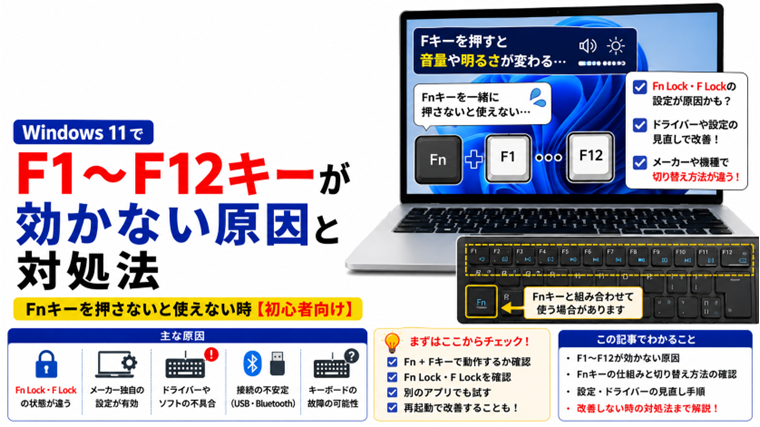
Windows 11を使っていて、F1~F12のファンクションキーを押しても反応しない、Fnキーを一緒に押さないと使えないことがあります。
また、「以前はF2だけで名前を変更できたのに、今は画面の明るさが変わる」「F5を押しても更新されない」「F1~F12を押すと音量や明るさなど別の機能が動く」といった症状が出る場合もあります。
このような場合、キーボードが故障しているとは限りません。FnキーやFn Lock・F Lockの状態、パソコンメーカー独自の設定、キーボード用ソフト、ドライバーなどによってF1~F12の動作が切り替わっている可能性があります。
この記事では、Windows 11でF1~F12キーが効かない場合の原因と対処法を、初心者の方でも確認しやすい順番で解説します。
F1~F12キーが効かない時によくある症状
ファンクションキーのトラブルには、いくつかのパターンがあります。
- F1~F12を押しても何も起こらない
- Fnキーを押しながらでないとF1~F12として使えない
- F2を押すとファイル名変更ではなく明るさなどが変わる
- F5を押してもブラウザやエクスプローラーが更新されない
- F1~F12を押すと音量・明るさ・機内モードなどが動作する
- 一部のFキーだけ効かない
- ノートパソコンを購入した時からFnキーが必要
- 以前は普通に使えたのに突然動作が変わった
- Windows Update後からファンクションキーの動作が変わった
まず重要なのは、「F1~F12がまったく反応しない」のか、「別の機能が動いている」のかを確認することです。
F1~F12キーとは?
キーボード上部に並んでいるF1~F12は「ファンクションキー」と呼ばれます。
Windowsやアプリによって役割は異なりますが、たとえば次のような操作に使われます。
- F1:ヘルプを表示する
- F2:選択したファイルやフォルダーの名前を変更する
- F5:画面やWebページを更新する
- F11:対応アプリで全画面表示を切り替える
ただし、ノートパソコンや一部のキーボードでは、同じキーに音量・画面の明るさ・マイク・Wi-Fiなどの機能が割り当てられています。
そのため、F1~F12の「標準機能」と、メーカーが設定した「特殊機能」のどちらを優先するかによって、キーを押した時の動作が変わります。
F1~F12キーが効かない主な原因
主な原因として次のようなものが考えられます。
- Fnキーとの組み合わせが必要な設定になっている
- Fn Lock・F Lockの状態が変わっている
- メーカー独自のファンクションキー設定が有効になっている
- 特定のアプリだけFキーの機能が異なる
- キーボード設定ソフトでキーが変更されている
- フィルターキーなどWindowsの設定が影響している
- USB・Bluetooth接続が不安定になっている
- キーボードドライバーに問題がある
- メーカー独自のドライバーやユーティリティに問題がある
- Fキー自体が故障している
まずは設定変更を行う前に、現在の動作を確認しましょう。
対処法1:Fnキーと一緒にF1~F12を押してみる
最初に確認したいのがFnキーです。
キーボードの左下付近などに「Fn」と書かれたキーがある場合は、Fnキーを押しながらF1~F12を試してください。
たとえばF5がそのままでは更新として動かない場合は、
Fn + F5
を試します。
Fn+Fキーなら正常に動く場合
キーボード故障ではなく、F1~F12より音量・明るさなどの特殊機能を優先する設定になっている可能性があります。
Fn+Fキーでも動かない場合
アプリ、接続、ドライバー、キーボード本体など別の原因を確認します。
対処法2:Fキーを押した時に何が起こるか確認する
「Fキーが効かない」と感じても、実際には別の機能が正常に動作している場合があります。
たとえばF2を押した時に、
- 画面が明るくなる・暗くなる
- 音量が変わる
- マイクがオン・オフになる
- Wi-Fiなどの機能が切り替わる
のであれば、キー入力そのものは認識されています。
この場合は物理的な故障より、Fn Lockなどによる動作モードの違いを疑います。
対処法3:Fn Lock・F Lockを確認する
キーボードによっては、F1~F12の標準機能と特殊機能を切り替えるために「Fn Lock」または「F Lock」という機能があります。
Fn Lockが切り替わると、
Fキーだけで標準機能を実行する状態
と、
Fnキーを押しながらFキーを押して標準機能を実行する状態
が入れ替わることがあります。
ただし、ここで注意が必要です。
Fn Lockの切り替え方法は、パソコンやキーボードのメーカー・機種によって異なります。
キーボードによってはFn+Esc、Fn+Caps Lock、専用のF Lockキーなどを使う場合がありますが、すべてのパソコンに共通する操作ではありません。
キーに鍵マークや「FnLk」「F Lock」などの表示があるか確認し、分からない場合はパソコンまたはキーボードの取扱説明書を確認してください。
対処法4:別のアプリでFキーを試す
ファンクションキーの役割はアプリによって異なります。
そのため、特定のアプリでFキーが反応しなくても、キーボードが故障しているとは限りません。
たとえばエクスプローラーを開き、ファイルまたはフォルダーを1つ選択してF2を試してください。
名前変更の状態になれば、F2キー自体は認識されています。
また、ブラウザでF5を押してページが更新されるか確認する方法もあります。
別のアプリでは正常な場合
問題が発生しているアプリ側の設定や仕様を確認します。
どのアプリでも動かない場合
Fn設定、キーボード、ドライバーなどを確認します。
対処法5:Windows 11を再起動する
それまで正常だったF1~F12が突然反応しなくなった場合は、一時的な不具合も考えられます。
- 作業中のデータを保存します。
- 「スタート」をクリックします。
- 「電源」をクリックします。
- 「再起動」を選択します。
再起動後、Fキーの動作を確認してください。
Windowsやメーカー独自のキーボード制御ソフトの一時的な不具合なら、再起動だけで改善することがあります。
対処法6:スクリーンキーボードで確認する
物理キーボードとの切り分けには、Windows 11のスクリーンキーボードも利用できます。
- 「スタート」→「設定」を開きます。
- 「アクセシビリティ」を選択します。
- 「キーボード」を開きます。
- 「スクリーン キーボード」をオンにします。
スクリーンキーボードの表示内容は状態によって異なりますが、物理キーボード以外から入力した時の動作を比較することで原因を切り分ける参考になります。
対処法7:フィルターキーを確認する
Windows 11には、短いキー入力や繰り返し入力などを調整する「フィルターキー」があります。
意図せず設定が変更されていないか確認してください。
- 「スタート」→「設定」を開きます。
- 「アクセシビリティ」を選択します。
- 「キーボード」を開きます。
- 「フィルター キー」の状態を確認します。
必要がないのにオンになっている場合は、一度オフにしてFキーを確認します。
なお、右Shiftキーを8秒間押し続ける操作でもフィルターキーのオン・オフが行われるため、知らないうちに設定が変わっていないか確認しておくとよいでしょう。
対処法8:USBキーボードを接続し直す
外付けUSBキーボードの場合は、一度接続し直してください。
- キーボードをUSBポートから外します。
- 数秒待ちます。
- 再度接続します。
- F1~F12を確認します。
改善しない場合は、別のUSBポートへ接続します。
USBハブを使用している場合は、可能であればパソコン本体へ直接接続して確認してください。
対処法9:Bluetoothキーボードの状態を確認する
Bluetoothキーボードの場合は、次の項目を確認します。
- 電池・充電残量が十分か
- Bluetooth接続が途切れていないか
- パソコンから離れすぎていないか
- Fキー以外のキーも反応しにくくないか
文字入力などほかのキーも不安定なら、ファンクションキー固有の問題よりBluetooth接続を疑います。
対処法10:メーカー独自の設定アプリを確認する
ノートパソコンでは、F1~F12の動作をメーカー独自のアプリやユーティリティで制御している場合があります。
たとえば、
- ファンクションキーの動作モード
- ホットキー設定
- アクションキー設定
- 特殊キー設定
などの名称で設定されている場合があります。
名称や設定場所はメーカー・機種によって異なります。
以前はFキーだけで使えていたのに突然Fnキーが必要になった場合は、メーカー独自の設定アプリが更新されたり、設定が変更されたりしていないか確認してください。
対処法11:BIOS・UEFIの設定を確認する
一部のパソコンでは、F1~F12の動作をBIOS・UEFIで変更できる場合があります。
設定名称には、機種によって次のようなものがあります。
- Function Key Behavior
- Action Keys Mode
- Hotkey Mode
ただし、これらの名称や設定の有無はメーカー・機種によって異なります。
BIOS・UEFIにはパソコンの重要な設定も含まれるため、ファンクションキーと関係のない項目は変更しないでください。
操作方法が分からない場合は、パソコンメーカーの機種別マニュアルを確認する方が安全です。
対処法12:キーボード設定ソフトを確認する
ゲーミングキーボードや多機能キーボードでは、専用ソフトでF1~F12の役割を変更できる場合があります。
次のような設定がないか確認してください。
- キーの再割り当て
- マクロ
- ゲームモード
- プロファイル
- ショートカット設定
最近設定を変更した後からFキーが使えなくなった場合は、設定を元に戻して確認します。
対処法13:一部のFキーだけ効かない場合
F1~F12のうち、たとえばF5だけ、F8だけというように1つのキーだけ反応しない場合は、物理的な問題も考えられます。
次の点を確認してください。
- 別のアプリでも同じキーだけ反応しないか
- Fnキーと組み合わせても反応しないか
- キーの押し心地がほかと違わないか
- キーの周囲にホコリやゴミがないか
- 強く押した時だけ反応しないか
1つのキーだけ常に反応しない場合は、キーのスイッチなどが劣化している可能性があります。
対処法14:キーボードドライバーを再読み込みする
ここまで確認しても改善しない場合は、キーボードドライバーを再読み込みします。
- スタートボタンを右クリックします。
- 「デバイス マネージャー」を開きます。
- 「キーボード」を展開します。
- 対象のキーボードを右クリックします。
- 「デバイスのアンインストール」を選択します。
- 内容を確認してアンインストールします。
- Windowsを再起動します。
通常は再起動後にキーボードが再検出され、必要なドライバーが読み込まれます。
複数のキーボードが表示されていて対象が分からない場合は、無理に削除せず、先にほかの対処法を確認してください。
対処法15:Windows Updateを確認する
Windowsやデバイス関連の不具合が更新によって改善される場合があります。
- 「スタート」→「設定」を開きます。
- 「Windows Update」を選択します。
- 「更新プログラムのチェック」を実行します。
- 利用可能な更新があれば適用します。
- 必要に応じてWindowsを再起動します。
更新後、F1~F12の動作を確認してください。
Windows Update後からFキーの動作が変わった場合
Windows Updateやメーカーのドライバー・ユーティリティ更新後に、ファンクションキーの動作が変化することも考えられます。
その場合は、すぐにWindows Updateを削除するのではなく、次の順番で確認します。
- Windowsを再起動する
- Fn+Fキーで動作するか確認する
- Fn Lock・F Lockを確認する
- メーカー独自の設定アプリを確認する
- メーカー提供のドライバー・ユーティリティを確認する
特にノートパソコンでは、Windows標準ドライバーだけではなくメーカー独自のホットキー関連ソフトが関係する場合があります。
対処法16:別のキーボードで確認する
外付けキーボードを用意できる場合は、パソコンへ接続してF1~F12を試します。
別のキーボードでは正常な場合
元のキーボード、メーカー独自設定、またはキーボード固有のソフトに原因がある可能性が高くなります。
別のキーボードでも同じ場合
使用しているアプリやWindows側の設定を重点的に確認します。
Fnキーを毎回押したくない場合
「故障ではないが、毎回Fn+Fキーを押すのが面倒」という場合は、Fn Lock・F Lockやメーカー独自設定で動作を切り替えられる可能性があります。
ただし、切り替え方法は機種によって異なります。
インターネット上で紹介されている特定のキー操作を無条件に試すのではなく、キーボードに印刷されているFn Lockマークや、メーカーの機種別マニュアルを確認してください。
F1~F12を押すと音量や明るさが変わる場合
この症状の場合、Fキーそのものが故障している可能性は低くなります。
キーボードは入力を認識していますが、標準のF1~F12ではなく特殊機能が優先されている状態と考えられます。
まずFnキーを押しながら目的のFキーを押してください。
それで標準機能が使えるなら、Fn Lock・F Lockやメーカー独自設定を確認します。
F1~F12が効かない時のおすすめ確認順
原因が分からない場合は、次の順番で確認してください。
- Fキーを押した時に別の機能が動いていないか確認する
- Fn+F1~F12を試す
- Fn Lock・F Lockを確認する
- 別のアプリでFキーを試す
- Windowsを再起動する
- フィルターキーを確認する
- USB・Bluetooth接続を確認する
- メーカー独自のキーボード設定を確認する
- キーボード設定ソフトを確認する
- 一部のキーだけ故障していないか確認する
- キーボードドライバーを再読み込みする
- Windows Updateを確認する
- 別のキーボードで確認する
- 必要な場合だけBIOS・UEFIの機種別設定を確認する
この順番なら、BIOS・UEFIなど重要な設定を変更する前に、簡単な原因から切り分けられます。
まとめ
Windows 11でF1~F12キーが効かない場合は、最初に「キーがまったく反応しない」のか「音量や明るさなど別の機能が動いている」のかを確認してください。
音量や明るさが変わる場合は、キーボード故障ではなく、ファンクションキーの動作モードが切り替わっている可能性があります。
まずFn+Fキーを試し、正常に動作するならFn Lock・F Lockやメーカー独自設定を確認します。
どのFキーも反応しない場合は、Windowsの再起動、USB・Bluetooth接続、フィルターキー、キーボード用ソフト、ドライバーの順に確認してください。
また、Fn Lockの切り替え方法はメーカーや機種によって異なります。「Fn+Esc」など特定の操作をすべてのパソコンに共通する方法だと思わず、機種別のマニュアルを確認することが大切です。
よくある質問(FAQ)
F1~F12を押しても音量や明るさしか変わりません
特殊機能が優先されている可能性があります。Fnキーを押しながらF1~F12を試してください。標準機能が動けば、Fn Lock・F Lockやメーカー独自設定を確認します。
Fnキーを押さないとF1~F12が使えないのは故障ですか?
故障とは限りません。ノートパソコンなどでは、音量や明るさなどの特殊機能を優先する設定になっている場合があります。
Fn+Escを押せばFn Lockを解除できますか?
Fn+Escで切り替えられる機種もありますが、すべてのパソコン共通ではありません。Fn Lockのマークやメーカーの取扱説明書を確認してください。
F5だけ効かない場合は故障ですか?
別のアプリでもF5だけ反応しない場合は、キーの汚れや物理的な故障も考えられます。Fn+F5や別のキーボードでも確認してください。
Windows Update後からFキーの動作が変わりました
まずWindowsを再起動し、Fn Lockやメーカー独自のキーボード設定を確認してください。メーカー提供のホットキー関連ソフトやドライバーの状態も確認します。
F2を押してもファイル名を変更できません
F2を押した時に画面の明るさなど別の機能が動く場合は、Fn+F2を試してください。また、エクスプローラーで対象のファイルやフォルダーを選択してから操作してください。
Fnキーそのものが効かない場合はどうすればいいですか?
ほかのFnとの組み合わせでも反応しないか確認し、Windowsの再起動、メーカー独自のキーボードユーティリティ、ドライバーなどを確認してください。ノートパソコンではメーカー固有の制御ソフトが関係する場合があります。
関連記事
- Windows 11でキーボード入力がおかしい・違う文字が出る原因と対処法
- Windows 11でテンキーが使えない・数字が入力できない原因と対処法
- Shiftキーが効かない原因と対処法|大文字・記号が入力できない時
- Windowsキーが効かない原因と対処法|スタートメニューが開かない時
- マウス・キーボードが反応しない原因と対処法【初心者向け・実体験あり】