導入文
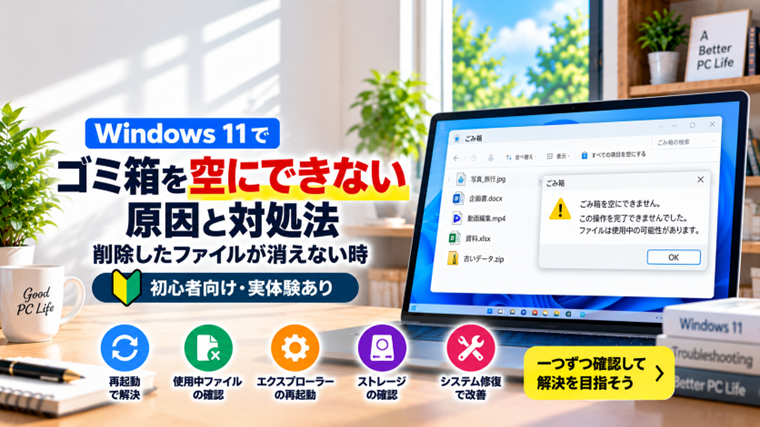
Windows 11で不要なファイルを削除し、ゴミ箱を空にしようとしても、なぜかファイルが消えないことがあります。
「ゴミ箱を空にする」をクリックしても反応しない、エラーが表示される、特定のファイルだけ残る、空にしたはずなのに再びファイルが表示されるなど、症状はさまざまです。
大量のファイルを削除した後などにこの状態になると、「ゴミ箱が壊れたのでは?」「ファイルを完全に削除できないのでは?」と心配になるかもしれません。
しかし、ゴミ箱を空にできない原因は、Windowsの一時的な不具合、ファイルが使用中になっている、エクスプローラーの問題、ゴミ箱を管理するシステムフォルダーの不具合など複数あります。
この記事では、Windows 11でゴミ箱を空にできない時の原因と対処法を、初心者の方でも試しやすい方法から順番に解説します。
Windows 11でゴミ箱を空にできない主な原因
ゴミ箱の中身を削除できない場合、主に次のような原因が考えられます。
- Windowsの一時的な不具合
- エクスプローラーが正常に動作していない
- 削除対象のファイルがアプリで使用されている
- バックグラウンドでファイルを使用している
- 外付けHDDやUSBメモリとの接続に問題がある
- ファイルやフォルダーのアクセス権に問題がある
- ゴミ箱を管理するシステムフォルダーに問題がある
- Windowsのシステムファイルが破損している
- ストレージにファイルシステムの問題が発生している
最初からコマンド操作をする必要はありません。まず再起動や通常の削除など、簡単な方法から確認していきましょう。
対処法1:Windows 11を再起動する
最初にWindowsを再起動します。
ファイルを削除したアプリやエクスプローラーが、そのファイルを一時的につかんだままになっている場合があります。
再起動すると使用中の状態が解除され、ゴミ箱を正常に空にできるようになることがあります。
- 「スタート」をクリックします。
- 「電源」をクリックします。
- 「再起動」を選択します。
再起動後、ゴミ箱を開いてもう一度「ゴミ箱を空にする」を実行してください。
単純な方法ですが、一時的なWindowsの不具合ならこれだけで解決することがあります。
対処法2:ゴミ箱を右クリックして空にする
ゴミ箱を開いた状態から削除できない場合は、デスクトップ上のゴミ箱アイコンから操作してみます。
- デスクトップの「ゴミ箱」を右クリックします。
- 「ゴミ箱を空にする」をクリックします。
- 確認画面が表示されたら内容を確認します。
- 削除を実行します。
反対にデスクトップから操作できない場合は、ゴミ箱をダブルクリックして開き、中からファイルを削除できるか確認します。
操作方法を変えるだけで正常に削除できるケースもあります。
対処法3:1件ずつ削除して原因のファイルを探す
ゴミ箱に大量のファイルが入っている場合は、特定の1件だけが原因で「ゴミ箱を空にする」処理が止まっている可能性があります。
ゴミ箱を開き、ファイルを少しずつ削除してみてください。
ほとんどのファイルは削除できるのに、特定のファイルやフォルダーだけ削除できない場合は、そのファイルに問題が絞れます。
エラーが表示される場合は、そのメッセージも確認しておきましょう。
「ファイルが使用中」「アクセスが拒否されました」など、表示内容によって次に確認する項目が変わります。
対処法4:使用しているアプリを終了する
削除しようとしているファイルが何らかのアプリで使用中になっていると、完全に削除できない場合があります。
例えば次のようなファイルです。
- 動画編集ソフトで使用していた動画
- ExcelやWordで開いていたファイル
- 画像編集ソフトで使用していた画像
- 音楽・動画再生ソフトで開いていたファイル
- 圧縮・解凍ソフトが処理していたファイル
該当しそうなアプリをすべて終了してから、もう一度ゴミ箱を空にしてください。
アプリを閉じても改善しない場合は、バックグラウンドで処理が残っている可能性があるため、Windowsを再起動すると確実です。
対処法5:エクスプローラーを再起動する
ゴミ箱はWindowsのエクスプローラーと関係しているため、エクスプローラーの一時的な不具合で操作できなくなる場合があります。
- 「Ctrl」+「Shift」+「Esc」キーを押してタスクマネージャーを開きます。
- 一覧から「Windows エクスプローラー」を探します。
- 「Windows エクスプローラー」を右クリックします。
- 「再起動」をクリックします。
一時的にタスクバーやデスクトップが消えることがありますが、エクスプローラーが再起動すると通常は再表示されます。
その後、ゴミ箱を開いて削除できるか確認してください。
対処法6:外付けHDDやUSBメモリを確認する
Windowsのゴミ箱は、Cドライブだけに関係しているわけではありません。
外付けHDDなどから削除したファイルが、そのドライブ側のゴミ箱領域に残っている場合があります。
外付けストレージを接続した状態でゴミ箱を空にできない場合は、接続状態を確認してください。
- USBケーブルが緩んでいないか
- 外付けHDDの電源が入っているか
- エクスプローラーにドライブが表示されているか
- 接続と切断を繰り返していないか
外付けHDDから異音がする、頻繁に接続が切れるなどの症状がある場合は、ゴミ箱の削除よりも保存データの保護を優先してください。
対処法7:Shift+Deleteで直接削除する
特定の不要ファイルをゴミ箱へ移動せず完全に削除したい場合は、「Shift」+「Delete」を使用できます。
ただし、この操作には注意が必要です。
Shift+Deleteで削除すると、通常の操作ではゴミ箱から元に戻せません。
必要なファイルでないことを十分に確認してから実行してください。
また、今回の目的が「壊れたゴミ箱を直すこと」であれば、この方法は根本的な修復ではありません。
特定のファイルだけ削除したい場合の選択肢として考えてください。
対処法8:ストレージセンサーから一時ファイルを整理する
ゴミ箱の容量が大きくなっている場合は、Windowsのストレージ設定も確認します。
- 「スタート」→「設定」を開きます。
- 「システム」をクリックします。
- 「ストレージ」を開きます。
- ストレージの使用状況を確認します。
Windows 11には、不要な一時ファイルやゴミ箱内の古いファイルを自動的に整理する「ストレージ センサー」もあります。
ただし、ゴミ箱そのものに不具合が発生している場合は、ストレージセンサーだけでは解決しないことがあります。
対処法9:ゴミ箱のシステムフォルダーをリセットする
ここまで試してもゴミ箱を空にできない場合は、ゴミ箱を管理しているシステムフォルダーに問題が発生している可能性があります。
Windowsでは各ドライブに「$Recycle.Bin」というゴミ箱用のシステムフォルダーがあります。
このフォルダーに問題がある場合、管理者権限のコマンドを使ってリセットする方法があります。
注意:ここからはコマンド操作になります。入力を間違えないよう、内容を確認しながら実行してください。
- スタートボタンを右クリックします。
- 「ターミナル(管理者)」を開きます。
- ユーザーアカウント制御が表示されたら「はい」をクリックします。
- 次のコマンドを入力します。
rd /s /q C:\$Recycle.bin実行後、Windowsを再起動します。
Windowsが必要なゴミ箱用フォルダーを再作成します。
Cドライブ以外で問題が発生している場合は対象ドライブが異なりますが、ドライブ文字を間違えて操作しないよう注意してください。
初心者の方は、まずCドライブのゴミ箱に問題があることを確認したうえで実行することをおすすめします。
対処法10:SFCでWindowsのシステムファイルを確認する
ゴミ箱だけでなく、エクスプローラーやWindowsのさまざまな操作で不具合が出ている場合は、Windowsのシステムファイルに問題がないか確認します。
管理者権限でターミナルを開き、次のコマンドを実行します。
sfc /scannowWindowsが保護されたシステムファイルを検査し、問題が見つかった場合は修復を試みます。
処理には時間がかかることがあるため、完了するまでターミナルを閉じないでください。
終了後はWindowsを再起動し、ゴミ箱が正常に動作するか確認します。
対処法11:DISMでWindowsイメージを修復する
SFCで改善しない場合や、Windows全体に複数の不具合がある場合はDISMを使ってWindowsイメージを確認する方法があります。
管理者権限のターミナルで次のコマンドを実行します。
DISM /Online /Cleanup-Image /RestoreHealth処理中に進行状況が止まったように見えることがありますが、すぐに終了せず待ちます。
完了したらWindowsを再起動し、必要に応じてもう一度SFCを実行します。
ゴミ箱以外にもスタートメニューやエクスプローラーなどで不具合が発生している場合に検討したい方法です。
対処法12:ドライブのエラーを確認する
特定のドライブにあるファイルだけゴミ箱から削除できない場合は、ドライブのファイルシステムに問題がないか確認します。
- エクスプローラーを開きます。
- 「PC」をクリックします。
- 確認するドライブを右クリックします。
- 「プロパティ」を開きます。
- 「ツール」タブを開きます。
- エラーチェックの「チェック」をクリックします。
Windowsの案内に従ってドライブを確認してください。
外付けHDDなどで異音や接続切れが発生している場合は、何度も修復を繰り返すのではなく、必要なデータを優先して保護しましょう。
対処法13:セーフモードで削除できるか確認する
通常起動では何らかの常駐アプリがファイルを使用していて削除できない場合があります。
その場合は、必要最低限のドライバーやサービスで起動するセーフモードで削除できるか確認すると、原因を切り分けられます。
セーフモードでは削除できる場合、通常起動時に動いているアプリやサービスが影響している可能性があります。
ただし、ゴミ箱のトラブルだけで最初からセーフモードを使う必要はありません。
再起動、アプリの終了、エクスプローラーの再起動などを試しても改善しない場合に検討してください。
ゴミ箱を空にしてもファイルが復活する場合
ゴミ箱を空にしたはずなのにファイルが再び表示される場合は、単純な削除失敗とは別の原因も考えられます。
OneDriveなどの同期サービスを利用している場合、同期状態によってファイルが再表示されることがあります。
また、外付けストレージの接続状態やゴミ箱用システムフォルダーの不具合でも、削除状態が正常に反映されないことがあります。
何度削除しても同じファイルが戻る場合は、ファイルの保存場所と同期サービスの状態を確認してください。
1件だけ削除できない場合
ゴミ箱全体ではなく、1件のファイルやフォルダーだけ削除できない場合は、そのファイル固有の問題である可能性があります。
まずエラーメッセージを確認してください。
ファイルが使用中なら関連アプリを終了し、アクセス権の問題なら管理者権限などを確認します。
非常に長いファイル名や特殊なファイルが原因になっている場合もあります。
ほかのファイルを正常に削除できるのであれば、ゴミ箱全体を修復する前に、その1件の原因を調べる方が安全です。
よくある質問(FAQ)
Q1:ゴミ箱を空にしても容量が減りません
ストレージの表示がすぐに更新されていない場合があります。Windowsを再起動して容量を確認してください。
一時ファイルや別のドライブに大量のデータがある場合は、ゴミ箱以外が容量を使用している可能性もあります。
Q2:ゴミ箱のファイルを1件だけ削除できません
そのファイルが使用中になっている、アクセス権に問題があるなどの可能性があります。
関連するアプリを終了してから再度削除し、それでも改善しなければWindowsを再起動してください。
Q3:ゴミ箱をリセットすると中のファイルはどうなりますか?
ゴミ箱用システムフォルダーを削除してリセットすると、その中のファイルは失われます。
必要なファイルが残っていないことを必ず確認してから実行してください。
Q4:ゴミ箱を空にできないのはウイルスが原因ですか?
ゴミ箱を空にできないという症状だけで、ウイルス感染とは判断できません。
Windowsの一時的な不具合、使用中ファイル、エクスプローラー、ファイルシステムなど、より一般的な原因から確認してください。
Q5:Shift+Deleteなら必ず削除できますか?
必ずではありません。ファイルが使用中だったり、アクセス権などに問題があったりすると削除できない場合があります。
また、Shift+Deleteはゴミ箱を経由しないため、必要なファイルを誤って消さないよう注意してください。
Q6:ゴミ箱を空にするのに非常に時間がかかります
大量の小さなファイルが入っている場合や、外付けドライブなどの処理が含まれている場合は時間がかかることがあります。
処理中にパソコンの電源を強制的に切らず、しばらく待ってください。
まとめ
Windows 11でゴミ箱を空にできない場合、まずWindowsの再起動と通常のゴミ箱操作から確認します。
特定のファイルだけ削除できない場合は、そのファイルがアプリなどで使用中になっていないか確認してください。
ゴミ箱全体が正常に動作しない場合は、エクスプローラーの再起動、外付けドライブの確認、Windowsのストレージ設定などへ進みます。
それでも改善しない場合は、「$Recycle.Bin」のリセット、SFC、DISM、ドライブのエラーチェックなどでWindows側の問題を確認します。
ただし、ゴミ箱をリセットすると保存されている削除済みファイルを元に戻せなくなるため、必要なファイルが残っていないことを必ず確認してください。
「ゴミ箱全体が空にできない」のか、「特定の1件だけ削除できない」のかを最初に切り分けると、必要以上に設定を変更せず原因を見つけやすくなります。
関連記事
- Windowsでゴミ箱を自動的に空にする方法|ストレージセンサーで不要ファイルを削除【初心者向け】
- Windowsで削除したファイル・フォルダーが復活する原因と対処法【初心者向け】
- Windowsでファイル・フォルダーを削除できない原因と対処法【初心者向け】
- Windows 11でエクスプローラーが応答しない・落ちる原因と対処法|フリーズ・再起動を繰り返す時
- Windowsでシステムファイルを修復する方法|SFC・DISMコマンドの使い方【初心者向け】