導入文
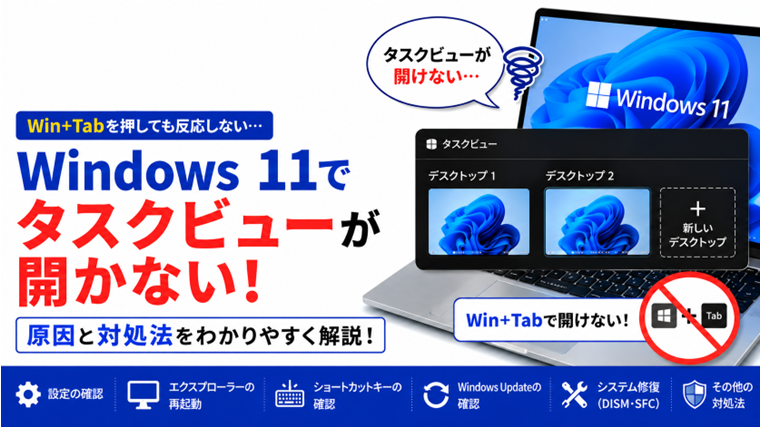
Windows 11では、「タスクビュー」を使うと現在開いているウィンドウを一覧表示したり、複数の仮想デスクトップを切り替えたりできます。
ところが、突然タスクビューが開かなくなったり、Windowsキー+Tabを押しても反応しなくなったりすることがあります。
たとえば、次のような症状です。
- Windowsキー+Tabを押しても何も起こらない
- タスクバーの「タスクビュー」ボタンをクリックしても反応しない
- タスクビューが一瞬表示されてすぐ消える
- 仮想デスクトップを切り替えられない
- 新しいデスクトップを追加できない
- 以前は使えていたのに突然使えなくなった
この症状は、タスクバーの設定だけでなく、Windowsエクスプローラーやキーボード、常駐アプリ、グラフィックドライバー、Windowsのシステムファイルなどが影響している場合があります。
この記事では、Windows 11でタスクビューが開かない、Win+Tabが効かない場合の原因と対処法を、初心者の方でも確認しやすい順番で解説します。
まずタスクビューの開き方を確認する
Windows 11では、主に2つの方法でタスクビューを開けます。
方法1:Win+Tabで開く
キーボードの次のキーを同時に押します。
Windowsキー + Tab
正常であれば、現在開いているウィンドウや仮想デスクトップが表示されます。
方法2:タスクバーから開く
タスクバーに「タスクビュー」ボタンが表示されている場合は、そのボタンをクリックします。
Win+Tabでは開かないのにタスクバーのボタンでは開く場合、WindowsキーやTabキーなどキーボード側に問題がある可能性があります。
反対に、どちらの方法でも開かない場合は、Windows側の不具合を中心に確認していきます。
Windows 11でタスクビューが開かない主な原因
主な原因として、次のようなものが考えられます。
- Windowsの一時的な不具合
- Windowsエクスプローラーが正常に動作していない
- WindowsキーやTabキーが正常に認識されていない
- キーボード操作を変更するソフトが影響している
- タスクバー関連の設定や動作に問題がある
- グラフィックドライバーに問題がある
- Windows Update後に不具合が発生している
- Windowsのシステムファイルが破損している
原因を特定するため、簡単な方法から順番に確認していきましょう。
対処法1:タスクビューのボタンを表示して確認する
Win+Tabが効かない場合は、まずタスクバーからタスクビューを開けるか確認します。
- タスクバーの何もない部分を右クリックします。
- 「タスクバーの設定」をクリックします。
- 「タスクバー項目」を確認します。
- 「タスクビュー」をオンにします。
タスクバーにタスクビューのボタンが表示されたら、クリックして開けるか確認してください。
設定項目の名称や表示位置は、Windows 11のバージョンによって多少異なる場合があります。
対処法2:Windowsを再起動する
Windowsの一時的な不具合でタスクビューが反応しなくなっている場合は、Windowsを再起動するだけで改善することがあります。
- 「スタート」をクリックします。
- 「電源」をクリックします。
- 「再起動」を選択します。
再起動後、Windowsキー+Tabを押してタスクビューが表示されるか確認してください。
「シャットダウンしてから電源を入れる」よりも、まずは「再起動」を試すことをおすすめします。
対処法3:Windowsエクスプローラーを再起動する
タスクバーやデスクトップなどの操作がおかしい場合は、Windowsエクスプローラーの一時的な不具合が原因になっていることがあります。
Windowsエクスプローラーを再起動してみましょう。
- Ctrl+Shift+Escを押してタスクマネージャーを開きます。
- 一覧から「Windows エクスプローラー」を探します。
- 「Windows エクスプローラー」を右クリックします。
- 「再起動」をクリックします。
一時的にタスクバーやデスクトップが消えることがありますが、通常は数秒で再表示されます。
再表示されたら、タスクビューが正常に開くか確認してください。
対処法4:WindowsキーとTabキーを確認する
タスクバーのタスクビューボタンからは正常に開けるのに、Win+Tabだけが効かない場合は、キーボード側の問題を確認します。
Windowsキーを確認する
Windowsキーだけを押して、スタートメニューが開くか確認してください。
スタートメニューが開かない場合は、Windowsキー自体が正常に認識されていない可能性があります。
Tabキーを確認する
ブラウザーや設定画面などでTabキーを押し、選択位置が移動するか確認してください。
Tabキーだけが反応しない場合は、キーボードの故障や設定が原因の可能性があります。
別のキーボードでも確認する
可能であれば別のキーボードを接続し、Win+Tabが使えるか確認してください。
別のキーボードでは正常に動作する場合、使用しているキーボード側に原因がある可能性が高くなります。
対処法5:仮想デスクトップのショートカットを確認する
タスクビューが開かない場合でも、仮想デスクトップ関連のショートカットが動作するか確認すると、原因の切り分けに役立ちます。
新しい仮想デスクトップを作成する
次のキーを押します。
Windowsキー + Ctrl + D
新しい仮想デスクトップが作成されます。
仮想デスクトップを切り替える
次のキーを押します。
Windowsキー + Ctrl + ←
または、
Windowsキー + Ctrl + →
仮想デスクトップが切り替わるか確認します。
これらのショートカットは使えるのにWin+Tabだけが効かない場合は、Tabキーやショートカット操作に関する問題が考えられます。
対処法6:常駐アプリを一時的に終了する
キーボードショートカットやタスクバー、ウィンドウ操作を変更するソフトが、タスクビューの動作に影響する場合があります。
特に次のようなソフトを使用している場合は確認してください。
- キーボードのキー割り当てを変更するソフト
- マウスのボタン設定を変更するソフト
- タスクバーやスタートメニューをカスタマイズするソフト
- ウィンドウ配置を変更するソフト
- デスクトップをカスタマイズするソフト
該当するソフトを一時的に終了して、Win+Tabが正常に動作するか確認してください。
終了すると正常になる場合は、そのソフトの設定やアップデートを確認します。
対処法7:グラフィックドライバーをリセットする
タスクビューを開いたときに画面が一瞬暗くなる、表示が乱れる、一瞬だけ表示されて消える場合は、グラフィックドライバーが影響している可能性があります。
次のショートカットキーを押します。
Windowsキー + Ctrl + Shift + B
画面が一瞬暗くなったり、音が鳴ったりする場合があります。
これはグラフィックドライバーをリセットする操作です。
実行後、Win+Tabを押してタスクビューが正常に表示されるか確認してください。
対処法8:Windows Updateを確認する
Windows 11側の不具合が原因の場合、更新プログラムによって修正されることがあります。
- 「スタート」を右クリックします。
- 「設定」をクリックします。
- 「Windows Update」を開きます。
- 「更新プログラムのチェック」をクリックします。
利用可能な更新プログラムがある場合はインストールし、Windowsを再起動してください。
Windows Updateを実行した直後からタスクビューが使えなくなった場合は、更新プログラムとの関連も考えられます。
対処法9:DISMとSFCでWindowsを修復する
ここまで試してもタスクビューが開かない場合は、Windowsのシステムファイルに問題が発生している可能性があります。
DISMとSFCを使ってWindowsを修復します。
最初にDISMを実行する
- 「スタート」を右クリックします。
- 「ターミナル(管理者)」をクリックします。
- ユーザーアカウント制御が表示されたら「はい」をクリックします。
- 次のコマンドを入力してEnterキーを押します。
DISM /Online /Cleanup-Image /RestoreHealth処理が完了するまで待ちます。
途中で進行が止まったように見えても、すぐに画面を閉じないでください。
続いてSFCを実行する
DISMが完了したら、同じ画面で次のコマンドを入力します。
sfc /scannow検査が100%になるまで待ち、終了したらWindowsを再起動します。
再起動後、Win+Tabやタスクビューボタンが正常に動作するか確認してください。
対処法10:クリーンブートで原因を切り分ける
常駐アプリを確認しても原因が分からない場合は、クリーンブートを利用すると、Windows以外のサービスやアプリが影響しているか切り分けやすくなります。
クリーンブートでは、必要最低限のサービスでWindowsを起動して動作を確認します。
クリーンブートの状態ではタスクビューが正常に動作する場合、常駐ソフトや追加サービスが原因である可能性が高くなります。
確認後は通常の起動設定へ戻してください。
Win+Tabだけが効かない場合
タスクバーのタスクビューボタンをクリックすれば正常に開くのに、Win+Tabだけが効かない場合は、タスクビュー機能そのものよりもキーボード操作を中心に確認します。
次の順番で確認してください。
- Windowsキーだけを押して反応するか確認する
- Tabキーだけを押して反応するか確認する
- 別のキーボードで試す
- キーボード設定ソフトを終了する
- Windowsを再起動する
Windowsキーがまったく反応しない場合は、Windowsキーに関するトラブルとして切り分けた方が解決しやすくなります。
タスクビューは開くが仮想デスクトップを切り替えられない場合
タスクビュー自体は正常に開くのに、仮想デスクトップだけを切り替えられない場合は、まず別の仮想デスクトップが作成されているか確認してください。
仮想デスクトップが1つしかない状態では、左右へ切り替える対象がありません。
Windowsキー+Ctrl+Dで新しい仮想デスクトップを作成してから、次のキーで切り替えられるか確認します。
Windowsキー+Ctrl+←
Windowsキー+Ctrl+→
ショートカットでは切り替えられるのにタスクビュー上から操作できない場合は、Windowsエクスプローラーや表示関連の一時的な不具合を疑います。
Alt+Tabが効かない症状とは違うの?
Win+TabとAlt+Tabは似ていますが、用途が異なります。
- Win+Tab:タスクビューを開き、ウィンドウや仮想デスクトップを確認する
- Alt+Tab:開いているアプリやウィンドウを素早く切り替える
Alt+Tabは使えるのにWin+Tabだけが使えない場合は、タスクビューやWindowsキーを中心に確認してください。
反対にAlt+Tabだけが効かない場合は、ウィンドウ切り替え機能やAltキーなどを確認する必要があります。
それでもタスクビューが開かない場合
ここまでの方法で改善しない場合は、ユーザーアカウントやWindows環境そのものに問題が発生している可能性があります。
次の方法でさらに原因を切り分けます。
- 別のユーザーアカウントで確認する
- セーフモードで症状を確認する
- 症状が発生する前の復元ポイントへ戻す
別のユーザーアカウントでは正常にタスクビューを使用できる場合、現在使用しているユーザープロファイルや設定に問題がある可能性があります。
Windowsの初期化は最終手段として考え、まずは原因を一つずつ切り分けることをおすすめします。
よくある質問(FAQ)
Q1.Win+Tabを押しても何も起こりません
まずタスクバーのタスクビューボタンから開けるか確認してください。
タスクバーからは開ける場合、WindowsキーやTabキー、キーボード設定ソフトなどが原因の可能性があります。
Q2.タスクバーにタスクビューのボタンがありません
タスクバーの設定で非表示になっている可能性があります。
「設定」からタスクバー関連の項目を開き、「タスクビュー」をオンにしてください。
Q3.タスクビューが一瞬表示されて消えます
Windowsの一時的な不具合やグラフィックドライバー、常駐アプリなどが影響している可能性があります。
Windowsエクスプローラーの再起動やWindowsの再起動、グラフィックドライバーのリセットを試してください。
Q4.仮想デスクトップを切り替えられません
まず複数の仮想デスクトップが作成されているか確認してください。
Windowsキー+Ctrl+Dで新しい仮想デスクトップを作成し、Windowsキー+Ctrl+左右矢印キーで切り替えられるか確認します。
Q5.Alt+Tabは使えますがWin+Tabだけ使えません
Alt+TabとWin+Tabは別の機能です。
Alt+Tabが正常でも、Windowsキーやタスクビュー関連に問題があるとWin+Tabだけが使えなくなる場合があります。
Q6.タスクビューが使えない場合、Windowsを初期化する必要がありますか?
通常はいきなり初期化する必要はありません。
Windowsの再起動、エクスプローラーの再起動、キーボードの確認、Windows Update、DISM・SFCなどを順番に試してください。
まとめ
Windows 11でタスクビューが開かない場合は、最初に「Win+Tabだけが効かないのか」「タスクビューボタンからも開けないのか」を確認することが重要です。
Win+Tabだけが効かない場合は、WindowsキーやTabキー、キーボード設定ソフトなどを中心に確認します。
どちらの方法でもタスクビューが開かない場合は、Windowsの再起動、Windowsエクスプローラーの再起動、常駐アプリ、グラフィックドライバー、Windows Updateの順番で確認すると原因を切り分けやすくなります。
それでも改善しない場合は、DISM・SFCによるシステム修復やクリーンブート、別のユーザーアカウントでの確認を行いましょう。
いきなりWindowsを初期化するのではなく、簡単な対処法から一つずつ確認することが解決への近道です。
関連記事
Alt+Tabが効かない原因と対処法|ウィンドウを切り替えられない時の解決方法
Windowsキーが効かない原因と対処法|スタートメニューが開かない時の解決方法
Windowsでエクスプローラーが応答しない・落ちる原因と対処法|フリーズ・再起動を繰り返す時の解決方法
Windowsでシステムファイルを修復する方法|SFC・DISMコマンドの使い方【初心者向け】
Windowsのクリーンブートのやり方|原因不明の不具合を切り分ける方法【初心者向け】
Alt+Tabが効かない原因と対処法|ウィンドウを切り替えられない時の解決方法
Windowsキーが効かない原因と対処法|スタートメニューが開かない時の解決方法
Windowsでエクスプローラーが応答しない・落ちる原因と対処法|フリーズ・再起動を繰り返す時の解決方法
Windowsでシステムファイルを修復する方法|SFC・DISMコマンドの使い方【初心者向け】
Windowsのクリーンブートのやり方|原因不明の不具合を切り分ける方法【初心者向け】