導入文
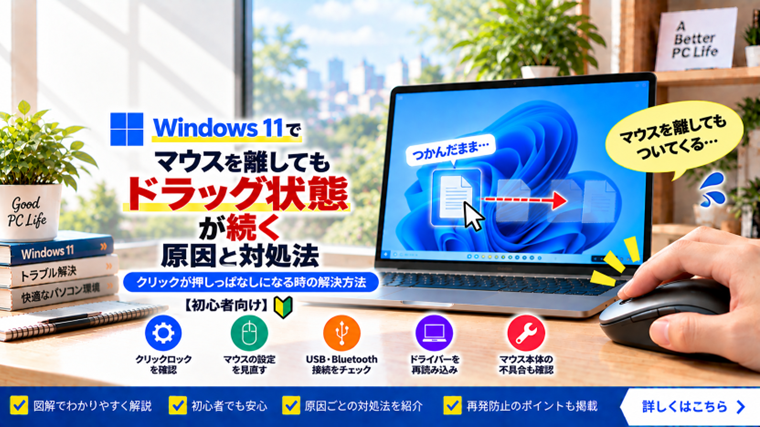
Windows 11でマウスを使っていると、左ボタンから指を離したのにファイルやウィンドウをつかんだ状態が続くことがあります。
例えば、ファイルを少し移動しようとしただけなのにマウスポインターについてきたり、ウィンドウのタイトルバーから指を離しても移動状態が解除されなかったりする症状です。
「マウスの左ボタンが押しっぱなしになった」と感じるため故障を疑いやすい症状ですが、Windows 11の「クリックロック」という機能が有効になっている場合があります。
クリックロックは、マウスボタンを押し続けなくてもドラッグ操作を続けられるようにするWindowsの機能です。意図せず有効になっていると、通常のマウス操作に慣れている方には故障のように感じられます。
ただし、クリックロックだけでなく、マウスボタンの劣化、USB・Bluetooth接続、メーカー専用ソフト、ドライバーなどが原因になる場合もあります。
この記事では、Windows 11でマウスを離してもドラッグ状態が続く場合の原因と対処法を、初心者の方でも確認しやすい順番で解説します。
マウスを離してもドラッグ状態が続く時の主な症状
今回取り上げるのは、主に次のような症状です。
- 左ボタンを離してもファイルがマウスポインターについてくる
- ウィンドウをつかんだ状態が解除されない
- マウスボタンから指を離してもドラッグが続く
- ファイルを選択すると勝手に移動状態になる
- 文字の範囲選択が止まらない
- マウスをクリックすると押しっぱなしのようになる
- もう一度クリックするとドラッグ状態が解除される
特に「もう一度クリックすると解除される」という場合は、クリックロックが有効になっている可能性があります。
マウスが押しっぱなしになる主な原因
Windows 11でマウスを離してもドラッグ状態が続く場合、主に次の原因が考えられます。
- Windowsのクリックロックが有効になっている
- クリックロックの認識時間が短すぎる
- マウスの左ボタンが正常に戻っていない
- マウス内部のスイッチが劣化している
- ボタン周辺に汚れがたまっている
- USB接続が不安定になっている
- 無線マウスの電池や通信状態に問題がある
- Bluetooth接続が不安定になっている
- マウスメーカーの専用ソフトが影響している
- マウスドライバーに一時的な問題がある
- Windowsやエクスプローラーが一時的に不安定になっている
まずはWindowsのクリックロック設定から確認すると効率的です。
対処法1:クリックロックが有効になっていないか確認する
クリックロックとは、マウスの左ボタンを押し続けなくてもドラッグ操作を継続できる機能です。
この機能が有効になっていると、一定時間左ボタンを押したあとに指を離しても、ドラッグ状態がそのまま続くことがあります。
次の手順で確認します。
- 「スタート」をクリックします。
- 「設定」を開きます。
- 「Bluetoothとデバイス」をクリックします。
- 「マウス」を開きます。
- 関連設定から追加のマウス設定を開きます。
- 「マウスのプロパティ」が表示されたら「ボタン」タブを開きます。
- 「クリックロック」の項目を確認します。
「クリックロックをオンにする」にチェックが入っている場合は、チェックを外します。
「適用」→「OK」をクリックしてから、ファイルやウィンドウをドラッグして症状が改善したか確認してください。
普段クリックロックを使わない方であれば、まずこの設定を確認することをおすすめします。
対処法2:クリックロックの設定時間を変更する
クリックロックを使用したい場合は、機能を完全にオフにするのではなく、認識されるまでの時間を変更できます。
「マウスのプロパティ」→「ボタン」にあるクリックロックの「設定」を開きます。
ここでは、クリックロックが有効になるまでボタンを押し続ける時間を調整できます。
通常のクリックや短いドラッグでもクリックロックが働いてしまう場合は、認識までの時間を長めに調整してみてください。
変更後は「OK」→「適用」をクリックし、実際にマウスを操作して使いやすいか確認します。
対処法3:もう一度クリックしてドラッグ状態が解除されるか確認する
クリックロックが動作している場合、マウスボタンを離しただけではドラッグ状態が終了しないことがあります。
その状態でもう一度左クリックすると、ドラッグ状態が解除されます。
「離してもつかんだままになるが、もう一度クリックすると解除される」という場合は、クリックロックの動作である可能性があります。
毎回この状態になり操作しづらい場合は、対処法1の手順でクリックロックをオフにしてください。
対処法4:Windowsを再起動する
クリックロックが無効なのに押しっぱなしのようになる場合は、Windowsの一時的な不具合も考えられます。
作業中のファイルを保存してから、「スタート」→「電源」→「再起動」を選択します。
シャットダウンしてから電源を入れる方法ではなく、まずは「再起動」を使用して確認するとよいでしょう。
再起動後、デスクトップ上のファイルやウィンドウをドラッグし、マウスボタンを離したところで正常に停止するか確認してください。
対処法5:エクスプローラーを再起動する
デスクトップやエクスプローラー内だけでドラッグ操作がおかしい場合は、Windowsエクスプローラーを再起動します。
- 「Ctrl」+「Shift」+「Esc」キーを押します。
- タスクマネージャーを開きます。
- 「Windows エクスプローラー」を探します。
- 「Windows エクスプローラー」を選択します。
- 「タスクの再起動」を実行します。
再起動中はタスクバーやデスクトップが一時的に消える場合がありますが、通常はしばらくすると再表示されます。
再表示されたらドラッグ操作を確認してください。
対処法6:マウスを抜き差しする
USB接続のマウスを使用している場合は、一度マウスを取り外して接続し直します。
- USBマウスをパソコンから取り外します。
- 数秒待ちます。
- 再びUSBポートへ接続します。
- Windowsがマウスを認識するまで待ちます。
USBレシーバー式の無線マウスの場合は、USBレシーバーを抜き差しします。
接続し直したあと、左クリックとドラッグ操作を確認してください。
対処法7:別のUSBポートへ接続する
同じUSBポートで症状が続く場合は、別のUSBポートへ接続して確認します。
USBハブを使用している場合は、いったんUSBハブを使わず、パソコン本体へ直接接続してください。
デスクトップパソコンでは、前面USBポートから背面USBポートへ変更して確認する方法もあります。
別のUSBポートで正常に動作する場合は、元のUSBポートやUSBハブなどの接続環境が影響していた可能性があります。
対処法8:無線マウスの電池・充電状態を確認する
ワイヤレスマウスの場合は、電池残量や充電状態を確認します。
電池が少なくなると、クリックやカーソル移動などの動作が不安定になることがあります。
電池式なら新しい電池へ交換し、充電式なら十分に充電してから確認してください。
USBレシーバー式の場合は、レシーバーをパソコン本体の別のUSBポートへ接続して確認するのも有効です。
対処法9:Bluetoothマウスを再接続する
Bluetoothマウスの場合は、マウスの電源を一度オフにしてから再びオンにします。
改善しない場合は、「設定」→「Bluetoothとデバイス」で接続状態を確認してください。
必要に応じてBluetoothを一度オフにしてからオンへ戻します。
それでも改善しない場合は、マウスの再ペアリングを検討します。
再ペアリングする場合は、事前に使用しているマウスのペアリング方法を確認しておきましょう。
対処法10:マウスの左ボタン周辺を確認する
クリックロックが無効でも左ボタンが押された状態になる場合は、マウス本体も確認します。
左ボタンを何度かゆっくり押して、正常に戻る感触があるか確認してください。
ボタンが引っかかったり、押したあとに戻りにくかったりする場合は、物理的な問題の可能性があります。
また、ボタンの隙間にホコリや汚れがたまっていないか確認します。
パソコンからマウスを外すか電源を切った状態で、外側を柔らかい布などで清掃してください。
注意:液体を内部へ直接入れたり、無理にマウスを分解したりするのは避けてください。分解するとメーカー保証を受けられなくなる場合があります。
対処法11:別のマウスを接続して確認する
予備のマウスがある場合は、別のマウスを同じパソコンへ接続します。
別のマウスでは、ボタンを離した時点で正常にドラッグが終了する場合、元のマウス本体に問題がある可能性が高くなります。
一方、別のマウスでも同じ症状が発生する場合は、Windowsの設定やソフトウェア側を中心に確認します。
マウス本体とWindowsのどちらに原因があるかを切り分けるうえで、非常に分かりやすい確認方法です。
対処法12:問題のマウスを別のパソコンで確認する
別のパソコンを利用できる場合は、問題が起きているマウスを接続してみます。
別のパソコンでも左ボタンが押しっぱなしのようになる場合は、マウス内部のスイッチやボタンに問題がある可能性があります。
別のパソコンでは正常なら、元のWindows 11パソコンの設定、ドライバー、専用ソフトなどを確認してください。
対処法13:マウスメーカーの専用ソフトを確認する
ゲーミングマウスや多機能マウスでは、メーカー専用の設定ソフトを使用している場合があります。
専用ソフトによっては、各ボタンへ特殊な機能やマクロを割り当てられます。
次の項目を確認してください。
- 左ボタンの割り当て
- ドラッグやクリックに関する機能
- マクロ設定
- 使用中のプロファイル
- アプリごとのプロファイル
設定が変更されている場合は、通常の左クリックへ戻して動作を確認します。
変更前の状態が分からない場合は、現在の設定を記録してから操作してください。
対処法14:マウスドライバーを再読み込みする
マウス本体に問題がなさそうな場合は、マウスドライバーを再読み込みします。
- スタートボタンを右クリックします。
- 「デバイス マネージャー」を開きます。
- 「マウスとそのほかのポインティング デバイス」を展開します。
- 該当するマウスを右クリックします。
- 「デバイスのアンインストール」を選択します。
- 表示された内容を確認してアンインストールします。
- Windowsを再起動します。
一般的なマウスでは、Windowsを再起動すると必要なドライバーが再認識されます。
注意:デバイスをアンインストールすると、一時的にマウス操作ができなくなる場合があります。キーボード操作に不安がある方は、先にほかの対処法を試してください。
対処法15:Windows Updateを確認する
設定やマウス本体を確認しても改善しない場合は、Windows Updateを確認します。
- 「設定」を開きます。
- 「Windows Update」をクリックします。
- 利用可能な更新プログラムを確認します。
更新がある場合は、作業中のファイルを保存してから適用してください。
更新後に再起動が求められた場合はWindowsを再起動し、ドラッグ操作を確認します。
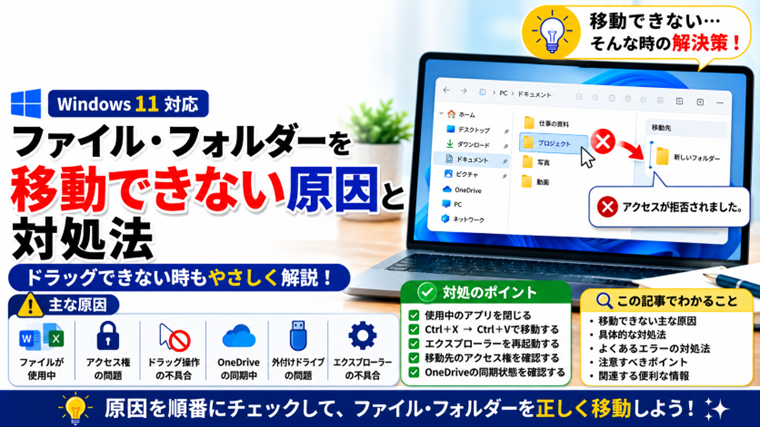
「ドラッグできない」と「ドラッグが終わらない」は別の症状
マウスのドラッグトラブルには、大きく分けて2種類あります。
ドラッグできない:
ファイルをつかめない、移動中にすぐ離れる、ドロップできないといった症状です。
ドラッグが終わらない:
マウスボタンを離したのにファイルやウィンドウをつかんだ状態が続く症状です。
今回の記事では後者を扱っています。
特に、一定時間ボタンを押したあとにだけドラッグ状態が残り、もう一度クリックすると解除される場合は、クリックロックを最初に確認してください。
クリックロックとは?故障ではないの?
クリックロックはWindowsに用意されている正式なマウス操作機能です。
ファイルやウィンドウを長い距離移動するときなどに、マウスボタンをずっと押し続けなくてもドラッグできるようにするための機能です。
そのため、クリックロックが原因でドラッグ状態が続いていても、マウスが故障しているとは限りません。
普段クリックロックを使わない方は、機能が有効になっていると操作に違和感を覚えやすいため、オフにして使用するとよいでしょう。
マウス本体の故障が疑われるケース
次のような場合は、Windowsの設定よりマウス本体の問題を疑います。
- クリックロックをオフにしても改善しない
- 左ボタンが物理的に戻りにくい
- クリックした感触がおかしい
- クリックが効いたり効かなかったりする
- 別のパソコンでも同じ症状が出る
- 別のマウスでは正常に動作する
- 長期間使用しているマウスで症状が徐々に増えてきた
このような場合は、マウス内部のスイッチなどが劣化している可能性があります。
保証期間内なら、分解する前にメーカーのサポートや保証内容を確認してください。
原因を早く切り分けるおすすめの確認順序
どこから確認すればよいか分からない場合は、次の順番がおすすめです。
- クリックロックを確認する
- Windowsを再起動する
- マウスを抜き差しする
- 別のUSBポートを試す
- 無線マウスなら電池・充電を確認する
- 別のマウスを接続する
- 問題のマウスを別のパソコンで試す
- メーカー専用ソフトを確認する
- ドライバーを再読み込みする
特に「クリックロック」と「別のマウスでの確認」の2つを行うと、設定なのかマウス本体なのかを切り分けやすくなります。
よくある質問(FAQ)
Q1:マウスを離してもファイルがついてくるのは故障ですか?
必ずしも故障ではありません。
Windowsのクリックロックが有効になっていると、左ボタンを離してもファイルなどをドラッグした状態が続くことがあります。
まずクリックロックの設定を確認してください。
Q2:クリックロックはどこで解除できますか?
Windows 11の「設定」→「Bluetoothとデバイス」→「マウス」から追加のマウス設定を開き、「ボタン」タブにあるクリックロックを確認します。
「クリックロックをオンにする」のチェックを外して「適用」をクリックします。
Q3:クリックロックを使わないならオフにしても大丈夫ですか?
普段のドラッグ操作でマウスボタンを押したまま使用している方なら、クリックロックをオフにしても通常のドラッグ&ドロップはできます。
Q4:もう一度クリックするとドラッグが解除されます
クリックロックが働いている可能性があります。
一定時間ボタンを押したあとに離してもドラッグが続き、もう一度クリックすると解除される場合は、クリックロックの設定を確認してください。
Q5:クリックロックはオフなのに押しっぱなしになります
Windowsを再起動し、USBの抜き差し、別のUSBポート、無線マウスの電池、メーカー専用ソフトなどを確認してください。
別のパソコンでも同じ症状が出る場合は、マウス本体の不具合が疑われます。
Q6:ドラッグ中だけクリックがおかしくなります
マウスの左ボタン内部のスイッチが不安定になっている可能性があります。
別のマウスを接続して同じ操作を行い、症状が再現するか確認してください。
Q7:タッチパッドでも同じような症状が出ます
ノートパソコンの場合は、タッチパッド側のドラッグ操作やタップ関連設定が影響している可能性があります。
外付けマウスを接続して症状が出るか比較すると、原因を切り分けやすくなります。
Q8:マウスを買い替える前に何を確認すればよいですか?
クリックロック、Windowsの再起動、USB・Bluetooth接続、電池、メーカー専用ソフトを確認してください。
そのうえで別のマウスを同じパソコンで試し、問題のマウスを別のパソコンでも試すと、本体故障かどうか判断しやすくなります。
まとめ
Windows 11でマウスボタンを離してもドラッグ状態が続く場合は、まず「クリックロック」が有効になっていないか確認してください。
クリックロックは、ボタンを押し続けなくてもドラッグ操作を続けられるWindowsの機能です。一定時間クリックしたあとにボタンを離してもドラッグが続き、もう一度クリックすると解除される場合は、この機能が原因の可能性があります。
クリックロックが無効なのに症状が続く場合は、Windowsの再起動、マウスの抜き差し、別のUSBポート、無線マウスの電池やBluetooth接続などを順番に確認します。
さらに、別のマウスを同じパソコンで使用したり、問題のマウスを別のパソコンで使用したりすると、Windows側とマウス本体のどちらに原因があるかを判断しやすくなります。
別のパソコンでも左ボタンが押しっぱなしのようになり、クリックロックとも関係がない場合は、マウス内部のスイッチなどが劣化している可能性があります。
保証期間内の製品であれば、分解せずメーカーサポートを確認してください。
※Windows 11のバージョンや更新状況、使用しているマウスによって、設定画面の名称や表示位置が一部異なる場合があります。
関連記事
- Windows 11でドラッグ&ドロップできない原因と対処法|ファイルをつかんでも移動できない時【初心者向け】
- Windows 11でマウスのスクロールが勝手に動く・逆になる原因と対処法【初心者向け】
- Windows 11でマウスホイールをクリックしても反応しない原因と対処法【初心者向け】
- Windows 11でマウスポインターが消える・見えなくなる原因と対処法【初心者向け】
- Windows 11で右クリックが遅い・反応しない原因と対処法|メニューが出ない時