導入文
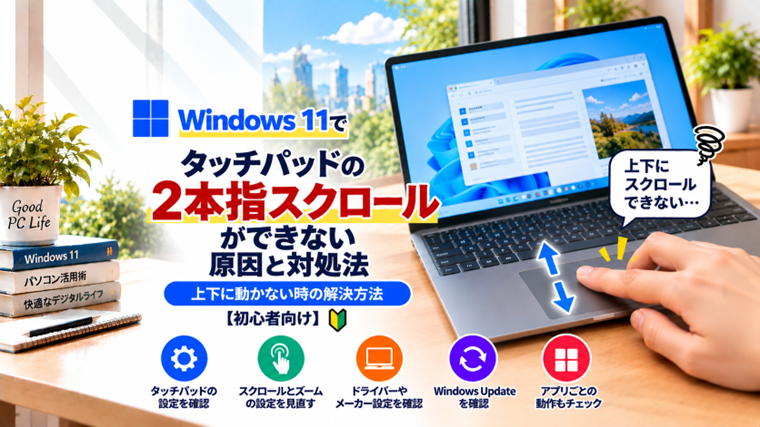
Windows 11のノートパソコンでは、タッチパッドを2本の指で上下になぞることで、Webページやフォルダーなどをスクロールできます。
ところが突然、「カーソルは普通に動くのに2本指スクロールだけできない」「2本指で動かしても画面が上下しない」といった症状が発生することがあります。
タッチパッド自体が反応している場合、故障とは限りません。Windows 11のタッチパッド設定、ジェスチャー設定、ドライバー、メーカー独自ソフトなどが原因になっていることがあります。
この記事では、Windows 11でタッチパッドの2本指スクロールができない時の原因と対処法を、初心者の方でも確認しやすい順番で解説します。
2本指スクロールができない時によくある症状
今回取り上げるのは、主に次のような症状です。
- タッチパッドでカーソルは動くが2本指スクロールだけできない
- 2本指で上下になぞってもページが動かない
- 以前は使えていた2本指スクロールが突然使えなくなった
- Windows Update後からスクロールできなくなった
- 一部のアプリだけ2本指スクロールが反応しない
- スクロール方向が以前と変わった
- タッチパッド設定にスクロール項目が表示されない
タッチパッドそのものがまったく反応しない場合と、カーソル移動はできるのに2本指スクロールだけ使えない場合では、確認するポイントが異なります。
2本指スクロールができない主な原因
Windows 11で2本指スクロールが使えない場合、主に次のような原因が考えられます。
- 2本指スクロールの設定がオフになっている
- タッチパッド設定が変更されている
- タッチパッドドライバーに一時的な不具合がある
- Windows Update後に設定やドライバーが変化した
- メーカー独自のタッチパッド設定が影響している
- アプリ側がジェスチャーに正常対応していない
- タッチパッド表面の汚れや水分が影響している
- 古いノートパソコンで2本指ジェスチャーに対応していない
- タッチパッド本体に不具合がある
まず簡単な設定から順番に確認していきましょう。
対処法1:Windowsを再起動する
以前まで正常に使えていた2本指スクロールが突然使えなくなった場合は、Windowsやタッチパッドドライバーの一時的な不具合が考えられます。
- 作業中のファイルを保存します。
- 「スタート」をクリックします。
- 「電源」をクリックします。
- 「再起動」を選択します。
再起動後、ブラウザなどを開いて2本指スクロールが使えるか確認してください。
単純な一時的不具合であれば、再起動だけで改善する場合があります。
対処法2:タッチパッドが有効になっているか確認する
最初にWindows 11のタッチパッド設定を確認します。
- 「スタート」をクリックします。
- 「設定」を開きます。
- 「Bluetoothとデバイス」をクリックします。
- 「タッチパッド」をクリックします。
- タッチパッドがオンになっていることを確認します。
カーソルがタッチパッドで動いている場合は通常オンになっていますが、設定画面の状態も確認しておきましょう。
対処法3:「スクロールとズーム」の設定を確認する
2本指スクロールだけ使えない場合、最も確認しておきたい設定です。
- 「設定」を開きます。
- 「Bluetoothとデバイス」をクリックします。
- 「タッチパッド」を開きます。
- 「スクロールとズーム」を展開します。
- 2本指でドラッグしてスクロールする設定を確認します。
スクロールに関する設定がオフになっている場合はオンに変更します。
設定後、Webブラウザなどを開いて2本指で上下になぞり、スクロールできるか確認してください。
対処法4:スクロール方向の設定を確認する
「スクロールはできるが、指を動かした方向と画面の動きが逆になった」という場合は、故障ではなくスクロール方向の設定が変わっている可能性があります。
- 「設定」を開きます。
- 「Bluetoothとデバイス」を開きます。
- 「タッチパッド」をクリックします。
- 「スクロールとズーム」を展開します。
- スクロール方向を確認します。
使いやすい方向へ変更して動作を確認してください。
対処法5:タッチパッド表面を清掃する
タッチパッドは指の動きを検出して操作します。
表面に皮脂、汚れ、水分などが付着していると、2本の指を正しく認識できないことがあります。
パソコンの電源を切り、乾いた柔らかい布でタッチパッド表面を優しく拭いてください。
注意:液体をタッチパッドへ直接吹きかけないでください。清掃方法についてメーカーから指定がある場合は、その方法を優先してください。
対処法6:指の間隔を変えて試す
タッチパッドによっては、2本の指が近すぎたり離れすぎたりすると、2本指ジェスチャーとして認識しにくい場合があります。
人差し指と中指を軽く離してタッチパッドへ置き、ゆっくり上下へ動かしてみてください。
強く押す必要はありません。タッチパッドへ軽く触れた状態で動かします。
対処法7:別のアプリでスクロールできるか確認する
特定のアプリだけスクロールできない場合は、タッチパッドやWindowsではなく、そのアプリ側に原因がある可能性があります。
例えば次の場所で確認します。
- Microsoft EdgeなどのWebブラウザ
- 「設定」画面
- エクスプローラー
- 別のスクロール可能なアプリ
ほかのアプリでは正常にスクロールできる場合、タッチパッド全体の故障である可能性は低くなります。
対処法8:外付けマウスを一度取り外す
ノートパソコンによっては、USBマウスやBluetoothマウスを接続した時にタッチパッドの動作を変更する設定があります。
外付けマウスを使用している場合は、一度取り外して2本指スクロールが使えるか確認してください。
外付けマウスを外すと正常になる場合は、タッチパッド設定やメーカー独自設定を確認します。
対処法9:キーボードのタッチパッド切り替えキーを確認する
ノートパソコンには、キーボードからタッチパッドのオン・オフを切り替えられる機種があります。
「Fn」キーとファンクションキーを組み合わせて切り替えるタイプなどがありますが、キーの位置や操作方法はメーカー・機種によって異なります。
タッチパッドのマークが付いたキーがある場合は、パソコンの取扱説明書を確認してください。
誤って設定が切り替わっていないか確認します。
対処法10:タッチパッドの詳細設定を確認する
機種によっては、Windows 11の標準設定とは別にタッチパッドの詳細設定が用意されています。
Synaptics、ELANなどのタッチパッドや、パソコンメーカー独自のユーティリティが使われている場合があります。
設定項目がある場合は、次のような項目を確認してください。
- Two-Finger Scrolling
- 2本指スクロール
- マルチフィンガージェスチャー
- スクロール
- ジェスチャー
名称はパソコンによって異なります。
対処法11:デバイスマネージャーでタッチパッドを確認する
設定に問題が見つからない場合は、Windowsがタッチパッドを正常に認識しているか確認します。
- スタートボタンを右クリックします。
- 「デバイス マネージャー」をクリックします。
- 「マウスとそのほかのポインティング デバイス」などを展開します。
- タッチパッドに関連するデバイスを確認します。
機種によっては「ヒューマン インターフェイス デバイス」など、別の項目に表示される場合もあります。
黄色い「!」マークなどが表示されている場合は、ドライバーに問題が発生している可能性があります。
対処法12:タッチパッドドライバーを再読み込みする
タッチパッドが認識されていても2本指スクロールだけ正常に動作しない場合、ドライバーの再読み込みで改善することがあります。
- 「デバイス マネージャー」を開きます。
- タッチパッドに該当するデバイスを探します。
- 対象のデバイスを右クリックします。
- 「デバイスのアンインストール」を選択します。
- 表示内容を確認してアンインストールします。
- Windowsを再起動します。
再起動すると、Windowsがドライバーを再認識する場合があります。
注意:機種によって使用されているドライバーや復旧方法が異なります。操作に不安がある場合は、先にパソコンメーカーのサポートページでドライバーの提供状況を確認してください。
対処法13:パソコンメーカーのドライバーを確認する
Windows標準ドライバーでは基本的なカーソル移動はできても、2本指スクロールなど一部のジェスチャー機能が正常に利用できない場合があります。
パソコンメーカーの公式サポートページを開き、自分の機種向けにタッチパッドや入力デバイス関連のドライバーが提供されているか確認してください。
ドライバーを導入する場合は、必ずパソコンメーカーやデバイスメーカーなど信頼できる公式サイトから入手してください。
対処法14:Windows Updateを確認する
Windowsやドライバー関連の更新で改善する場合があります。
- 「設定」を開きます。
- 「Windows Update」をクリックします。
- 更新プログラムを確認します。
- 必要な更新を適用します。
- Windowsを再起動します。
更新後に2本指スクロールが使えるようになったか確認してください。
対処法15:オプションの更新プログラムを確認する
環境によっては、デバイス関連の更新がオプションの更新プログラムとして提供されることがあります。
Windows Update内にオプション更新が表示されている場合は、内容を確認してください。
ただし、表示されているドライバーを無条件ですべて導入する必要はありません。現在問題が発生しているデバイスとの関連を確認してから適用してください。
Windows Update後から使えなくなった場合
Windows Update直後から2本指スクロールが使えなくなった場合は、更新に伴ってドライバーや設定が変化した可能性があります。
まずWindowsを再起動し、「設定」→「Bluetoothとデバイス」→「タッチパッド」→「スクロールとズーム」の設定を確認してください。
設定に問題がない場合は、パソコンメーカーが提供しているタッチパッドドライバーの情報も確認します。
同じ機種で既知の問題が案内されていないか、メーカーサポートページを確認することも有効です。
タッチパッド設定に「スクロールとズーム」がない場合
Windows 11の「タッチパッド」設定に2本指スクロール関連の項目が表示されない場合があります。
考えられる理由には次のようなものがあります。
- タッチパッドがWindowsから正しく認識されていない
- 必要なドライバーが導入されていない
- メーカー独自の設定画面で管理されている
- 搭載されているタッチパッドがジェスチャーに対応していない
特にWindowsを再インストールした直後やストレージを交換した後などは、メーカー提供のドライバーが必要になることがあります。
カーソル移動もできない場合は別の症状
2本指スクロールだけでなく、指を1本で動かしてもカーソルがまったく動かない場合は、タッチパッドそのものが無効になっている可能性があります。
この場合は、2本指スクロール設定だけを確認するのではなく、タッチパッドのオン・オフ、キーボードの切り替えキー、ドライバー、デバイスマネージャーなどを確認する必要があります。
2本指スクロールに対応しているか確認する
すべてのノートパソコンで同じタッチパッドジェスチャーが利用できるとは限りません。
特に古い機種では、カーソル移動やクリックには対応していても、Windows 11の標準的なマルチタッチジェスチャーを利用できない場合があります。
購入時から一度も2本指スクロールを使えたことがない場合は、パソコンの仕様や取扱説明書を確認してください。
タッチパッドの故障を疑う目安
次のような症状がある場合は、設定だけではなくタッチパッド本体の不具合も考えられます。
- 1本指でのカーソル移動も不安定
- タッチパッドの一部分だけ反応しない
- クリックも正常に動作しない
- Windowsを再起動しても症状が変わらない
- メーカー指定のドライバーを導入しても改善しない
- タッチパッド表面が浮いている、変形している
特にタッチパッドが物理的に浮いている場合は、内部部品の異常など別の問題も考えられるため、無理に押し込まずメーカーや修理業者へ相談してください。
原因を切り分けるおすすめの確認順序
- Windowsを再起動する
- タッチパッドがオンになっているか確認する
- 「スクロールとズーム」を確認する
- タッチパッド表面を清掃する
- 別のアプリでスクロールを試す
- 外付けマウスを取り外して確認する
- メーカー独自のタッチパッド設定を確認する
- デバイスマネージャーを確認する
- メーカー提供のドライバーを確認する
- Windows Updateを確認する
カーソル移動は正常なのか、2本指スクロールだけ使えないのかを最初に確認すると、原因を切り分けやすくなります。
よくある質問(FAQ)
Q1:カーソルは動くのに2本指スクロールだけできません
タッチパッド自体は認識されている可能性があります。「設定」→「Bluetoothとデバイス」→「タッチパッド」から「スクロールとズーム」の設定を確認してください。
Q2:昨日まで使えていたのに突然スクロールできなくなりました
Windowsやドライバーの一時的な不具合、設定変更などが考えられます。まずWindowsを再起動し、タッチパッド設定を確認してください。
Q3:2本指スクロールの方向が逆になりました
タッチパッドの「スクロールとズーム」にあるスクロール方向の設定を確認してください。
Q4:設定に2本指スクロールの項目がありません
タッチパッドドライバーが正しく導入されていない、メーカー独自の設定で管理されている、または機種が該当するジェスチャーに対応していない可能性があります。
Q5:Chromeではスクロールできませんが、設定画面ではできます
Windowsやタッチパッド自体ではなく、ブラウザ側の一時的不具合などが考えられます。ブラウザを再起動し、別のブラウザでも確認してください。
Q6:外付けマウスを接続するとタッチパッドが使えなくなります
機種によっては、マウス接続時にタッチパッドを無効化する設定があります。Windowsのタッチパッド設定やメーカー独自設定を確認してください。
Q7:Windows Update後から使えなくなりました
まず再起動とタッチパッド設定を確認してください。改善しない場合は、パソコンメーカーが提供する最新のタッチパッドドライバーやサポート情報を確認します。
Q8:タッチパッドが故障しているか確認する方法はありますか?
2本指スクロールだけでなくカーソル移動やクリックも不安定な場合は、ハードウェア側の問題も考えられます。設定やドライバーを確認しても改善しない場合は、メーカーサポートへの相談を検討してください。
まとめ
Windows 11でタッチパッドの2本指スクロールができない場合は、まず「設定」→「Bluetoothとデバイス」→「タッチパッド」から「スクロールとズーム」を確認しましょう。
カーソルは正常に動くのにスクロールだけできない場合は、タッチパッド全体の故障ではなく、ジェスチャー設定やドライバーが影響している可能性があります。
設定に問題がなければ、Windowsの再起動、タッチパッドの清掃、別アプリでの確認、メーカー独自設定、ドライバー、Windows Updateの順に確認すると原因を切り分けやすくなります。
一方、カーソル移動やクリックも正常に動作しない場合は、タッチパッド自体が無効になっているか、ドライバーやハードウェアに問題がある可能性があります。
※Windows 11のバージョンや更新状況、パソコンメーカー、タッチパッドの種類によって、設定項目の名称や表示位置が一部異なる場合があります。
関連記事
- Windows 11でタッチパッドが効かない・反応しない原因と対処法|カーソルが動かない時【初心者向け】
- Windows 11でマウスのスクロールが勝手に動く・逆になる原因と対処法【初心者向け】
- Windows 11でマウスポインターが消える・見えなくなる原因と対処法【初心者向け】
- マウス・キーボードが反応しない原因と対処法【初心者向け・実体験あり】
- Windowsでデバイスマネージャーの使い方|ドライバーや機器の状態を確認する方法【初心者向け】