導入文
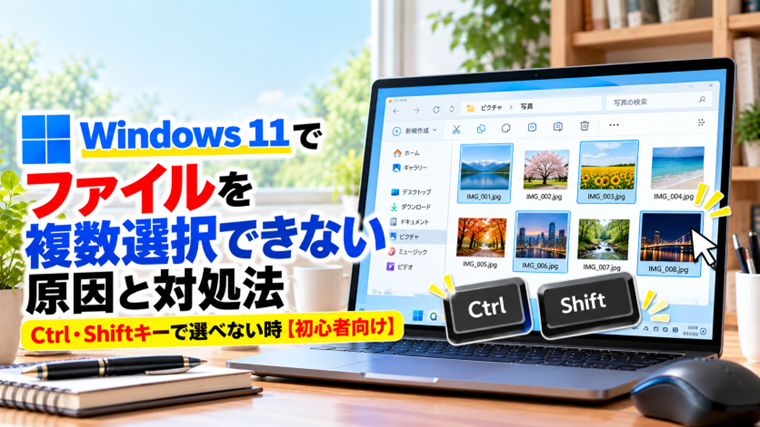
Windows 11のエクスプローラーでは、「Ctrl」キーや「Shift」キーを使って複数のファイルやフォルダーをまとめて選択できます。
ところが突然、Ctrlキーを押しながらクリックしても1つしか選択できない、Shiftキーを使って連続したファイルを選択できない、複数選択したはずなのに選択が解除されるといった症状が起こることがあります。
複数の写真をコピーしたい時や、不要なファイルをまとめて削除したい時に複数選択が使えないと、1つずつ操作しなければならず非常に不便です。
この症状は、CtrlキーやShiftキーの故障だけが原因とは限りません。エクスプローラーの一時的な不具合、マウスの問題、Windowsの設定、キーボードドライバーなどが影響している場合もあります。
この記事では、Windows 11でファイルやフォルダーを複数選択できない時の原因と対処法を、初心者の方にも分かりやすく順番に解説します。
※Windows 11のバージョンや更新状況によって、画面の名称や表示位置が多少異なる場合があります。
Windows 11でファイルを複数選択できない主な原因
ファイルやフォルダーを複数選択できない場合、主に次のような原因が考えられます。
- Ctrlキーが正常に認識されていない
- Shiftキーが正常に認識されていない
- エクスプローラーが一時的に不安定になっている
- マウスのクリックが正常に認識されていない
- キーボードの接続に問題がある
- 固定キー機能などの設定が影響している
- キーボードドライバーに問題が発生している
- Windows Update後に一時的な不具合が起きている
- Windowsのシステムファイルが破損している
原因を判断する時に重要なのは、Ctrlキーだけ使えないのか、Shiftキーも使えないのか、それともマウス操作でも複数選択できないのかを確認することです。
まず知っておきたいWindows 11の複数選択方法
トラブルではなく、操作方法を勘違いしているケースもあります。最初にWindows 11でファイルを複数選択する基本操作を確認しておきましょう。
Ctrlキーで離れたファイルを複数選択する
離れた位置にあるファイルを複数選択する場合は「Ctrl」キーを使用します。
- エクスプローラーを開きます。
- 1つ目のファイルをクリックします。
- 「Ctrl」キーを押したままにします。
- 追加したいファイルを順番にクリックします。
- 選択が終わったらCtrlキーを離します。
例えば、10個の写真の中から1番目、4番目、8番目だけを選択したい場合に便利です。
Shiftキーで連続したファイルを選択する
連続して並んでいるファイルをまとめて選択したい場合は「Shift」キーを使用します。
- 最初のファイルをクリックします。
- 「Shift」キーを押したままにします。
- 最後のファイルをクリックします。
最初に選んだファイルから最後に選んだファイルまでが、まとめて選択されます。
Ctrl+Aですべてのファイルを選択する
フォルダー内のファイルをすべて選択したい場合は、「Ctrl」+「A」キーを押します。
Ctrl+Aではすべて選択できるのに、Ctrlキーを押しながらクリックした時だけ複数選択できない場合は、マウス操作やエクスプローラー側の問題も考えられます。
Windows 11でファイルを複数選択できない時の対処法
対処法1:パソコンを再起動する
最初にWindows 11を再起動してください。
エクスプローラーやキーボード入力を管理する機能に一時的な問題が発生しているだけであれば、再起動で改善することがあります。
- 「スタート」をクリックします。
- 「電源」をクリックします。
- 「再起動」を選択します。
再起動後にエクスプローラーを開き、CtrlキーやShiftキーを使って複数選択できるか確認します。
対処法2:CtrlキーとShiftキーが単独で使えるか確認する
複数選択できない場合は、まずCtrlキーとShiftキーそのものが正常に動いているか確認します。
例えばCtrlキーの場合は、ブラウザーやメモ帳などで次のショートカットを試してみます。
- Ctrl+A:すべて選択
- Ctrl+C:コピー
- Ctrl+V:貼り付け
- Ctrl+Z:元に戻す
これらの操作もすべて使えない場合は、エクスプローラーではなくCtrlキー自体に問題が発生している可能性があります。
Shiftキーについては、Shiftキーを押しながらアルファベットを入力し、大文字になるか確認してください。
大文字入力もできない場合は、Shiftキー側の問題を疑います。
対処法3:左右両方のCtrlキー・Shiftキーを試す
一般的なキーボードには、左側と右側の両方にCtrlキーやShiftキーがあります。
左Ctrlキーで複数選択できない場合は、右Ctrlキーを押しながらファイルをクリックしてみてください。
右側では正常に使える場合、左Ctrlキーだけに問題が発生している可能性があります。
Shiftキーについても同じように左右を入れ替えて確認します。
片方だけ使えない場合は、キーの物理的な故障、汚れ、キーボードドライバーなどが原因として考えられます。
対処法4:Ctrl+Aで複数選択できるか確認する
次に「Ctrl+A」でフォルダー内のすべてのファイルを選択できるか確認します。
- 複数のファイルが入っているフォルダーを開きます。
- 「Ctrl」+「A」キーを同時に押します。
- すべてのファイルが選択状態になるか確認します。
Ctrl+Aでは選択できるのに、Ctrlキーを押しながらクリックすると追加選択できない場合は、Ctrlキーそのものは認識されています。
この場合はマウスのクリック、エクスプローラー、選択操作など別の部分に原因がある可能性があります。
対処法5:エクスプローラーを再起動する
Windows 11のファイル操作を担当するエクスプローラーが一時的に不安定になると、ファイルの選択やドラッグなどの操作がおかしくなることがあります。
パソコン全体を再起動する前に、エクスプローラーだけを再起動することもできます。
- 「Ctrl」+「Shift」+「Esc」キーを押します。
- タスクマネージャーを開きます。
- 「Windows エクスプローラー」を探します。
- 「Windows エクスプローラー」を右クリックします。
- 「再起動」を選択します。
一時的にタスクバーやデスクトップの表示が消えることがありますが、通常は数秒で再表示されます。
再表示されたらフォルダーを開き直し、複数選択を試してください。
対処法6:マウスのクリックを確認する
Ctrlキーを押しているのに選択が追加されない場合、実はマウス側に問題があるケースもあります。
特に長期間使用しているマウスでは、1回クリックしたつもりでも2回クリックとして認識される「チャタリング」が発生することがあります。
この状態になると、ファイルの選択が意図せず解除されたり、ファイルが開いたりする場合があります。
可能であれば、別のマウスを接続して複数選択できるか確認してください。
ノートパソコンの場合は、外付けマウスではなくタッチパッドでも試してみると原因を切り分けられます。
対処法7:キーボードを接続し直す
USBキーボードを使用している場合は、一度取り外して接続し直してみましょう。
- キーボードのUSBケーブルを抜きます。
- 数秒待ちます。
- もう一度接続します。
- Windowsがキーボードを認識するまで待ちます。
- CtrlキーやShiftキーを確認します。
改善しない場合は、別のUSBポートへ接続してみてください。
USBハブを使用している場合は、ハブを経由せずパソコン本体のUSBポートへ直接接続して確認するのも有効です。
対処法8:Bluetoothキーボードの場合は再接続する
Bluetoothキーボードを使用している場合は、通信状態が不安定になっていないか確認します。
一部のキー入力だけが途切れているように感じる場合でも、Bluetooth接続の問題が原因になっていることがあります。
「設定」→「Bluetoothとデバイス」からキーボードの接続状態を確認してください。
必要に応じて一度キーボードを削除し、再度ペアリングします。
また、電池残量が少ない場合は新しい電池へ交換するか、充電式キーボードであれば十分に充電してから確認してください。
対処法9:固定キー機能を確認する
Windows 11には、複数のキーを同時に押す操作を補助する「固定キー機能」があります。
便利な機能ですが、意図せず有効になっている場合は普段とキー操作の感覚が異なることがあります。
- 「設定」を開きます。
- 「アクセシビリティ」を開きます。
- 「キーボード」を選択します。
- 「固定キー機能」を確認します。
普段使用していない場合は、いったんオフにして複数選択を確認してください。
Shiftキーを何度も押した時に固定キー機能の画面が表示される場合は、そのショートカット設定も確認しておくとよいでしょう。
対処法10:キーボードドライバーを再認識させる
キーボードのドライバーに一時的な問題が発生している場合は、デバイスマネージャーから再認識させることで改善することがあります。
- スタートボタンを右クリックします。
- 「デバイス マネージャー」を選択します。
- 「キーボード」を展開します。
- 使用しているキーボードを確認します。
ドライバーの更新を確認するほか、問題が続く場合はデバイスをアンインストールしてパソコンを再起動する方法もあります。
再起動するとWindowsが対応するキーボードを再検出し、通常は必要なドライバーが再設定されます。
ただし、メーカー独自のキーボードや特殊な機能を搭載した製品では専用ドライバーが必要な場合があるため、製品メーカーの案内も確認してください。
対処法11:Windows Updateを確認する
Windows側の不具合によってエクスプローラーや入力操作に問題が発生している可能性もあります。
- 「設定」を開きます。
- 「Windows Update」を選択します。
- 「更新プログラムのチェック」をクリックします。
- 利用可能な更新プログラムがあればインストールします。
- 必要に応じてパソコンを再起動します。
更新後にエクスプローラーを開き、複数選択できるようになったか確認してください。
対処法12:SFCでシステムファイルを修復する
ここまで試しても改善しない場合は、Windowsのシステムファイルに問題が発生している可能性があります。
Windows標準のSFCを使って確認できます。
管理者としてターミナルまたはコマンドプロンプトを起動し、次のコマンドを実行します。
sfc /scannow処理が100%になるまで待ちます。
破損したファイルが修復された場合は、パソコンを再起動して複数選択を確認してください。
対処法13:DISMでWindowsを修復する
SFCを実行しても改善しない場合は、DISMを使ってWindowsイメージを修復します。
管理者としてターミナルまたはコマンドプロンプトを開き、次のコマンドを実行します。
DISM /Online /Cleanup-Image /RestoreHealth処理には時間がかかることがあります。
途中で進行状況が止まっているように見えても、すぐにウィンドウを閉じないようにしてください。
完了したらパソコンを再起動し、必要に応じてもう一度「sfc /scannow」を実行します。
Ctrlキーでは選べるのにShiftキーでは選べない場合
Ctrlキーでは複数選択できるのにShiftキーでは連続選択できない場合は、Shiftキー側の問題を中心に確認します。
まずメモ帳などでShiftキーを押しながらアルファベットを入力し、大文字になるか確認してください。
大文字にならない場合はShiftキーが正常に認識されていない可能性があります。
左Shiftキーと右Shiftキーの両方を試し、片方だけ使えるかも確認しましょう。
両方とも使えない場合は、キーボードの接続、固定キー機能、ドライバーなどを順番に確認してください。
Ctrl+Aは使えるのにCtrl+クリックができない場合
「Ctrl+A」ではすべて選択できるのに、「Ctrl+クリック」では複数選択できない場合があります。
この場合、Ctrlキー自体はWindowsに認識されている可能性が高くなります。
次の点を重点的に確認してください。
- マウスのクリックが正常か
- 別のマウスでも同じ症状になるか
- エクスプローラーを再起動すると改善するか
- 別のフォルダーでも同じ症状になるか
- 右Ctrlキーでも同じ症状になるか
特定のフォルダーだけで問題が起きる場合と、すべてのフォルダーで発生する場合では原因が異なる可能性があります。
マウスを使わず複数選択する方法
マウスの故障が疑われる場合や、一時的にクリック操作が使いにくい場合でも、キーボードを使ってファイルを選択できます。
矢印キーで選択位置を移動しながら、Shiftキーを組み合わせることで連続したファイルを選択できます。
フォルダー内のすべてを選択する場合は「Ctrl+A」が便利です。
一時的な代替手段として覚えておくと、マウスのトラブルが発生した時にも役立ちます。
FAQ
Q1:Ctrlキーを押しながらクリックしても1つしか選べないのはなぜですか?
Ctrlキーが正常に認識されていない、エクスプローラーが一時的に不安定になっている、またはマウスのクリックに問題がある可能性があります。
まず右Ctrlキーでも試し、「Ctrl+A」や「Ctrl+C」が使えるか確認してください。
Q2:Shiftキーで連続したファイルを選択できません。
Shiftキーが正常に認識されているか確認してください。メモ帳でShiftキーを押しながらアルファベットを入力し、大文字になるか確認すると簡単に判断できます。
Q3:Ctrl+Aならすべて選択できます。
Ctrl+Aが正常に使える場合は、Ctrlキー自体は認識されている可能性があります。
マウス、エクスプローラー、選択操作などを確認してください。
Q4:左Ctrlキーだけ複数選択に使えません。
右Ctrlキーが正常に使えるのであれば、左Ctrlキーだけに問題が発生している可能性があります。
キーの汚れや故障、ドライバーなどを確認してください。
Q5:複数選択したファイルが勝手に解除されます。
マウスのチャタリングやCtrlキーの入力が途中で途切れている可能性があります。
別のマウスやキーボードを使用して症状が再現するか確認すると、原因を切り分けやすくなります。
まとめ
Windows 11でファイルやフォルダーを複数選択できない場合は、最初からWindowsの故障と判断する必要はありません。
まず、CtrlキーとShiftキーの正しい使い方を確認し、左右両方のキーを試してみましょう。
そのうえで「Ctrl+A」が使えるか、メモ帳などでShiftキーが使えるかを確認すると、キーボード側とエクスプローラー側のどちらに問題があるのかを切り分けやすくなります。
改善しない場合は、エクスプローラーの再起動、マウスやキーボードの接続確認、固定キー機能、ドライバー、Windows Updateの順に確認してください。
それでも直らない場合は、SFCやDISMを使ったWindowsのシステム修復を検討します。
「Ctrlキーだけ使えない」「Shiftキーだけ使えない」「Ctrl+Aは使える」といった違いを確認することが、原因を早く見つけるポイントです。
関連記事
- Windows 11でCtrlキーが効かない原因と対処法|ショートカットが使えない時【初心者向け】
- Shiftキーが効かない原因と対処法|大文字入力やショートカットが使えない時の解決方法
- Windows 11で左Ctrlキーだけ効かない原因と対処法|右Ctrlは使える場合
- Windows 11でドラッグ&ドロップできない原因と対処法|ファイルをつかんでも移動できない時【初心者向け】
- Windows 11でエクスプローラーが応答しない・落ちる原因と対処法|フリーズ・再起動を繰り返す時