導入文
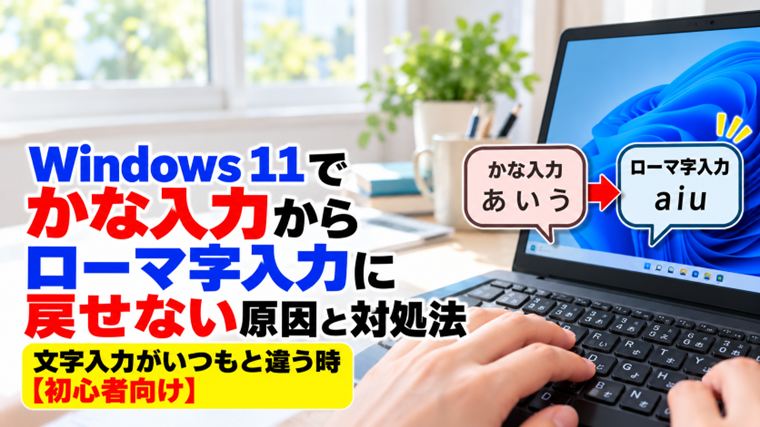
Windows 11で文字を入力していると、突然いつものローマ字入力ができなくなり、キーボードに書かれているひらがなが直接入力される「かな入力」になってしまうことがあります。
例えば、普段は「K」「A」と押して「か」と入力しているのに、「K」を押すと別のひらがなが入力されるような状態です。
特にパソコンを使い始めたばかりの方は、「キーボードが壊れたのでは?」と心配になるかもしれません。
しかし、多くの場合は故障ではなく、Windows 11の日本語入力方式が「ローマ字入力」から「かな入力」へ切り替わったことが原因です。
ショートカットキーを誤って押した場合や、Microsoft IMEの設定が変わった場合などに発生します。
この記事では、Windows 11でかな入力になってしまい、ローマ字入力へ戻せない場合の原因と対処法を、初心者の方にも分かりやすく解説します。
※Windows 11のバージョンやMicrosoft IMEの更新状況によって、設定画面の名称や表示位置が多少異なる場合があります。
Windows 11でかな入力からローマ字入力に戻せない主な原因
突然かな入力になってしまう場合は、主に次のような原因が考えられます。
- 誤操作でかな入力へ切り替わった
- Microsoft IMEの入力方式が変更された
- キーボードのショートカットキーを誤って押した
- 日本語入力の設定が変更された
- Microsoft IMEが一時的に不安定になっている
- Windows Update後に入力設定が変化した
- キーボードの配列設定が正しくない
- 特定のアプリだけで入力状態がおかしくなっている
最初に確認したいのは、「日本語入力ができない」のではなく、「かな入力になっているだけなのか」という点です。
かな入力では日本語そのものは入力できます。そのため、キーを押すと文字は表示されるものの、普段とまったく違う文字になるのが代表的な症状です。
対処法1:メモ帳で現在の入力状態を確認する
最初にメモ帳を使って、どのような文字が入力されるか確認しましょう。
- 「スタート」をクリックします。
- 「メモ帳」を検索して開きます。
- 日本語入力をオンにします。
- キーボードから「K」「A」と順番に押します。
通常のローマ字入力であれば「か」と入力されます。
ところが、キーに印刷されているひらがなに対応した文字が直接入力される場合は、かな入力になっている可能性があります。
メモ帳でも同じ症状が起きる場合は、特定のアプリではなくWindowsやMicrosoft IME側の設定を確認します。
対処法2:Microsoft IMEの設定からローマ字入力へ戻す
確実に確認したい場合は、Microsoft IMEの設定から入力方式を確認します。
- タスクバー右側の「あ」または「A」を右クリックします。
- 「設定」を選択します。
- Microsoft IMEの設定画面を開きます。
- 「全般」を開きます。
- 入力に関する設定を確認します。
- かな入力ではなくローマ字入力を使用する設定にします。
設定後にメモ帳へ戻り、「K」「A」と入力して「か」と表示されるか確認してください。
設定項目の表示はWindows 11やIMEのバージョンによって異なることがあります。
対処法3:「Alt+カタカナ/ひらがな」キーを確認する
日本語キーボードでは、キー操作によってローマ字入力とかな入力が切り替わる場合があります。
代表的なのが「Alt」キーと「カタカナ/ひらがな」キーを組み合わせる操作です。
誤ってこの組み合わせを押したことで、かな入力へ切り替わっている場合があります。
入力方式を切り替える確認画面が表示された場合は、内容を確認してローマ字入力へ変更してください。
ただし、Windows 11やMicrosoft IMEの設定によってショートカットの動作が異なる場合があります。
対処法4:タスクバーの「あ」「A」を確認する
画面右下のタスクバーには、日本語入力の状態を示す「あ」または「A」が表示されています。
- 「あ」:日本語入力がオン
- 「A」:英数字入力
ただし、「あ」と表示されているだけでは、ローマ字入力なのかかな入力なのかまでは判断できません。
「あ」を右クリックしてMicrosoft IMEの設定を開き、入力方式を確認してください。
「A」になっている場合は、まず日本語入力をオンにしてから確認します。
対処法5:パソコンを再起動する
設定に問題が見当たらない場合は、Windows 11を一度再起動してください。
- 「スタート」をクリックします。
- 「電源」をクリックします。
- 「再起動」を選択します。
Microsoft IMEが一時的に不安定になっているだけであれば、再起動によって正常な入力状態へ戻ることがあります。
再起動後にメモ帳を開き、ローマ字入力できるか確認します。
対処法6:特定のアプリだけで発生していないか確認する
ブラウザー、Excel、Wordなど特定のアプリだけで入力がおかしくなることがあります。
この場合は、Microsoft IME全体の問題ではなく、そのアプリの一時的な不具合である可能性があります。
メモ帳を開いて正常にローマ字入力できるか確認してください。
メモ帳では正常で、特定のアプリだけで問題が起こる場合は、そのアプリを一度終了して起動し直します。
改善しなければアプリの更新も確認してください。
対処法7:キーボードレイアウトを確認する
かな入力とは別に、Windowsが実際のキーボードとは異なる配列として認識していると、押したキーと違う文字や記号が入力されることがあります。
例えば、日本語キーボードを使用しているのに英語キーボードとして認識されていると、記号などの位置が変わります。
「設定」から「時刻と言語」→「言語と地域」などを開き、日本語のキーボード設定を確認してください。
日本で一般的な日本語キーボードの場合は、実際に使用しているキーボードに合ったレイアウトになっていることを確認します。
「ひらがなが直接入力される」のではなく、「記号の位置だけ違う」という場合は、かな入力ではなくキーボードレイアウトの問題である可能性があります。
対処法8:不要なキーボード・言語設定がないか確認する
複数の言語やキーボードレイアウトを登録している場合、誤操作で別の入力方式へ切り替わることがあります。
「設定」→「時刻と言語」→「言語と地域」を開き、使用している言語とキーボードを確認します。
普段使用しないキーボードレイアウトが追加されている場合は、必要性を確認したうえで整理すると誤切り替えを防ぎやすくなります。
ただし、仕事や外国語入力などで使用している設定を誤って削除しないよう注意してください。
対処法9:Microsoft IMEの設定を見直す
入力方式を戻しても再びかな入力になる場合は、Microsoft IMEの設定を詳しく確認します。
- 「設定」を開きます。
- 「時刻と言語」を選択します。
- 「言語と地域」を開きます。
- 「日本語」の設定を開きます。
- Microsoft IMEのオプションを確認します。
ローマ字入力・かな入力に関する設定やキー操作に関する項目を確認してください。
普段ローマ字入力を使用している場合は、意図せずかな入力へ変更されていないかを確認します。
対処法10:Microsoft IMEの互換性設定を確認する
特定のアプリでMicrosoft IMEの動作がおかしい場合は、IMEの互換性設定によって改善するケースがあります。
Microsoft IMEの設定画面から「全般」を開き、互換性に関する項目が表示されている場合は内容を確認します。
ただし、旧バージョンのMicrosoft IMEを使用する設定は、すべてのパソコンで必要な対処ではありません。
通常は現在のMicrosoft IMEを使用し、特定のアプリとの相性問題が疑われる場合の確認項目として考えてください。
対処法11:キーボードを接続し直す
USBキーボードを使用している場合は、一度接続し直してみましょう。
- USBキーボードを取り外します。
- 数秒待ちます。
- もう一度接続します。
- Windowsが認識するまで待ちます。
- メモ帳で文字を入力します。
別のUSBポートがある場合は、接続場所を変更して確認する方法もあります。
Bluetoothキーボードの場合は、「設定」→「Bluetoothとデバイス」から接続状態を確認してください。
対処法12:スクリーンキーボードで確認する
物理キーボード側に問題があるか確認するため、Windows 11のスクリーンキーボードを利用する方法もあります。
- 「Windows」+「R」キーを押します。
- 「osk」と入力します。
- 「OK」をクリックします。
- スクリーンキーボードから文字を入力します。
スクリーンキーボードでは正常なのに、物理キーボードだけ入力がおかしい場合は、キーボード本体やドライバーなどの問題も考えられます。
対処法13:キーボードドライバーを確認する
キーボードドライバーに問題が発生すると、入力操作が不安定になる場合があります。
- スタートボタンを右クリックします。
- 「デバイス マネージャー」を選択します。
- 「キーボード」を展開します。
- 使用しているキーボードを確認します。
問題がある場合はドライバーの更新を確認します。
一般的なキーボードでは、デバイスをアンインストールしてWindowsを再起動すると、自動的に再認識される場合もあります。
メーカー独自の機能を持つキーボードの場合は、メーカーが提供しているドライバーやソフトウェアも確認してください。
対処法14:Windows Updateを確認する
Windows 11やMicrosoft IMEの不具合が更新によって修正される場合があります。
- 「設定」を開きます。
- 「Windows Update」を選択します。
- 「更新プログラムのチェック」をクリックします。
- 利用可能な更新プログラムがあればインストールします。
- 必要に応じてパソコンを再起動します。
Windows Update直後から症状が発生した場合でも、追加の修正更新が配信されていることがあるため確認してください。
対処法15:別のユーザーアカウントで確認する
Microsoft IMEの設定やユーザープロファイルに問題がある場合は、現在使用しているユーザーだけで症状が発生することがあります。
別のWindowsユーザーアカウントがある場合は、そのアカウントへサインインしてローマ字入力できるか確認します。
別のユーザーでは正常に入力できる場合、現在のユーザーアカウント側のIME設定などに原因がある可能性があります。
「かな入力」と「日本語入力できない」は別の症状
トラブルを解決する時は、「かな入力になった」のか「日本語そのものを入力できない」のかを区別することが大切です。
かな入力になった場合は、キーを押せばひらがなは入力できます。しかし、普段ローマ字入力を使っている方にとっては、押したキーと期待する文字が一致しません。
日本語入力できない場合は、「A」から「あ」へ切り替わらない、英数字しか入力できないといった症状になります。
症状が違えば確認する設定も変わるため、まずメモ帳で実際の入力状態を確認しましょう。
ローマ字入力へ戻しても再びかな入力になる場合
一度ローマ字入力へ戻しても、しばらくすると再びかな入力へ切り替わる場合は、誤操作で入力方式を切り替えている可能性があります。
特にショートカットキーを多く使用する方は、複数のキーを同時に押した時に入力方式が切り替わっていないか確認してください。
また、複数のキーボードレイアウトや言語を登録している場合は、不要な設定を整理することで誤操作を減らせます。
FAQ
Q1:突然ひらがなが直接入力されるようになりました。故障ですか?
故障とは限りません。ローマ字入力からかな入力へ切り替わった可能性があります。Microsoft IMEの設定で現在の入力方式を確認してください。
Q2:「K」「A」と押しても「か」になりません。
かな入力になっている可能性があります。メモ帳で入力状態を確認し、Microsoft IMEの設定からローマ字入力へ戻してください。
Q3:タスクバーには「あ」と表示されています。
「あ」は日本語入力が有効であることを示しますが、それだけではローマ字入力とかな入力のどちらになっているか判断できません。IMEの設定を確認してください。
Q4:記号だけ違う場所に入力されます。
かな入力ではなく、キーボードレイアウトが実際のキーボードと一致していない可能性があります。日本語キーボードと英語キーボードの設定を確認してください。
Q5:再起動すればローマ字入力へ戻りますか?
Microsoft IMEの一時的な不具合であれば改善する場合があります。ただし、入力方式そのものがかな入力に設定されている場合は、IMEの設定をローマ字入力へ戻す必要があります。
まとめ
Windows 11で突然かな入力になった場合は、キーボードの故障ではなく、Microsoft IMEの入力方式がローマ字入力からかな入力へ切り替わっている可能性があります。
まずメモ帳を開き、普段どおり「K」「A」と入力して「か」になるか確認してください。
違うひらがなが直接入力される場合は、Microsoft IMEの設定を開き、ローマ字入力へ戻します。
改善しない場合は、パソコンの再起動、キーボードレイアウト、不要な言語設定、IMEの設定、キーボードドライバー、Windows Updateなどを順番に確認しましょう。
また、「かな入力になった」「英数字しか入力できない」「記号の位置だけ違う」はそれぞれ原因が異なります。
最初にどの文字が入力されるのかをメモ帳で確認すると、原因を切り分けやすくなります。
関連記事
- Windows 11でキーボードを押すと違う文字が入力される原因と対処法|記号・英数字がおかしい時【初心者向け】
- Windows 11でキーボードを押しても文字が表示されない原因と対処法|入力欄に何も出ない時
- Windows 11でキーボードの一部のキーだけ反応しない原因と対処法|特定の文字だけ入力できない時
- Windows 11でCaps Lockが解除できない原因と対処法|英大文字のまま戻らない時【初心者向け】
- Shiftキーが効かない原因と対処法|大文字入力やショートカットが使えない時の解決方法