導入文
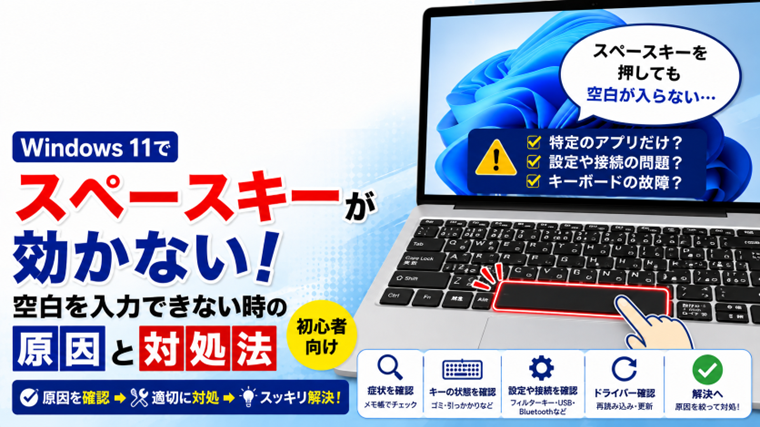
Windows 11を使っていて、スペースキーを押しても空白が入力されない、何度押しても反応しないと困ることがあります。
スペースキーは文章入力だけでなく、アプリやWebブラウザなどでも使用することが多いため、突然使えなくなると非常に不便です。
しかし、スペースキーが効かないからといって、すぐにキーボードの故障とは限りません。特定のアプリだけの問題、キーの物理的な引っかかり、Windowsの設定、USBやBluetooth接続、キーボードドライバーなどが原因になることもあります。
この記事では、Windows 11でスペースキーが効かないときの原因と対処法を、初心者の方でも確認しやすい順番で解説します。
Windows 11でスペースキーが効かない主な原因
スペースキーを押しても空白が入力されない場合は、主に次のような原因が考えられます。
- スペースキーが物理的に引っかかっている
- キーの隙間にホコリやゴミが入っている
- 特定のアプリだけでスペースキーが反応しない
- USBやBluetoothキーボードの接続が不安定
- フィルターキーなどWindowsの設定が影響している
- キーボードドライバーに問題が発生している
- Windowsが一時的に不安定になっている
- キーボード自体が故障している
原因を特定するため、簡単な確認から順番に進めていきましょう。
対処法1:メモ帳でスペースキーを確認する
最初に確認したいのは、すべてのアプリでスペースキーが効かないのか、特定のアプリだけで発生しているのかという点です。
- 「スタート」をクリックします。
- 「メモ帳」と入力します。
- メモ帳を起動します。
- 「あいうえお」など適当な文字を入力します。
- 文字の途中でスペースキーを押します。
文字と文字の間に空白が入れば、スペースキーそのものは正常に反応しています。
メモ帳では正常なのにWordやブラウザなど特定のアプリだけで反応しない場合は、Windows全体やキーボードの故障ではなく、そのアプリ側に原因がある可能性があります。
対処法2:日本語入力と英数字入力の両方で確認する
スペースキーは、日本語入力中と英数字入力中で動作が異なる場合があります。
日本語入力中は、スペースキーが漢字変換などに使用されるため、「空白が入らない」と感じることがあります。
タスクバーに表示されているIMEの状態を確認し、日本語入力と英数字入力の両方でスペースキーを試してください。
- 「あ」:日本語入力
- 「A」:英数字入力
英数字入力に切り替えて空白を入力できる場合は、スペースキーの故障ではなく、日本語入力やIMEの動作が関係している可能性があります。
対処法3:スペースキーを数回軽く押してみる
スペースキーはキーボードの中でも大きなキーなので、キーの端と中央で押した感触が違ったり、内部の機構が引っかかったりすることがあります。
スペースキーの中央付近を数回軽く押して、正常に戻るか確認してください。
次のような症状がある場合は、物理的な問題も考えられます。
- スペースキーが戻りにくい
- 中央だけ反応しない
- 端を押すと反応しない
- 強く押さないと入力できない
- ほかのキーと比べて押した感触がおかしい
無理にキートップを外すと破損する可能性があるため、慣れていない場合は取り外さないようにしてください。
対処法4:キーの隙間にゴミがないか確認する
スペースキーの周辺にホコリや小さなゴミが入り込むと、キーが最後まで押し込めず反応しなくなることがあります。
パソコンやキーボードの電源を切った状態で、スペースキー周辺を確認してください。
目に見えるホコリがある場合は、柔らかいブラシなどで無理のない範囲で取り除きます。
液体を直接かけたり、金属製の道具をキーの隙間へ差し込んだりするのは避けてください。
対処法5:スクリーンキーボードで確認する
Windows 11のスクリーンキーボードを利用すると、実際のキーボードに問題があるのか、Windows側に問題があるのかを切り分けられます。
- 「スタート」をクリックします。
- 「設定」を開きます。
- 「アクセシビリティ」を選択します。
- 「キーボード」を開きます。
- 「スクリーン キーボード」をオンにします。
メモ帳などを開き、画面に表示されたスクリーンキーボードのスペースキーをクリックします。
スクリーンキーボードでは空白を入力できるのに、実際のスペースキーでは入力できない場合は、物理キーボード側の問題である可能性が高くなります。
対処法6:Windows 11を再起動する
キーボード入力を処理するWindowsの機能が一時的に不安定になっている場合は、再起動だけで改善することがあります。
- 作業中のファイルを保存します。
- 「スタート」をクリックします。
- 「電源」をクリックします。
- 「再起動」を選択します。
再起動後にメモ帳を開き、スペースキーが正常に反応するか確認してください。
対処法7:フィルターキー機能を確認する
Windows 11には、短時間のキー入力や繰り返し入力を無視する「フィルターキー機能」があります。
意図せず設定が変更されている場合、キーボードの反応がおかしいと感じることがあります。
- 「スタート」をクリックします。
- 「設定」を開きます。
- 「アクセシビリティ」を選択します。
- 「キーボード」を開きます。
- 「フィルター キー機能」を確認します。
普段使用していない場合は、フィルターキー機能がオンになっていないか確認してください。
設定を変更した場合は、メモ帳などでもう一度スペースキーを試します。
対処法8:USBキーボードを接続し直す
USBキーボードを使用している場合は、接続が一時的に不安定になっている可能性があります。
- キーボードをUSBポートから取り外します。
- 数秒待ちます。
- もう一度接続します。
- メモ帳でスペースキーを確認します。
改善しない場合は、別のUSBポートにも接続してみてください。
USBハブを使用している場合は、可能であればパソコン本体のUSBポートへ直接接続して確認します。
対処法9:Bluetoothキーボードの接続を確認する
Bluetoothキーボードを使用している場合は、接続状態や電池残量も確認してください。
一度キーボードの電源を切り、数秒待ってから再び電源を入れます。
スペースキーだけでなく複数のキーで入力が途切れたり、反応が遅れたりする場合は、Bluetooth接続が不安定になっている可能性があります。
電池式キーボードの場合は、電池を交換して改善するか確認するのも有効です。
対処法10:特定のアプリだけで効かない場合
メモ帳ではスペースキーが正常なのに、特定のアプリだけで使えない場合は、そのアプリを一度終了して再起動します。
Webブラウザで発生する場合は、別のブラウザでも同じ症状が出るか確認してください。
特定のWebページや入力欄だけでスペースキーが使えない場合は、Webページ側の仕様や一時的な不具合も考えられます。
この場合、Windowsの設定やキーボードドライバーを変更する前に、ほかのアプリで正常に使えることを確認するのが重要です。
対処法11:キーボードドライバーを再読み込みする
ここまで試してもスペースキーが反応しない場合は、キーボードドライバーに問題が発生している可能性があります。
- スタートボタンを右クリックします。
- 「デバイス マネージャー」を開きます。
- 「キーボード」を展開します。
- 使用しているキーボードを右クリックします。
- 「デバイスのアンインストール」を選択します。
- 画面の内容を確認してアンインストールします。
- Windowsを再起動します。
通常は再起動するとキーボードが再検出され、必要なドライバーが自動的に読み込まれます。
この操作は、再起動や接続確認などの簡単な方法で改善しなかった場合に行ってください。
対処法12:別のキーボードを接続して確認する
別のUSBキーボードなどを用意できる場合は、パソコンへ接続してスペースキーを確認してください。
別のキーボードでは正常に空白を入力できる場合、元のキーボードに物理的な問題が発生している可能性が高くなります。
特に次のような場合は、キーボード本体の故障を疑います。
- スペースキーだけまったく反応しない
- 強く押したときだけ反応する
- キーの端と中央で反応が違う
- キーが押されたまま戻りにくい
- 別のキーボードでは正常に使える
スペースキーを1回押すと何個も空白が入る場合
スペースキーが効かないのではなく、1回押しただけで空白が連続して入力されることもあります。
この場合は、スペースキーが物理的に押された状態になっていないか確認してください。
キーを数回軽く押して戻りを確認し、改善しない場合はスクリーンキーボードや別のキーボードで比較します。
別のキーボードでは正常であれば、元のキーボード側の不具合が考えられます。
スペースキーだけ効かない場合と複数のキーが効かない場合
スペースキーだけが反応しない場合は、キーの物理的な問題である可能性が比較的高くなります。
一方、スペースキーだけでなくEnter、Shift、Backspaceなど複数のキーが同時に反応しない場合は、キーボード全体の接続やWindowsの設定、ドライバーなども確認する必要があります。
スクリーンキーボードや別のキーボードを利用すると、原因を切り分けやすくなります。
まとめ
Windows 11でスペースキーが効かない場合は、最初にメモ帳でスペースキーが反応するか確認してください。
メモ帳では正常に使える場合は、特定のアプリや日本語入力の状態などが影響している可能性があります。
どのアプリでもスペースキーが使えない場合は、キーの状態を確認 → スクリーンキーボードで確認 → Windowsを再起動 → フィルターキーを確認 → USB・Bluetooth接続を確認 → ドライバーを確認 → 別のキーボードで確認の順番で進めると、原因を切り分けやすくなります。
特に、スクリーンキーボードでは正常なのに実際のスペースキーだけ反応しない場合は、物理キーボード側の問題を重点的に確認しましょう。
よくある質問(FAQ)
スペースキーが効かないのはキーボードの故障ですか?
必ずしも故障ではありません。特定のアプリ、日本語入力の状態、Windowsの設定、接続、ドライバーなどが原因になることもあります。まずメモ帳とスクリーンキーボードで確認してください。
日本語入力中にスペースを押しても空白にならないのはなぜですか?
日本語入力中はスペースキーが漢字変換などに使用されます。「A」の英数字入力へ切り替えて空白を入力できるか確認すると、キー自体が正常か判断しやすくなります。
スクリーンキーボードではスペースを入力できます。何が原因ですか?
Windows側ではスペース入力が正常に処理されている可能性が高いため、実際のキーボードのスペースキー、USB・Bluetooth接続、キーボード本体などを確認してください。
スペースキーを強く押さないと反応しない場合はどうすればいいですか?
キーの内部にゴミが入っている、キーの機構が傷んでいるなど、物理的な問題が考えられます。別のキーボードで正常に入力できるか確認すると切り分けやすくなります。
スペースキー以外のキーも効かない場合はどうすればいいですか?
複数のキーが反応しない場合は、USBやBluetooth接続、Windowsのキーボード設定、ドライバー、キーボード本体などを確認してください。スペースキー単独の故障ではない可能性があります。
関連記事
- Shiftキーが効かない原因と対処法|大文字入力やショートカットが使えない時の解決方法
- Windows 11でキーボードを押すと違う文字が入力される原因と対処法|記号・英数字がおかしい時【初心者向け】
- Windowsで日本語入力ができなくなった原因と対処法|突然ローマ字しか打てない時の完全ガイド
- Windows 11でテンキーから数字を入力できない原因と対処法|NumLockを押しても直らない時【初心者向け】
- マウス・キーボードが反応しない原因と対処法【初心者向け・実体験あり】