導入文
リソースモニターとは?
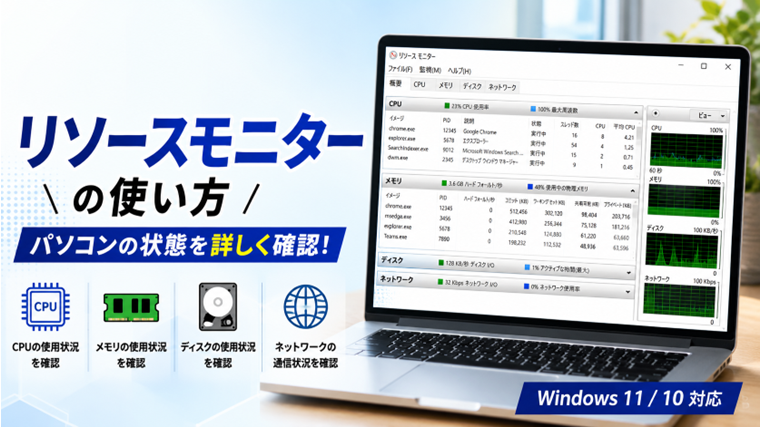
Windowsには、CPU・メモリ・ディスク・ネットワークの使用状況を詳しく確認できる**「リソースモニター」**という標準ツールがあります。
例えば、次のような症状がある場合に役立ちます。
- パソコンの動作が重い
- CPU使用率が高い
- メモリ不足が気になる
- ディスク使用率が100%になる
- ネットワーク通信が遅い
タスクマネージャーよりも詳細な情報を確認できるため、原因調査に便利なツールです。
この記事では、Windows 11・Windows 10でリソースモニターを開く方法や見方を初心者向けに解説します。
リソースモニターで確認できること
リソースモニターでは、次の4つの情報を確認できます。
- CPU
- メモリ
- ディスク
- ネットワーク
それぞれの使用状況をリアルタイムで確認でき、どのアプリが負荷をかけているのか調べられます。
リソースモニターを開く方法
方法① 検索から開く
① スタートメニューを開きます。
② 「リソースモニター」と入力します。
③ 「リソースモニター」をクリックします。
方法② 「ファイル名を指定して実行」
① Windowsキー + R を押します。
② resmon と入力します。
③ 「OK」をクリックします。
CPUタブの見方
「CPU」タブでは、
- CPU使用率
- 実行中のプロセス
- サービス
- 関連付けられたハンドル
- 関連付けられたモジュール
などを確認できます。
CPU使用率が常に高い場合は、負荷の大きいアプリやプロセスを見つける手がかりになります。
メモリタブの見方
「メモリ」タブでは、
- 使用中メモリ
- 空きメモリ
- キャッシュ済みメモリ
- ハードフォールト/秒
などを確認できます。
メモリ不足や異常なメモリ消費を調べる際に役立ちます。
ディスクタブの見方
「ディスク」タブでは、
- ディスク使用率
- 読み込み速度
- 書き込み速度
- アクセス中のファイル
などを確認できます。
ディスク使用率100%の原因を調べる際にも便利です。
ネットワークタブの見方
「ネットワーク」タブでは、
- 通信中のプロセス
- 送信速度
- 受信速度
- TCP接続
- リッスン中のポート
などを確認できます。
どのアプリが通信しているかを把握できます。
リソースモニターを活用する場面
次のような症状がある場合は、一度確認してみましょう。
- パソコンが重い
- ファンが回り続ける
- CPU使用率が高い
- メモリ不足になる
- ディスク使用率が100%になる
- ネットが遅い
原因の特定に役立つことがあります。
よくある質問
タスクマネージャーとの違いは?
タスクマネージャーは全体的な状況を簡単に確認するツールです。
リソースモニターは、CPU・メモリ・ディスク・ネットワークをより詳しく分析できます。
リソースモニターは安全ですか?
はい。
Windows標準ツールなので、安全に利用できます。
閲覧が目的のツールであり、設定を変更することはありません。
パソコンが重い原因も分かりますか?
負荷の高いプロセスやディスクアクセス状況などを確認できるため、原因を特定する手がかりになります。
まとめ
リソースモニターは、Windows標準の詳細なパフォーマンス分析ツールです。
CPU・メモリ・ディスク・ネットワークの状態をリアルタイムで確認でき、パソコンが重い原因や異常な負荷の調査に役立ちます。
トラブルが発生した際は、タスクマネージャーとあわせて活用すると原因の切り分けがしやすくなります。
関連記事(内部リンク)
- Windowsが重い・遅い原因と対処法【初心者向け・実体験あり】
- PCが特定の時間帯だけ重い原因と対処法|夜・起動後に遅い場合
- Windowsでディスク使用率100%になる原因と対処法【初心者向け・実体験あり】
- Windowsでシステム情報(msinfo32)の見方|パソコンの構成を確認する方法【初心者向け】
- Windowsのイベントビューアーの見方|エラー原因を調べる方法【初心者向け】
- Windows信頼性モニターの見方|パソコンの不具合を時系列で確認する方法【初心者向け】
- Windowsでタスクマネージャーを開く方法と見方|CPU・メモリ・ディスク使用率を確認【初心者向け】