導入文
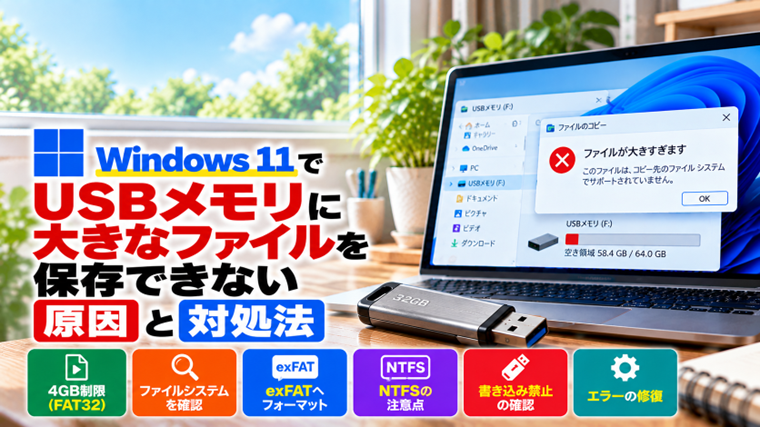
USBメモリに動画やバックアップファイルをコピーしようとしたとき、「ファイルが大きすぎます」などのメッセージが表示され、保存できないことがあります。
USBメモリの空き容量を確認すると十分に余っているため、「容量があるのになぜ保存できないの?」と戸惑う方も多いでしょう。
この症状で特に多い原因が、USBメモリのファイルシステムがFAT32になっていることです。FAT32では、USBメモリ全体に十分な空き容量があっても、1つのファイルが約4GBを超えると保存できません。
この記事では、Windows 11を使用している初心者の方にも分かるように、USBメモリに大きなファイルを保存できない原因と対処法を順番に解説します。
重要:USBメモリをフォーマットすると、通常はUSBメモリ内のデータがすべて消去されます。必要なデータが入っている場合は、必ず別の場所へコピーしてから作業してください。
USBメモリに大きなファイルを保存できない主な原因
USBメモリにファイルを保存できない場合、USBメモリそのものの故障とは限りません。特に「小さなファイルは保存できるのに、大きな動画だけ保存できない」という場合は、ファイルシステムの制限を最初に確認しましょう。
主な原因には、次のようなものがあります。
- USBメモリがFAT32でフォーマットされている
- 1つのファイルがFAT32の上限を超えている
- USBメモリの空き容量が不足している
- USBメモリが書き込み禁止になっている
- ファイルシステムにエラーが発生している
- USBメモリ自体に不具合が発生している
この中でも、大容量の動画やバックアップファイルだけが保存できない場合は、FAT32が原因になっている可能性が高くなります。
対処法1:USBメモリのファイルシステムを確認する
最初に、USBメモリがFAT32・exFAT・NTFSのどれでフォーマットされているか確認します。
- USBメモリをパソコンに接続します。
- 「エクスプローラー」を開きます。
- 左側の「PC」をクリックします。
- 対象のUSBメモリを右クリックします。
- 「プロパティ」をクリックします。
- 「全般」タブにある「ファイル システム」を確認します。
ここにFAT32と表示されている場合、1つのファイルとして保存できるサイズに制限があります。
たとえば64GBのUSBメモリに50GB以上の空き容量が残っていても、FAT32では4GB以上の単一ファイルをそのまま保存することはできません。
対処法2:FAT32の4GB制限を確認する
FAT32では、1つのファイルの最大サイズが4GiB未満に制限されています。そのため、容量の大きな動画、ディスクイメージ、バックアップファイルなどで問題が起こりやすくなります。
たとえば、次のような状態です。
- USBメモリの空き容量:20GB
- コピーしたい動画:5GB
- USBメモリのファイルシステム:FAT32
この場合、20GBの空き容量があっても5GBの動画は保存できません。
「USBメモリの空き容量」と「1ファイルあたりの最大サイズ」は別の制限だからです。
一方、500MBのファイルを複数保存するような使い方であれば、合計が4GBを超えても問題ありません。制限されるのは1つのファイルの大きさです。
対処法3:USBメモリをexFATにフォーマットする
Windowsとほかの機器の間でUSBメモリを使用する場合は、exFATが使いやすい選択肢です。
exFATではFAT32のような約4GBのファイルサイズ制限を気にせず、大容量の動画などを保存できます。
ただし、フォーマットするとUSBメモリ内のデータが消去されます。必要なファイルは必ずパソコンなどへ退避してください。
- USBメモリ内の必要なデータをパソコンへコピーします。
- エクスプローラーを開きます。
- 「PC」を開きます。
- USBメモリを右クリックします。
- 「フォーマット」を選択します。
- 「ファイル システム」で「exFAT」を選択します。
- 設定内容を確認して「開始」をクリックします。
- 警告を確認してフォーマットを実行します。
フォーマットが終了したら、先ほど保存できなかった大きなファイルをもう一度コピーしてみましょう。
対処法4:Windows中心で使うならNTFSも検討する
USBメモリを主にWindowsパソコンで使用する場合は、NTFSという選択肢もあります。
NTFSも大きなファイルを扱えるため、FAT32の4GB制限を回避できます。
ただし、USBメモリをテレビ、レコーダー、カーオーディオ、古い機器などに接続する場合は注意が必要です。機器によってはNTFSを認識できないことがあります。
パソコン以外の機器でも使う予定がある場合は、使用する機器の取扱説明書などで対応ファイルシステムを確認してください。
対処法5:USBメモリの空き容量を確認する
ファイルシステムがexFATやNTFSでも、単純にUSBメモリの空き容量が足りなければコピーできません。
- エクスプローラーを開きます。
- 「PC」を選択します。
- USBメモリの「空き領域」を確認します。
コピーしたいファイルよりも十分な空き容量があるか確認してください。
不要なファイルが残っている場合は、削除するか別のドライブへ移動します。必要なファイルを誤って削除しないよう注意してください。
対処法6:書き込み禁止になっていないか確認する
USBメモリやSDカードなどでは、書き込みが禁止されているとファイルを保存できません。
製品によっては本体に物理的な書き込み保護スイッチが付いている場合があります。スイッチがある製品では、LOCK側になっていないか確認してください。
また、「このディスクは書き込み禁止になっています」と表示される場合は、FAT32のサイズ制限とは別の問題である可能性があります。
対処法7:USBメモリのエラーをチェックする
ファイルシステムに問題が発生している場合、Windowsのエラーチェックで改善することがあります。
- エクスプローラーで「PC」を開きます。
- USBメモリを右クリックします。
- 「プロパティ」をクリックします。
- 「ツール」タブを開きます。
- 「エラー チェック」の「チェック」をクリックします。
- 画面の案内に従って確認します。
エラーが見つかった場合は、Windowsの案内に従って修復してください。
ただし、重要なデータが入っているUSBメモリで読み込みエラーなどが頻繁に発生している場合は、無理に操作を繰り返さず、読み込めるデータを先に別の場所へバックアップすることをおすすめします。
対処法8:別のUSBポートやパソコンで確認する
ファイルシステムに問題が見つからない場合は、USBポートやパソコン側の問題も確認します。
一度USBメモリを安全に取り外し、別のUSBポートへ接続してください。USBハブを使用している場合は、パソコン本体のUSBポートへ直接接続して試します。
可能であれば別のパソコンでも同じUSBメモリへのコピーを試してください。
複数のパソコンで同じようにエラーが発生する場合は、USBメモリ側に問題がある可能性が高くなります。
対処法9:フォーマットせずにファイルを分割する
USBメモリをFAT32のまま使用する必要がある場合は、大きなファイルを複数に分割する方法もあります。
圧縮・分割に対応したソフトなどを利用して、1ファイルあたり4GB未満になるように分割すれば、FAT32のUSBメモリにも保存できます。
ただし、分割したファイルは通常、そのまま動画として再生したり元のファイルとして利用したりできません。使用するときに再結合や展開が必要になる場合があります。
テレビなどで動画を直接再生したい場合には適さないことがあるため、通常は対応機器を確認したうえでexFATなどへ変更するほうが簡単です。
フォーマットする前に必ず確認すること
FAT32からexFATやNTFSへ変更するためにフォーマットする場合、最も注意したいのがデータの消失です。
フォーマットを実行する前に、次の点を確認してください。
- USBメモリ内に必要な写真や文書が残っていないか
- 必要なデータをパソコンなどへバックアップしたか
- フォーマット対象のドライブを間違えていないか
- 使用予定の機器がexFATやNTFSに対応しているか
特に複数のUSBメモリや外付けSSDを接続している場合は、対象ドライブを間違えないよう十分注意してください。
exFATとNTFSはどちらを選べばいい?
大容量ファイルを保存する目的では、exFATとNTFSのどちらでもFAT32の約4GB制限を回避できます。
USBメモリを持ち運び、複数の機器で使用する場合は、対応状況を確認したうえでexFATを検討するとよいでしょう。
Windowsパソコンを中心に使用する場合は、NTFSも候補になります。
ただし、どの形式が最適かは接続する機器によって異なります。「大容量ファイルが保存できる」という理由だけで変更せず、テレビやレコーダーなどでも使用する場合は対応形式を確認してから選択してください。
USBメモリ自体の故障が疑われる場合
次のような症状が繰り返される場合は、USBメモリ自体の劣化や故障も考えられます。
- コピー途中で頻繁にエラーになる
- 保存したファイルが開けない
- USBメモリが突然認識されなくなる
- ファイル名がおかしくなる
- 別のパソコンでも同じ問題が起こる
重要なデータが入っている場合は、完全に読み込めなくなる前に別のストレージへバックアップしてください。
USBメモリは長期保存専用の媒体として過信せず、重要なデータはパソコン、外付けSSD、クラウドストレージなど複数の場所に保存しておくと安心です。
FAQ
Q. USBメモリに空き容量があるのに「ファイルが大きすぎます」と表示されるのはなぜですか?
USBメモリがFAT32の場合、空き容量とは別に1ファイルあたりのサイズ制限があります。4GBを超えるような大きなファイルでは、USBメモリに十分な空き容量があっても保存できません。
Q. FAT32からexFATにするとデータは消えますか?
Windowsの通常のフォーマット操作でFAT32からexFATへ変更すると、USBメモリ内のデータは消去されます。必要なデータを別の場所へバックアップしてから実行してください。
Q. exFATとNTFSではどちらがおすすめですか?
USBメモリを複数の対応機器で使用する場合はexFAT、Windowsパソコン中心で使用する場合はNTFSが候補になります。ただし、接続する機器が対応しているか事前に確認してください。
Q. 4GB以下のファイルでもコピーできない場合はどうすればいいですか?
空き容量、書き込み禁止、ファイルシステムのエラー、USBポートの不具合などを確認してください。別のUSBポートや別のパソコンで試すことで原因を切り分けられます。
Q. フォーマットしないで4GB以上のファイルを保存できますか?
FAT32を維持する場合、ファイルを4GB未満に分割して保存する方法があります。ただし、利用時に再結合が必要になることがあるため、用途によってはexFATなどへの変更のほうが扱いやすくなります。
まとめ
USBメモリに十分な空き容量があるのに大きなファイルを保存できない場合は、まずUSBメモリのファイルシステムを確認してください。
FAT32では1つのファイルとして保存できるサイズに約4GBの制限があります。そのため、大容量の動画やバックアップファイルを保存する場合は、使用する機器の対応状況を確認したうえでexFATやNTFSへの変更を検討します。
ただし、フォーマットするとUSBメモリ内のデータが消去されるため、作業前のバックアップが重要です。
また、4GB以下のファイルまで保存できない場合は、空き容量、書き込み禁止、ファイルシステムエラー、USBポート、USBメモリ自体の故障なども順番に確認してみてください。
※Windows 11のバージョンや更新状況によって、画面表示や項目名、操作手順が一部異なる場合があります。
関連記事
- WindowsでUSBメモリが表示されない原因と対処法|認識しているのにエクスプローラーに出ない時
- WindowsでUSBメモリを安全に取り外せない原因と対処法|「使用中」と表示される時【初心者向け】
- Windows 11でファイルのコピーが途中で止まる原因と対処法|0%・99%から進まない時【初心者向け】
- Windows 11でファイルをコピーすると「アクセスが拒否されました」と表示される原因と対処法【初心者向け】
- Windowsで外付けSSDが認識されない原因と対処法|エクスプローラーに表示されない時【初心者向け】