導入文
システムイメージバックアップとは?
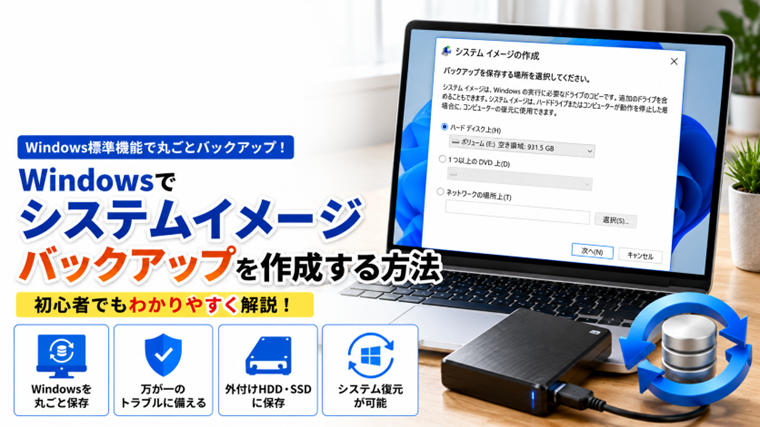
システムイメージバックアップとは、Windowsやインストール済みのアプリ、設定、個人ファイルなどを丸ごと保存するバックアップ機能です。
万が一、SSDやHDDが故障した場合でも、システムイメージから復元することで、バックアップ作成時の状態に戻せます。
通常のファイルコピーとは異なり、Windows環境全体を保存できるのが特徴です。
システムイメージバックアップを利用するメリット
システムイメージを作成しておくことで、次のようなトラブルに備えられます。
- SSD・HDDの故障
- Windowsが起動しなくなった
- システムファイルの破損
- ランサムウェアなどによるシステム障害
- SSD交換後の環境復元
特に仕事や大切なデータを扱うパソコンでは、一度作成しておくと安心です。
準備するもの
バックアップ先として、以下のいずれかを用意します。
- 外付けHDD
- 外付けSSD
- 十分な空き容量のある内蔵ドライブ
- ネットワーク上の共有フォルダー
※USBメモリは容量不足になりやすいため、外付けHDDまたはSSDがおすすめです。
システムイメージバックアップの作成方法
① スタートを開く
↓
② コントロールパネル
↓
③ バックアップと復元(Windows 7)
↓
④ 左側の
「システム イメージの作成」
をクリックします。
↓
⑤ 保存先を選択します。
- ハードディスク
- DVD
- ネットワーク
↓
⑥ 内容を確認し
バックアップの開始
をクリックします。
バックアップ容量によっては30分〜数時間かかる場合があります。
システム修復ディスクの作成
バックアップ作成後に
システム修復ディスクを作成しますか?
と表示されることがあります。
最近のパソコンでは、代わりに回復ドライブを作成しておく方がおすすめです。
システムイメージから復元する方法
Windowsが起動できる場合は
設定
↓
システム
↓
回復
から詳細オプションを開きます。
起動できない場合は
回復ドライブやWindowsインストールメディアから起動し、
システム イメージで回復
を選択します。
利用時の注意点
システムイメージを復元すると、
バックアップ作成後に保存した内容は失われます。
重要なデータは別途ファイルバックアップも行いましょう。
また、バックアップ先の外付けHDDやSSDも定期的に正常性を確認することをおすすめします。
よくある質問
システムイメージとシステムの復元は何が違いますか?
システムの復元はWindows設定を戻す機能です。
システムイメージはWindows全体を丸ごと復元できます。
Windows 11でも利用できますか?
利用できます。
Windows 11でも「バックアップと復元(Windows 7)」から作成可能です。
外付けSSDでもバックアップできますか?
できます。
バックアップ速度も速いため、外付けSSDはおすすめです。
OneDriveのバックアップだけではだめですか?
OneDriveは主にファイルを同期するサービスです。
Windows全体を復元するには、システムイメージバックアップの方が適しています。
まとめ
システムイメージバックアップは、Windows環境を丸ごと保存できる便利な機能です。
SSDやHDDの故障、Windowsの起動トラブルなどに備えられるため、重要なデータを扱うパソコンでは一度作成しておくことをおすすめします。
外付けHDDやSSDを用意し、定期的に最新のバックアップを作成しておくことで、万が一のトラブルにも落ち着いて対応できます。
関連記事(タイトル完全一致)
- Windows回復ドライブの作成方法|もしもの時に備える方法【初心者向け】
- Windowsでシステムの復元を使う方法|以前の状態に戻す手順【初心者向け】
- PCのバックアップができない原因と対処法【Windows初心者向け・実体験あり】
- WindowsでSSD・HDDの健康状態を確認する方法|SMART情報の見方【初心者向け】
- WindowsでCHKDSKを実行する方法|ディスクエラーを修復する使い方【初心者向け】
- 外付けSSDおすすめ3選【初心者向け】失敗しない選び方と容量の目安