導入文
「写真や動画が増えてパソコンの容量が足りない」「大切なファイルを別の場所に保存したい」――そんなときに便利なのが外付けSSDです。
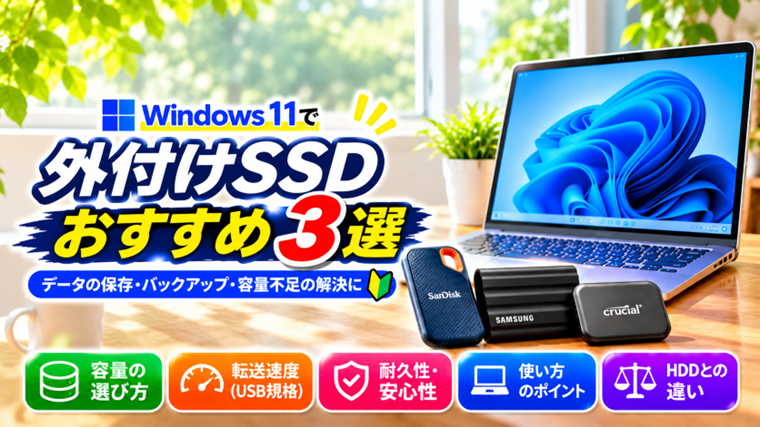
この記事では、Windows初心者の方に向けて、外付けSSDの選び方とおすすめの1TBモデル3製品を比較します。購入前に確認したい接続端子や、バックアップ時の注意点も紹介します。
※この記事にはアフィリエイト広告が含まれます。価格・在庫・販売条件は購入先でご確認ください。
外付けSSDはこんな人におすすめ
- 写真や動画でCドライブの空き容量が減っている
- 大切なデータを別のドライブにも保存したい
- USBメモリより大容量の保存先が欲しい
- 持ち運びやすいストレージを探している
私もパソコンの容量不足で困った経験があります。ただし、外付けSSDを接続するだけでCドライブが広くなるわけではありません。写真や動画などを移して、元のファイルを整理する必要があります。
初心者向け・外付けSSDの選び方
1.容量は500GB~1TBを目安に
書類中心なら500GBでも足りる場合がありますが、写真や動画が多いなら1TBが選びやすい容量です。動画編集などで大量のデータを保存する場合は2TB以上も検討しましょう。
2.USB端子と転送規格を確認
今回の3製品はいずれもUSB 3.2 Gen 2対応のモデルです。ただし、パソコン側のUSB端子が対応していなければ公称の最大速度は出ません。USB-C端子の有無だけでなく、転送規格と付属ケーブルも確認してください。
3.持ち運び方と耐久性で選ぶ
自宅中心なら小型で扱いやすいモデル、外出先でも使うなら耐水・防塵性能をうたうモデルが候補になります。ただし、耐久性の高い製品でもデータ消失を完全に防げるわけではありません。
おすすめ外付けSSD 3選の比較表
| 比較項目 | SanDisk Extreme | Samsung T7 Shield | Crucial X9 |
|---|---|---|---|
| 容量 | 1TB | 1TB | 1TB |
| 最大読込速度(公称) | 1,050MB/秒 | 1,050MB/秒 | 1,050MB/秒 |
| 接続規格 | USB 3.2 Gen 2 | USB 3.2 Gen 2 | USB 3.2 Gen 2 |
| 特徴 | 携帯性と耐水・防塵性能 | 耐久性を重視した設計 | 小型・シンプル |
| おすすめの人 | 持ち運びと性能を両立したい | 外出先でも使いたい | 自宅中心で手軽に使いたい |
※速度はメーカー公称の最大値で、実際の速度は接続環境やファイルの種類によって異なります。価格は変動するため、各商品カードから最新情報をご確認ください。
おすすめ3製品を詳しく紹介
① SanDisk Extreme Portable SSD 1TB
持ち運びやすさと性能のバランスを重視する方に。 USB 3.2 Gen 2に対応し、最大読込速度は公称1,050MB/秒。掲載モデルはIP65の耐水・防塵仕様です。
- 写真や動画を保存して持ち運びたい方に向く
- 小型でバッグに入れやすい
- 購入時は型番と販売元、保証条件を確認
注意点:SSDは故障やデータ消失の可能性があるため、大切なファイルは別の場所にも保管してください。
▼ Amazon・楽天市場で価格を比較
② Samsung T7 Shield 1TB
持ち歩く機会が多く、耐久性を重視する方に。 USB 3.2 Gen 2対応で、公称最大読込速度は1,050MB/秒。IP65の耐水・防塵性能を備えたモデルです。
- 外出先での写真・動画データの保存に
- 滑りにくい外装を採用
- コンパクトさ最優先の方はサイズ・重量も比較
注意点:耐水・防塵仕様でも、あらゆる状況で安全という意味ではありません。
▼ Amazon・楽天市場で価格を比較
③ Crucial X9 外付けSSD 1TB
小型でシンプルな製品を選びたい方に。 USB 3.2 Gen 2対応で、公称最大読込速度は1,050MB/秒。写真や書類の保存先として使いやすいモデルです。
- 机の上でも場所を取りにくい
- 持ち運びしやすいコンパクト設計
- 価格と保証条件を比較して選びたい
注意点:接続端子やケーブルがパソコンに合うか購入前に確認してください。
▼ Amazon・楽天市場で価格を比較
結局どれを選べばいい?
- 持ち運びと性能のバランス:SanDisk Extreme
- 丈夫さを重視:Samsung T7 Shield
- 小型でシンプル:Crucial X9
3製品とも公称最大読込速度は同程度です。価格だけで決めず、接続端子、耐久性、サイズ、保証条件を比較しましょう。
購入前に知っておきたい注意点
外付けSSDはバックアップにも使える?
使えます。ただし、同じファイルを外付けSSDだけに移して元データを削除すると、保存先が1つになるためバックアップとはいえません。大切なファイルは複数の場所に保存しましょう。
接続すればCドライブの容量は増える?
増えません。写真や動画などを外付けSSDへコピーし、コピー先のファイルが正常に開けることを確認した後で、元データを整理すると空き容量を確保できます。
外付けHDDではダメ?
HDDも選択肢です。大量のデータを比較的低コストで保存したい場合に向いています。一方、持ち運びや転送速度を重視するならSSDが便利です。
初心者でも使える?
多くの製品はUSB接続で使い始められますが、機器によっては初期設定やフォーマットが必要な場合があります。フォーマットは既存データを消去するため、表示された案内を確認してください。
まとめ:用途に合う1TBの外付けSSDを選ぼう
外付けSSDは、写真・動画の保存先を増やしたい方や、データを別の場所にも保管したい方に便利です。今回の3製品はそれぞれ特徴が異なるため、使い方と価格を比較して選んでください。
まず無料でCドライブを整理したい方は、関連記事の容量不足対策も参考にしてください。
関連記事
- Cドライブの容量不足を解消する方法
- Windowsで外付けSSDが認識されない原因と対処法
- WindowsでSSD・HDDの健康状態を確認する方法
- Windowsでファイル履歴を設定する方法
- Windowsでバックアップできない原因と対処法