導入文
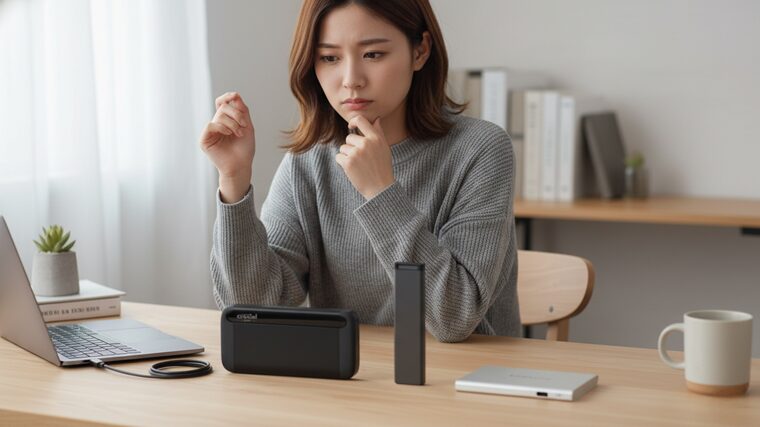
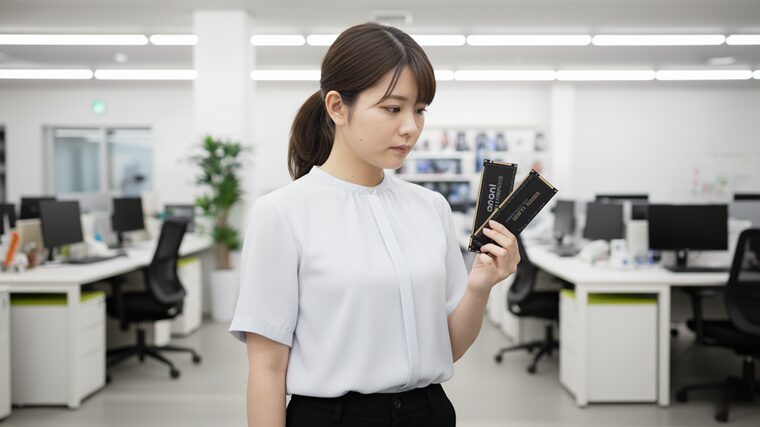
パソコンを購入したものの、「周辺機器は何を揃えればいいの?」「外付けSSDやメモリは本当に必要?」「種類が多すぎて何を選べばいいかわからない」と迷っていませんか。
PC周辺機器は、たくさん買えば便利になるわけではありません。大切なのは、自分がパソコンで何をしたいのかを考え、必要なものから順番に揃えることです。
たとえば、データ保存が目的なら外付けSSD、パソコンの動作が重い場合はメモリ、操作性を改善したいならマウスやキーボードというように、目的によって選ぶべき製品は変わります。
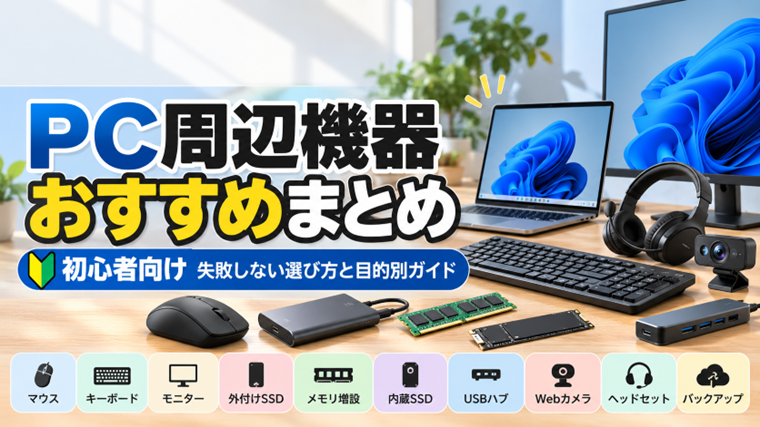
この記事では、Windowsパソコンを使い始めた初心者向けに、代表的なPC周辺機器の役割と選び方をわかりやすく解説します。
高価な製品を無理に購入するのではなく、「今の自分に本当に必要か」という視点で選んでいきましょう。
※Windows 11のバージョンや更新状況によって、画面表示や設定項目の名称が異なる場合があります。
PC周辺機器選びで失敗する主な原因
PC周辺機器で失敗する原因として多いのが、性能や価格だけを見て購入してしまうことです。
「人気ランキング1位だから」「容量が大きいから」「価格が安いから」という理由だけで購入すると、自分のパソコンでは使えなかったり、必要以上の性能だったりすることがあります。
特に初心者の方は、次の点を確認してから購入することが大切です。
- 自分のパソコンで使用できるか
- USBなどの接続端子が合っているか
- 必要な容量や性能を満たしているか
- Windows 11に対応しているか
- 現在困っていることを本当に解決できるか
周辺機器は「おすすめ製品を探す」前に、何のために購入するのかを決めると選びやすくなります。
対処法1:まず目的から必要なPC周辺機器を決める
最初に、現在パソコンを使っていて困っていることを書き出してみましょう。
目的と必要な周辺機器のおおまかな関係は次のとおりです。
| 目的・困っていること | 検討したい周辺機器 |
|---|---|
| データを保存したい | 外付けSSD・外付けHDD |
| 写真や動画をバックアップしたい | 外付けSSD・外付けHDD |
| パソコンの動作が重い | メモリ・内蔵SSD |
| マウス操作がしにくい | マウス |
| 文字入力を快適にしたい | キーボード |
| USB端子が足りない | USBハブ |
| オンライン会議をしたい | Webカメラ・ヘッドセット・マイク |
| ノートPCの画面が狭い | 外付けモニター |
このように整理すると、必要のない製品を購入する可能性を減らせます。
たとえば、写真や動画の保存場所が足りないだけなら、メモリを増設しても保存容量は増えません。逆に、アプリを複数起動すると動作が重くなる場合は、外付けSSDを追加するよりメモリ増設を検討した方がよい場合があります。
対処法2:外付けSSDはデータ保存とバックアップに便利
初心者にも使いやすい周辺機器の一つが外付けSSDです。
USBケーブルでパソコンに接続して使用でき、写真・動画・文書などの保存やバックアップに利用できます。
外付けSSDを選ぶときは、次のポイントを確認します。
- 容量
- 接続端子
- 転送速度
- 本体サイズ
- 保証期間
容量については、文書中心ならそれほど大容量は必要ありませんが、写真や動画を大量に保存する場合は余裕を持たせた方が安心です。
特に動画編集をする場合はファイル容量が大きくなりやすいため、現在必要な容量だけでなく、今後増えるデータも考えて選びましょう。
また、USB Type-AとUSB Type-Cでは端子の形状が異なります。購入前に自分のパソコンに搭載されている端子を確認してください。
外付けSSDを具体的に選びたい方は、次の記事で容量や選び方を詳しく解説しています。
外付けSSDおすすめ3選【初心者向け】失敗しない選び方と容量の目安
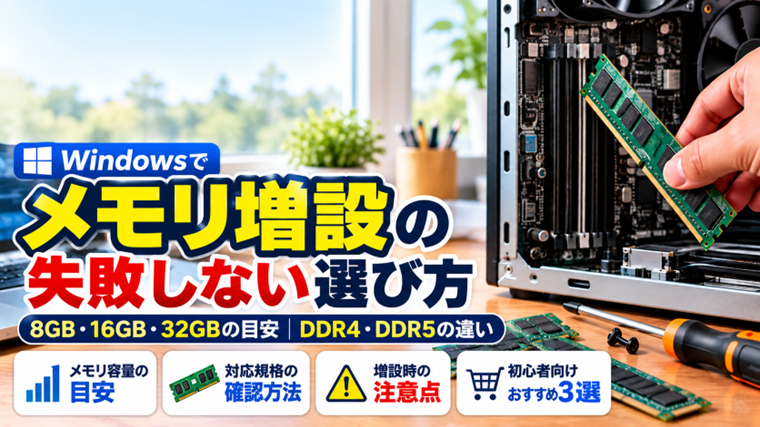
対処法3:メモリ増設はパソコンの使い方に合わせて考える
メモリは、パソコンが作業を行うときに一時的にデータを置いておく場所です。
ブラウザで多くのタブを開いたり、複数のアプリを同時に使用したりすると、メモリ使用量が増えます。
メモリが不足すると、アプリの切り替えに時間がかかったり、全体的に動作が重く感じたりすることがあります。
ただし、パソコンが遅いからといって、必ずメモリ増設で改善するとは限りません。
CPUの性能不足、ストレージの空き容量不足、常駐アプリの増加など、別の原因で遅くなっている場合もあります。
そのため、増設する前にタスクマネージャーなどで現在のメモリ使用状況を確認することをおすすめします。
さらに重要なのがパソコンに増設できるメモリの種類です。
デスクトップ用とノートパソコン用では形状が異なるほか、DDR4・DDR5など規格の違いもあります。
パソコンによってはメモリが基板に直接取り付けられていて、利用者が交換・増設できない製品もあります。
購入前には必ずパソコンメーカーの仕様表や取扱説明書を確認しましょう。
メモリ増設おすすめ3選【Windows初心者向け】失敗しない選び方と容量の目安
対処法4:内蔵SSDへの交換は起動や読み込みの改善に有効
古いパソコンでHDDを使用している場合、内蔵ストレージをSSDへ交換すると、Windowsやアプリの起動時間が改善する場合があります。
ただし、内蔵SSDは外付けSSDより交換作業の難易度が高くなります。
SSDには2.5インチタイプやM.2タイプなどがあり、さらにM.2でもパソコン側の対応規格を確認する必要があります。
見た目が似ているから使えるとは限らないため、購入前にパソコンまたはマザーボードの仕様を確認してください。
また、Windowsが入っているドライブを交換する場合は、単純にSSDを取り付けるだけでは終わりません。
既存環境を移行する方法やWindowsを新しくインストールする方法などを事前に決めておく必要があります。
初めて交換する場合は、現在のデータを別のストレージへバックアップしてから作業することをおすすめします。
内蔵SSDおすすめ3選【初心者向け】失敗しない選び方と交換方法・容量の目安
対処法5:マウスは価格より使いやすさを重視する
マウスは毎日のように触る周辺機器なので、価格だけではなく使いやすさを重視したい製品です。
主な接続方式には、有線・USBレシーバーを使用する無線・Bluetoothなどがあります。
有線マウスは電池切れを気にする必要がなく、USB端子に接続するだけで使える製品が多いため、初心者にも扱いやすい方式です。
一方、無線マウスはケーブルがないため机の上をすっきりさせられます。
選ぶときには、次の点を確認しましょう。
- 手に合う大きさ
- 本体の重さ
- 有線か無線か
- ボタン数
- 電池式か充電式か
- 左右どちらの手で使用するか
高機能なマウスでも、自分の手に合わなければ長時間の使用で疲れることがあります。
特にネット閲覧や一般的な事務作業が中心なら、多数のボタンを搭載した高価なモデルが必ず必要というわけではありません。
パソコン用マウスのランキングはこう見ろ!失敗しない選び方ガイド
対処法6:キーボードは入力のしやすさと接続方法を確認する
デスクトップパソコンではもちろん、ノートパソコンでも外付けキーボードを使用すると入力しやすくなることがあります。
キーボードを選ぶ際は、キーの配列や打鍵感、テンキーの有無、本体サイズなどを確認します。
数字を頻繁に入力するならテンキー付きが便利ですが、机を広く使いたい場合はテンキーレスの方が向いています。
また、マウスと同様に有線・USBレシーバー式・Bluetoothなど接続方法にも違いがあります。
Bluetooth製品を購入する場合は、パソコン側がBluetoothに対応しているか確認してください。
対処法7:USBハブは端子不足を解消できるが選び方に注意する
最近のノートパソコンは本体を薄くするため、USB端子が少ない製品もあります。
マウス、キーボード、外付けSSD、USBメモリなどを同時に使うと、端子が足りなくなることがあります。
このような場合に便利なのがUSBハブです。
ただし、USBハブなら何でもよいわけではありません。
接続する機器によって必要な電力や通信速度が異なるためです。
特に外付けストレージなどを複数接続する場合は、電源供給能力にも注意してください。
USB機器を接続しても認識されない場合は、機器そのものではなくUSB端子やドライバー、電源管理などが原因になっていることもあります。
USB機器を認識しない原因と対処法【初心者向け・実体験あり】
対処法8:バックアップ用機器は普段使いの保存先と分ける
PC周辺機器を揃えるときに忘れたくないのがバックアップです。
パソコン本体だけに大切な写真や文書を保存していると、ストレージの故障やWindowsのトラブルが発生したときにデータを失う可能性があります。
大切なデータは、パソコン本体とは別の場所にも保存しておくと安心です。
外付けSSDや外付けHDDは、そのための保存先として利用できます。
ここで注意したいのが、外付けドライブへファイルを「移動」することと「バックアップ」は違うという点です。
パソコン本体から削除して外付けSSDにしか残っていなければ、そのSSDが故障した場合にデータを失ってしまいます。
重要なファイルは複数の場所に保存することを意識しましょう。
対処法9:購入前にWindows 11との対応状況を確認する
PC周辺機器を購入する前には、Windows 11への対応状況を確認してください。
一般的なUSBマウスやキーボードなどは接続するだけで認識される製品が多いですが、すべての周辺機器が同じとは限りません。
プリンター、スキャナー、特殊な入力機器、古い周辺機器などでは、専用ドライバーや専用ソフトが必要になる場合があります。
製品ページに「Windows 11対応」と記載されているか、メーカーがWindows 11用ドライバーを公開しているか確認しておくと安心です。
特に中古品や発売から長期間経過した製品を購入する場合は注意しましょう。
対処法10:安さだけで選ばず保証やメーカー情報も確認する
ネット通販では非常に安価なPC周辺機器も販売されています。
価格は重要ですが、長期間使用するストレージや電源関連機器では、価格だけで判断しない方が安心です。
購入前には次の項目も確認しておきましょう。
- メーカー名が明確か
- 製品仕様が詳しく掲載されているか
- 保証期間が明記されているか
- 問い合わせ窓口があるか
- Windows 11への対応が確認できるか
特に外付けSSDなど大切なデータを保存する機器は、数百円、数千円の価格差だけでなく、保証やサポートを含めて選ぶことをおすすめします。
PC初心者が最初に揃えるなら何がおすすめ?
すべての周辺機器を一度に揃える必要はありません。
一般的なWindowsパソコンの利用なら、まず現在困っていることから優先順位を決めます。
操作しにくい場合:マウスやキーボードを検討します。
保存容量が不足している場合:外付けSSDなどを検討します。
大切なデータが増えてきた場合:バックアップ用ストレージを用意します。
複数アプリの使用時に動作が重い場合:メモリ使用量を確認し、必要なら増設を検討します。
古いHDD搭載パソコンの起動が遅い場合:内蔵SSDへの交換を検討します。
このように「必要になったものを追加する」という考え方なら、不要な出費を抑えられます。
FAQ
Q1:PC周辺機器は最初から全部揃える必要がありますか?
いいえ。最初からすべて揃える必要はありません。実際にパソコンを使い、不便を感じた部分から追加していく方法がおすすめです。
Q2:外付けSSDと外付けHDDはどちらがよいですか?
用途によって異なります。持ち運びや読み書き速度を重視するならSSDが便利です。一方、大容量データを保存する目的ではHDDも選択肢になります。価格だけでなく、容量・速度・使用目的を考えて選びましょう。
Q3:メモリを増やせばパソコンは必ず速くなりますか?
必ず速くなるわけではありません。現在メモリ不足が発生している場合は改善が期待できますが、CPUやストレージなど別の部分が原因の場合は効果が小さいこともあります。増設前にメモリ使用状況を確認しましょう。
Q4:USB機器は挿すだけで使えますか?
一般的なマウスやキーボードなどは自動的に認識される製品が多くあります。ただし、製品によっては専用ドライバーやソフトウェアのインストールが必要です。
Q5:Bluetooth製品ならどのパソコンでも使えますか?
パソコン側がBluetoothに対応している必要があります。Bluetooth機能がないパソコンでは、対応するUSB Bluetoothアダプターなどを追加する方法があります。
Q6:安いPC周辺機器でも問題ありませんか?
価格だけでは判断できません。マウスなど比較的交換しやすい機器と、大切なデータを保存するストレージでは重視するポイントも異なります。製品仕様、保証、メーカーのサポートなども確認しましょう。
Q7:外付けSSDがあればバックアップは十分ですか?
外付けSSDは便利なバックアップ先ですが、重要なデータを1台だけに保存するのはおすすめできません。特に失いたくない写真や文書は、パソコン本体とは別の場所にも複製しておくと安心です。
まとめ
PC周辺機器は、人気ランキングや価格だけで選ぶのではなく、「自分が何に困っているのか」「何を改善したいのか」から選ぶことが大切です。
データ保存やバックアップなら外付けSSD、複数のアプリを使ったときのメモリ不足ならメモリ増設、古いHDD搭載パソコンの読み込み速度を改善したい場合は内蔵SSDなど、目的によって必要な製品は異なります。
また、マウスやキーボードは毎日使用する機器なので、スペックだけでなく使いやすさも重要です。
購入する前には、Windows 11への対応、接続端子、パソコン側の対応規格、必要な容量などを確認してください。
最初からすべてを購入する必要はありません。現在困っていることから優先順位を決め、一つずつ必要な周辺機器を揃えていけば、無駄な出費を抑えながら使いやすいパソコン環境を作れます。
関連記事
- 外付けSSDおすすめ3選【初心者向け】失敗しない選び方と容量の目安
- メモリ増設おすすめ3選【Windows初心者向け】失敗しない選び方と容量の目安
- 内蔵SSDおすすめ3選【初心者向け】失敗しない選び方と交換方法・容量の目安
- パソコン用マウスのランキングはこう見ろ!失敗しない選び方ガイド
- USB機器を認識しない原因と対処法【初心者向け・実体験あり】