導入文
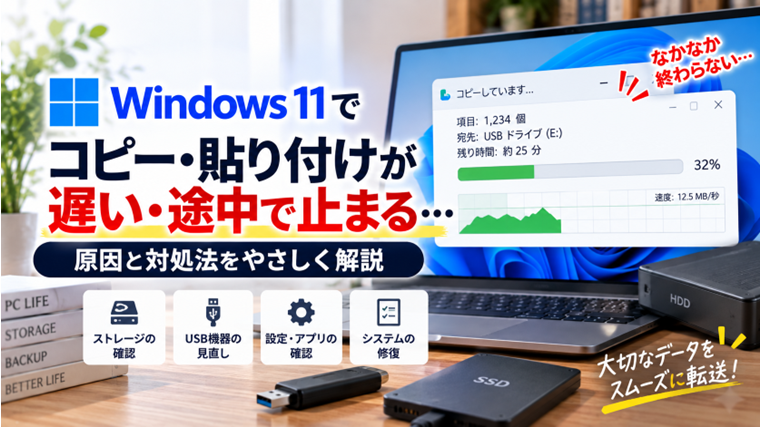
Windows 11で写真や動画、文書などを別のフォルダーやUSBメモリへコピーしていると、
- コピーが0%から進まない
- 途中の○%で止まる
- 99%まで進んだのに完了しない
- 転送速度が突然0バイト/秒になる
- 「残り時間を計算しています」のまま進まない
- 外付けHDDやSSDへのコピーだけ止まる
- 大量のファイルをコピーすると途中で固まる
といったトラブルが発生することがあります。
この場合、コピー機能そのものが壊れているとは限りません。
コピーするファイル、保存先の空き容量、USB接続、外付けドライブ、エクスプローラーなど、さまざまな原因が考えられます。
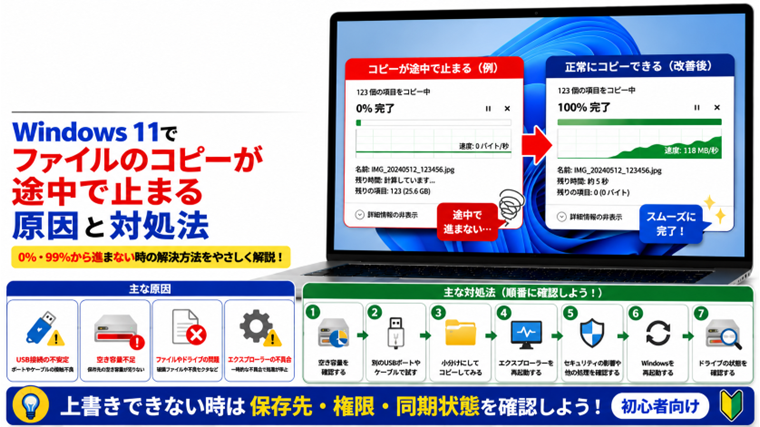
この記事では、Windows 11でファイルのコピーが途中で止まる場合の原因と対処法を、初心者でも確認しやすい順番で解説します。
まず本当にコピーが止まっているか確認する
コピー画面の数字がしばらく変わらないからといって、必ずしも処理が完全に停止しているとは限りません。
大量の小さなファイルをコピーしている場合や、大容量ファイルを低速なUSBメモリなどへコピーしている場合は、進行表示が長時間変わらないことがあります。
特に99%付近では、最後の処理に時間がかかる場合もあります。
すぐにコピーを中止せず、ドライブのアクセスランプやタスクマネージャーなども確認してみましょう。
原因1:一度に大量のファイルをコピーしている
数千、数万個の小さなファイルを一度にコピーすると、1つの大容量ファイルをコピーする場合より時間がかかることがあります。
ファイルごとに作成や確認などの処理が必要になるためです。
対処法:ファイルを分けてコピーする
大量のファイルを一度にコピーしている場合は、フォルダー単位などで分割してコピーしてください。
例えば10個のフォルダーがある場合は、一度に全部ではなく1~2フォルダーずつコピーします。
分割すると、特定のファイルやフォルダーで処理が止まっている場合も見つけやすくなります。
原因2:コピー先の空き容量が不足している
コピー先のドライブに十分な空き容量がない場合、コピーを正常に完了できません。
特に動画やバックアップデータなど、大容量ファイルをコピーするときは注意が必要です。
対処法:コピー先の空き容量を確認する
「Windows」+「E」キーを押してエクスプローラーを開きます。
「PC」を選択し、コピー先ドライブの空き容量を確認してください。
コピーするデータより十分な空き容量があるか確認します。
容量が不足している場合は、不要なファイルを削除するか、別のドライブへコピーします。
原因3:USB接続が不安定になっている
USBメモリ、外付けHDD、外付けSSDなどへのコピーだけ途中で止まる場合は、USB接続が不安定になっている可能性があります。
USBハブや延長ケーブルを使用している場合も影響することがあります。
対処法:別のUSBポートへ接続する
コピー処理を安全に終了してから、外付け機器を接続し直します。
可能であれば、
- 別のUSBポートを使う
- USBハブを使用しない
- パソコン本体へ直接接続する
- 交換できる場合は別のUSBケーブルを使う
という方法で確認してください。
別のUSBポートなら正常にコピーできる場合は、接続環境に原因がある可能性があります。
原因4:コピー元またはコピー先ドライブに問題がある
外付けHDDやSSDなどのドライブに問題があると、特定の場所を読み書きするときにコピーが止まることがあります。
「いつも同じファイル付近で止まる」という場合は注意が必要です。
対処法:別のファイルをコピーして確認する
まず小さな別のファイルをコピーしてください。
別のファイルは正常にコピーできるのに特定のファイルだけ止まる場合は、ファイル側の問題が考えられます。
複数のファイルで頻繁に止まる場合は、ドライブ側の状態も確認する必要があります。
大切なデータが入っているドライブで異常が疑われる場合は、何度も無理に読み書きせず、先に必要なデータの確保を検討してください。
原因5:特定のファイルが破損している
大量のファイルをコピーしている途中で、毎回ほぼ同じ場所で止まる場合は、特定のファイルを正常に読み取れない可能性があります。
対処法:止まるファイルを特定する
大量のデータを小分けにしてコピーしてください。
例えば、
「フォルダーAはコピーできる」
「フォルダーBで止まる」
というように範囲を絞っていきます。
問題のファイルが特定できたら、そのファイル単体で開けるか確認してください。
開くこともできない場合は、ファイルが破損している可能性があります。
原因6:エクスプローラーが一時的に不安定になっている
Windowsのファイルコピーはエクスプローラーを使って行うことが多いため、エクスプローラーの一時的な不具合によってコピーが止まる場合があります。
対処法:Windows エクスプローラーを再起動する
コピー中の処理がないことを確認してから行います。
- 「Ctrl」+「Shift」+「Esc」キーを押します。
- タスクマネージャーを開きます。
- 「Windows エクスプローラー」を探します。
- 右クリックします。
- 「再起動」をクリックします。
その後、もう一度ファイルをコピーしてください。
エクスプローラーの不具合では、フォルダーを開いたときに「応答なし」になったり画面が固まったりする症状も発生します。
原因7:セキュリティソフトの確認に時間がかかっている
ファイルをコピーするとき、Windows セキュリティやほかのセキュリティソフトがファイルを確認することがあります。
大量のファイルを扱う場合は、この処理によってコピー速度が低下することがあります。
対処法:少量のファイルで確認する
まず少量のファイルだけコピーし、正常に完了するか確認してください。
少量なら問題なく、大量のファイルだけ極端に時間がかかる場合は、ファイル数やバックグラウンド処理が影響している可能性があります。
安全性を下げることになるため、原因確認のためにウイルス対策機能を安易に無効化することはおすすめしません。
原因8:ほかの処理でドライブが高負荷になっている
Windows Update、バックアップ、OneDrive同期などが同時に動いていると、ストレージへのアクセスが集中してコピー速度が大きく低下する場合があります。
対処法:タスクマネージャーでディスク使用率を確認する
「Ctrl」+「Shift」+「Esc」でタスクマネージャーを開きます。
「プロセス」などの画面で「ディスク」を確認してください。
ほかのアプリが大量にディスクを使用している場合は、その処理が終了してからコピーを試します。
OneDriveの同期が止まったり保留中になったりする場合は、インターネット接続、同期の一時停止、保存容量など複数の原因があります。
原因9:外付けHDD・SSDの動作が不安定になっている
外付けドライブを長期間使用している場合や、以前から読み書きが遅い場合は、ドライブそのものの状態にも注意が必要です。
コピー以外にも、
- フォルダーを開くのが遅い
- エクスプローラーが固まる
- ファイルを削除できない
- ファイル名を変更できない
といった症状が同時に出ている場合は、ドライブ側の不具合も疑います。
実際に外付けHDDの不具合によって、エクスプローラーのフリーズやファイル操作の異常が発生することがあります。
対処法:ドライブの状態を確認する
大切なデータがある場合は、まず読み出せるデータを別の場所へ確保することを優先してください。
その後、WindowsのエラーチェックやSMART情報などを使ってドライブの状態を確認します。
異音がする、頻繁に接続が切れる、読み込みエラーが繰り返される場合は、無理な操作を続けない方が安全です。
原因10:Windowsの一時的な不具合
どのファイルをコピーしても途中で止まり、エクスプローラーを再起動しても改善しない場合は、Windows自体の一時的な不具合も考えられます。
対処法:Windowsを再起動する
開いているファイルを保存し、Windowsを再起動してください。
再起動後は、ほかのアプリを大量に起動する前に、小さなファイルをコピーして確認します。
正常にコピーできれば、一時的な不具合だった可能性があります。
コピーが止まった時にUSB機器をいきなり抜かない
コピー画面が止まっているように見えても、実際にはドライブへ書き込みを続けている場合があります。
この状態でUSBメモリや外付けHDDを突然抜くと、コピー中のファイルやドライブ内のデータに問題が発生する可能性があります。
まず処理の状態を確認し、必要であればコピーをキャンセルします。
処理が終了したことを確認してから、安全な取り外しを行ってください。
ファイルコピーが途中で止まる時のおすすめ確認順
Windows 11でファイルコピーが途中から進まなくなった場合は、次の順番で確認すると原因を切り分けやすくなります。
- 数分待って処理が進むか確認する
- 少量のファイルでコピーを試す
- コピー先の空き容量を確認する
- 別のUSBポートやケーブルで確認する
- 特定のファイルだけで止まるか確認する
- エクスプローラーを再起動する
- タスクマネージャーでディスク使用率を確認する
- 外付けドライブの状態を確認する
- Windowsを再起動する
- 改善しなければドライブのエラーチェックなどを行う
特に外付けHDDやSSDで毎回コピーが止まる場合は、Windowsの設定だけでなくドライブ自体の状態も確認してください。
よくある質問(FAQ)
Q1.コピーが99%で止まりますが、そのまま待っても大丈夫ですか?
大量のファイルや大容量ファイルでは、最後の処理に時間がかかる場合があります。
すぐに強制終了せず、ディスクへのアクセスが続いているか確認してください。
長時間まったく変化がない場合は、コピー元やコピー先、特定のファイルなどを確認します。
Q2.転送速度が0バイト/秒になりました
一時的に読み書き処理が止まっているように見える場合があります。
短時間で速度が戻るなら問題ないこともあります。
長時間0のままの場合は、USB接続、ドライブ、特定ファイルなどを確認してください。
Q3.USBメモリへのコピーだけ途中で止まります
USBポート、USBメモリの空き容量、USBメモリ自体の状態などが考えられます。
別のUSBポートへ直接接続し、小さなファイルからコピーして確認してください。
Q4.毎回同じファイルで止まります
そのファイルを正常に読み取れない可能性があります。
問題のファイルを単体で開けるか確認し、別の保存先へ単体コピーできるか試してください。
Q5.外付けHDDへのコピーが急に遅くなりました
USB接続だけでなく、外付けHDDの状態にも注意してください。
以前よりフォルダーを開くのが遅い、エラーが出る、エクスプローラーが固まるといった症状もある場合は、重要なデータの確保を優先しましょう。
まとめ
Windows 11でファイルのコピーが途中で止まる場合は、コピー機能だけが原因とは限りません。
主な原因として、
- 大量のファイル
- コピー先の容量不足
- USB接続
- コピー元・コピー先ドライブ
- ファイルの破損
- エクスプローラー
- バックグラウンド処理
- 外付けHDD・SSD
- Windowsの一時的な不具合
などが考えられます。
まず少量のファイルをコピーして、正常に完了するか確認してください。
特定のファイルだけで止まるのか、特定の外付けドライブだけで止まるのかを切り分けると、原因を見つけやすくなります。
また、コピーが止まったように見えても、外付けドライブをいきなり取り外さないよう注意しましょう。
関連記事
- Windowsでエクスプローラーが応答しない・落ちる原因と対処法|フリーズ・再起動を繰り返す時の解決方法
- 外付けHDDの不具合の原因と修復方法【実体験レポート】
- WindowsでSSD・HDDの健康状態を確認する方法|SMART情報の見方【初心者向け】
- WindowsでUSBメモリが表示されない原因と対処法|認識しているのにエクスプローラーに出ない時
- USB機器を認識しない原因と対処法【初心者向け・実体験あり】