導入文
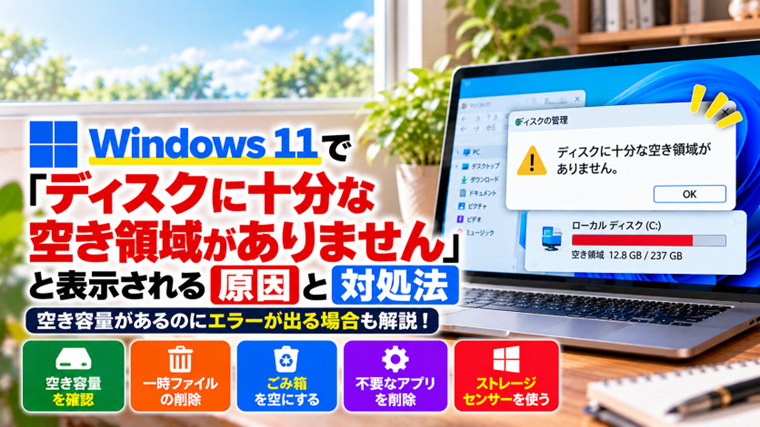
Windows 11でファイルを保存したり、アプリをインストールしたりしていると、「ディスクに十分な空き領域がありません」「空き領域が不足しています」などのメッセージが表示されることがあります。
多くの場合はCドライブなどの空き容量不足が原因ですが、「エクスプローラーを見るとまだ空き容量がある」「保存するファイルより十分大きな空き容量が表示されている」というケースもあります。
この場合、単純な容量不足だけでなく、保存先を間違えている、一時ファイルが増えている、ごみ箱が容量を使用している、Windows Update用の空き容量が不足しているなど、いくつかの原因が考えられます。
この記事では、Windows 11で「ディスクに十分な空き領域がありません」と表示されたときに、初心者でも確認しやすい順番で原因と対処法を解説します。
※Windows 11のバージョンや更新状況によって、画面表示や項目名が一部異なる場合があります。
原因:「ディスクに十分な空き領域がありません」と表示される主な理由
最初に考えられるのは、保存先ドライブの空き容量不足です。ただし、Windowsでは複数のドライブや一時保存領域を使用することがあるため、目的のドライブに空き容量があってもエラーが発生する場合があります。
主な原因は次のとおりです。
- Cドライブや保存先ドライブの空き容量が不足している
- 保存先とは別にCドライブの空き容量が必要になっている
- Windows Updateや一時ファイルが容量を使用している
- ごみ箱に大量のファイルが残っている
- ダウンロードフォルダーなどに不要な大容量ファイルが残っている
- 別のドライブへ保存しているつもりでもCドライブを使用している
- ファイルシステムやドライブに問題が発生している
まずはファイルを削除するのではなく、どのドライブの容量が不足しているのかを確認することが重要です。
対処法1:Cドライブと保存先の空き容量を確認する
最初にエクスプローラーから各ドライブの空き容量を確認します。
- 「Windowsキー+E」を押してエクスプローラーを開きます。
- 左側から「PC」をクリックします。
- 「ローカルディスク(C:)」の空き容量を確認します。
- 外付けSSDやUSBメモリを使用している場合は、そのドライブの空き容量も確認します。
容量の表示が赤くなっているドライブがある場合は、空き容量がかなり少なくなっています。
特にWindowsがインストールされているCドライブは、ファイルの保存以外にもWindows Update、一時ファイル、アプリの動作などに使用されます。
そのため、「保存するファイルは1GBだから1GB空いていれば大丈夫」とは限りません。Windowsを安定して使用するためにも、ある程度余裕を持った空き容量を確保しておきましょう。
対処法2:設定の「ストレージ」で容量の内訳を確認する
何がCドライブの容量を使っているのか分からない場合は、Windows 11の「ストレージ」を確認します。
- 「スタート」をクリックします。
- 「設定」を開きます。
- 「システム」を選択します。
- 「ストレージ」をクリックします。
アプリ、一時ファイル、ドキュメント、その他など、容量を使用している項目が表示されます。
ここを見ることで、「アプリが多いのか」「一時ファイルが増えているのか」「動画などの個人ファイルが大きいのか」を判断しやすくなります。
容量の大きな項目から確認すると効率的ですが、内容が分からないファイルやフォルダーを手動で削除するのは避けてください。
対処法3:一時ファイルを削除する
Windowsやアプリを使用していると、一時ファイルが蓄積します。不要になった一時ファイルを削除することで、空き容量を増やせる場合があります。
- 「設定」を開きます。
- 「システム」→「ストレージ」を開きます。
- 「一時ファイル」をクリックします。
- 削除する項目を確認します。
- 不要な項目にチェックを入れます。
- 「ファイルの削除」をクリックします。
「ダウンロード」など、自分で保存したファイルが含まれる項目には注意してください。削除する前に、必要なファイルが含まれていないことを確認しましょう。
対処法4:ごみ箱を空にする
ファイルを通常の方法で削除しても、ごみ箱に移動しただけではドライブの空き容量が十分に増えないことがあります。
ごみ箱に大容量の動画やバックアップファイルが残っていないか確認します。
- デスクトップの「ごみ箱」を開きます。
- 必要なファイルが残っていないか確認します。
- 問題がなければ「ごみ箱を空にする」を実行します。
ごみ箱を空にすると、通常の操作では簡単に元へ戻せなくなります。削除してよいデータか確認してから実行してください。
対処法5:ダウンロードフォルダーや動画ファイルを確認する
Cドライブの容量を大きく消費しやすい場所の一つが「ダウンロード」フォルダーです。
インストール用ファイル、ZIPファイル、動画、PDFなどをダウンロードしたまま残していると、知らないうちに容量が増えている場合があります。
「ダウンロード」「ビデオ」「ピクチャ」「ドキュメント」などを確認し、不要な大容量ファイルがないか調べます。
必要な動画や写真は削除せず、外付けSSDなど別の保存先へ移動する方法もあります。
対処法6:使っていないアプリをアンインストールする
容量の大きなアプリやゲームを多数インストールしている場合は、使っていないものを削除することで空き容量を確保できます。
- 「設定」を開きます。
- 「アプリ」を選択します。
- 「インストールされているアプリ」を開きます。
- 不要なアプリを確認します。
- アプリ右側の「…」から「アンインストール」を選択します。
名前だけでは用途が分からないアプリや、パソコンメーカーが提供しているソフトは、必要性を確認せずに削除しないようにしてください。
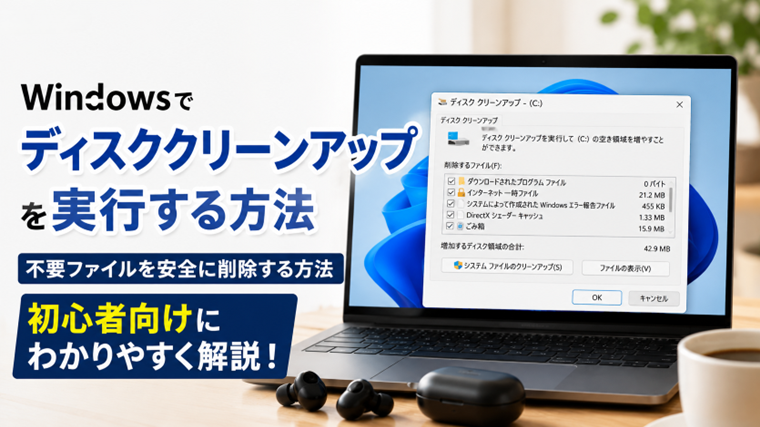
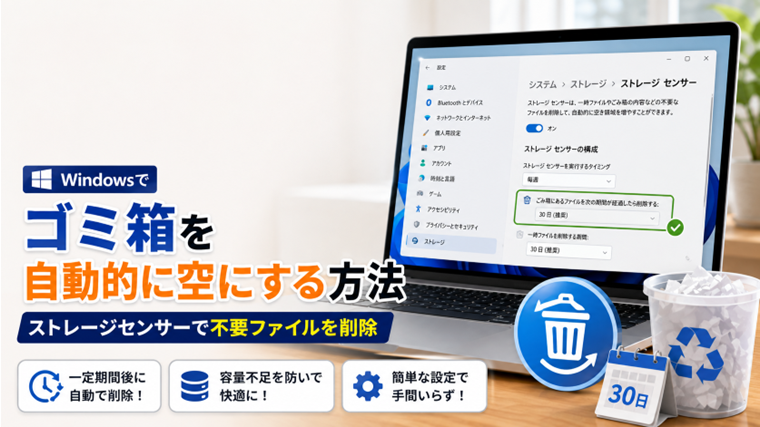
対処法7:ストレージセンサーを利用する
Windows 11には、不要な一時ファイルなどを整理する「ストレージセンサー」という機能があります。
- 「設定」→「システム」→「ストレージ」を開きます。
- 「ストレージ センサー」を選択します。
- 設定内容を確認します。
- 必要に応じてストレージセンサーを有効にします。
定期的に容量不足になりやすいパソコンでは便利な機能です。
ただし、ごみ箱やダウンロードフォルダーのファイルを自動的に削除する設定を使用する場合は、削除までの日数などを確認してから有効にしましょう。
対処法8:空き容量があるのにエラーが出る場合は保存先を確認する
「Dドライブには100GB空いているのに容量不足と表示される」という場合、実際に容量を必要としているのがCドライブということがあります。
アプリによっては、最終的な保存先がDドライブや外付けSSDでも、処理の途中でCドライブに一時ファイルを作成します。
動画編集、圧縮・解凍、大容量ファイルのコピー、アプリのインストールなどでは、作業途中に一時的な空き容量が必要になることがあります。
保存先だけでなく、Cドライブにも十分な空き容量があるか確認してください。
対処法9:別の保存先を使用する
Cドライブの容量をすぐに確保できない場合は、別のドライブへ保存する方法があります。
たとえば、次のような保存先を利用できます。
- 内蔵Dドライブ
- 外付けSSD
- 外付けHDD
- USBメモリ
- クラウドストレージ
ただし、USBメモリの場合はファイルシステムによる1ファイルあたりのサイズ制限にも注意が必要です。
特にFAT32では、USBメモリ全体に空き容量があっても、約4GB以上の1ファイルを保存できません。
対処法10:ドライブのエラーを確認する
十分な空き容量があるにもかかわらず、ファイルの保存やコピーで繰り返しエラーになる場合は、ドライブのファイルシステムに問題が発生していないか確認します。
- エクスプローラーで「PC」を開きます。
- 確認するドライブを右クリックします。
- 「プロパティ」を開きます。
- 「ツール」タブを選択します。
- 「エラー チェック」の「チェック」をクリックします。
- 画面の指示に従って確認します。
重要なファイルが保存されているドライブで異常が疑われる場合は、修復作業を繰り返す前に、読み込めるデータを別の場所へバックアップしておくと安心です。
やってはいけない容量確保の方法
Cドライブの空き容量を増やしたいからといって、エクスプローラーからWindowsフォルダー内のファイルを直接削除するのはおすすめできません。
特に次のようなフォルダーは、内容を理解せず削除しないでください。
- Windows
- Program Files
- Program Files (x86)
- ProgramData
- ユーザーフォルダー内のAppData
必要なシステムファイルを削除すると、Windowsやアプリが正常に起動しなくなる可能性があります。
容量を確保するときは、「設定」→「システム」→「ストレージ」など、Windowsが用意している機能から整理する方法を優先してください。
FAQ
Q. 空き容量があるのに「十分な空き領域がありません」と表示されるのはなぜですか?
表示しているドライブとは別のドライブで空き容量が必要になっている可能性があります。特にアプリのインストールや動画編集、圧縮・解凍などでは、Cドライブに一時ファイルを作成する場合があります。保存先だけでなくCドライブの空き容量も確認してください。
Q. Cドライブは何を削除すればよいですか?
最初はWindows 11の「設定」→「システム」→「ストレージ」から、一時ファイルや容量の大きな項目を確認する方法がおすすめです。Windowsフォルダーなどのシステムファイルを直接削除するのは避けてください。
Q. ごみ箱を空にすると容量は増えますか?
同じドライブ上で通常削除したファイルがごみ箱に残っている場合は、ごみ箱を空にすることで使用していた領域を解放できます。ただし、必要なファイルがないことを確認してから実行してください。
Q. 外付けSSDに保存するのにCドライブの空き容量も必要ですか?
操作や使用するアプリによっては必要になる場合があります。処理途中のデータや一時ファイルをCドライブに作成するアプリがあるためです。
Q. 空き容量を増やしてもエラーが直らない場合はどうすればいいですか?
パソコンを再起動したうえで、保存先、ファイルサイズ、ドライブの状態を確認してください。特定のドライブだけで問題が起こる場合は、エラーチェックや別の保存先での確認も行います。
まとめ
Windows 11で「ディスクに十分な空き領域がありません」と表示された場合は、まずCドライブと実際の保存先の両方を確認しましょう。
容量が不足している場合は、一時ファイル、ごみ箱、ダウンロードしたファイル、不要なアプリなどを順番に確認すると、安全に空き容量を確保しやすくなります。
一方、十分な空き容量が表示されている場合でも、アプリがCドライブを一時保存先として使用していたり、別のドライブで容量が不足していたりすることがあります。
むやみにWindowsのシステムファイルを削除せず、まずWindows 11の「ストレージ」機能から原因を確認することが重要です。
※Windows 11のバージョンや更新状況によって、画面表示や項目名、操作手順が一部異なる場合があります。
関連記事
- PCのバックアップができない原因と対処法【Windows初心者向け・実体験あり】
- WindowsでUSBメモリが表示されない原因と対処法|認識しているのにエクスプローラーに出ない時
- Windows 11でファイルのコピーが途中で止まる原因と対処法|0%・99%から進まない時【初心者向け】
- Windowsで外付けSSDが認識されない原因と対処法|エクスプローラーに表示されない時【初心者向け】
- WindowsでUSBメモリを安全に取り外せない原因と対処法|「使用中」と表示される時【初心者向け】