導入文
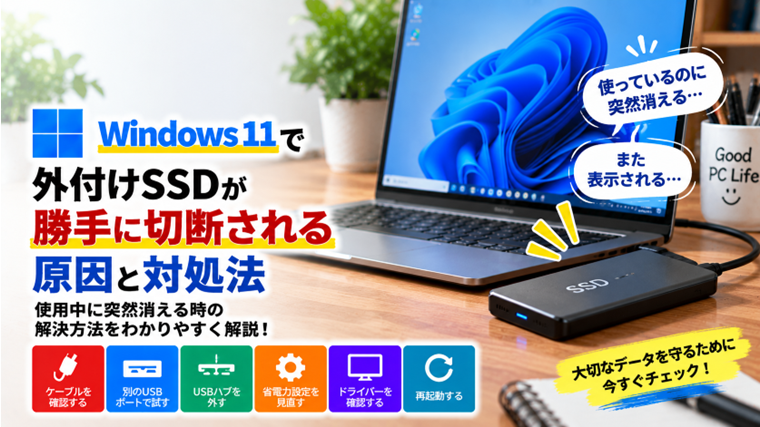
Windows 11で外付けSSDを使っていると、最初は正常に認識しているのに、使用中に突然エクスプローラーから消えたり、しばらくすると再び表示されたりすることがあります。
特にファイルのコピーや動画編集、バックアップ中に切断されると、データの破損や保存失敗につながることがあるため注意が必要です。
外付けSSDが勝手に切断される原因は、SSD本体だけとは限りません。USBケーブル、USBポート、USBハブ、電力不足、Windowsの省電力設定、SSDケースなどが原因になることもあります。
この記事では、Windows 11で外付けSSDが使用中に突然切断される時の原因と対処法を、簡単な確認から順番に解説します。
外付けSSDが勝手に切断される主な原因
外付けSSDが使用中に突然消える場合は、次のような原因が考えられます。
- USBケーブルの接触不良や劣化
- USBポートの接触不良
- USBハブの電力不足
- WindowsのUSB省電力機能
- 外付けSSDケースの不具合
- USBドライバーの不具合
- SSD本体の異常
- SSDの発熱
- Windows Update後の不具合
- PC側のUSBコントローラーの問題
まずはSSDの故障と決めつけず、ケーブルやUSBポートなど簡単に確認できる部分から調べていきましょう。
対処法1:USBケーブルを差し直す
最初に、外付けSSDとパソコンをつないでいるUSBケーブルを一度抜き、しっかり差し直してください。
コネクターが少し浮いているだけでも、振動やケーブルの重みで接続が一瞬切れる場合があります。
切断された直後に再接続される場合、Windowsでは外付けSSDが消えたり再表示されたりします。
ケーブルを触ると切断される場合
ケーブルや端子を軽く動かしただけでSSDが消える場合は、USBケーブルの断線やコネクターの接触不良が疑われます。
別の対応ケーブルがある場合は交換して確認してください。
対処法2:別のUSBポートで確認する
同じUSBポートで何度も切断される場合は、別のUSBポートへ接続します。
デスクトップPCを使用している場合は、前面のUSB端子だけでなく、背面のUSB端子でも確認してください。
背面USB端子はマザーボードへ直接接続されているため、前面ポートより安定することがあります。
別のポートでは問題が起きない場合、元のUSBポートや内部配線に問題がある可能性があります。
対処法3:USBハブを外して直接接続する
USBハブを経由して外付けSSDを接続している場合は、いったんUSBハブを外し、SSDをパソコン本体へ直接接続してください。
USBハブに複数の機器を接続すると、電力不足によって外付けSSDが不安定になることがあります。
特にPCから電源を取る「バスパワー型USBハブ」は、外付けSSDやHDDなど消費電力の大きな機器を接続した時に不安定になる場合があります。
セルフパワー型USBハブも確認する
ACアダプターを使用するセルフパワー型USBハブでも、ACアダプターやハブ本体に問題があると切断が発生することがあります。
可能であればPCへ直接接続して比較してください。
対処法4:Windows 11を再起動する
USBドライバーやWindowsの一時的な不具合で外付けSSDが切断されることがあります。
一度Windows 11を再起動して確認してください。
スタート → 電源 → 再起動
再起動後に症状が出なくなった場合は、一時的なUSBドライバーやWindows側の不具合だった可能性があります。
対処法5:デバイスマネージャーを確認する
Windowsが外付けSSDを正常に認識しているか、デバイスマネージャーで確認します。
スタートボタンを右クリックして、
「デバイス マネージャー」
を開きます。
主に次の項目を確認します。
- ディスク ドライブ
- ユニバーサル シリアル バス コントローラー
- 記憶域コントローラー
外付けSSDが切断された瞬間に「ディスク ドライブ」からSSDが消える場合は、Windowsから見ても実際に接続が切れていることが分かります。
黄色い「!」マークにも注意
デバイス名の横に黄色い三角形や「!」が表示されている場合は、ドライバーや機器に問題が起きている可能性があります。
対処法6:USBの省電力設定を確認する
Windowsには、消費電力を抑えるためUSB機器の電源を自動的に切る機能があります。
この省電力機能が外付けSSDとの組み合わせによっては、使用中でも切断の原因になることがあります。
デバイスマネージャーを開き、
「ユニバーサル シリアル バス コントローラー」
を展開します。
「USB Root Hub」や「Generic USB Hub」などを右クリックして「プロパティ」を開きます。
「電源の管理」タブがある場合は、
「電力の節約のために、コンピューターでこのデバイスの電源をオフにできるようにする」
のチェックを外して症状が改善するか確認します。
機種によっては「電源の管理」タブが表示されない場合があります。
対処法7:USBセレクティブサスペンドを確認する
Windowsには、使用していないUSB機器への電力を停止する「USBセレクティブサスペンド」という機能があります。
省電力には役立ちますが、USB機器との相性によって接続が不安定になる場合があります。
外付けSSDが頻繁に切断される場合は、電源オプションの詳細設定からUSB関連の省電力設定を確認してください。
設定変更後はWindowsを再起動して症状を確認します。
対処法8:SSDが熱くなっていないか確認する
高速なNVMe SSDをUSBケースへ入れて使用している場合、SSDがかなり熱くなることがあります。
温度が高くなりすぎると速度低下だけでなく、SSDケースやコントローラーが不安定になる場合があります。
次のような状態がないか確認してください。
- SSDケースが触れないほど熱い
- 大容量ファイル転送時だけ切断される
- 動画編集時だけ切断される
- 長時間使用すると症状が出る
この場合は、SSDケースの冷却状態や放熱パッドなども確認します。
対処法9:外付けSSDケースを疑う
SSD本体が正常でも、SSDを入れている外付けケースやUSB変換基板に問題がある場合があります。
特に、自分でNVMe SSDやSATA SSDを外付けケースへ入れて使用している場合は注意が必要です。
ケース内のコネクターが緩んでいたり、USB変換チップが不安定だったりすると、使用中に突然切断されることがあります。
別のSSDケースがある場合は、ケースを交換して症状を比較すると原因を切り分けやすくなります。
対処法10:大容量ファイルの転送時だけ切れるか確認する
普段は問題なく使えるのに、大きな動画ファイルや大量の写真をコピーした時だけ切断される場合があります。
この場合は、
- USBケーブル
- USBハブの電力不足
- SSDの発熱
- SSDケース
- SSD本体
などを重点的に確認します。
大容量転送ではSSDやUSBコントローラーへの負荷が高くなるため、普段は表面化しない不具合が出ることがあります。
対処法11:Windows Updateを確認する
USBやストレージ関連の不具合がWindows Update後に発生する場合があります。
「設定」からWindows Updateを開き、追加の更新プログラムがないか確認してください。
パソコンメーカーやマザーボードメーカーから、チップセットやUSB関連ドライバーが提供されている場合は、それらの更新によって改善することもあります。
対処法12:SSDの健康状態を確認する
ケーブルやUSBポートを交換しても切断が続く場合は、SSD本体の状態も確認します。
SSDにはSMARTと呼ばれる自己診断情報があり、SSDの状態を確認する手掛かりになります。
異常が確認された場合や、読み書きエラーが増えている場合は、早めにデータを別のドライブへバックアップしてください。
対処法13:別のパソコンで確認する
可能であれば、外付けSSDを別のパソコンへ接続して確認します。
別のパソコンでも切断される場合は、
- USBケーブル
- SSDケース
- SSD本体
のいずれかに原因がある可能性が高くなります。
反対に、別のパソコンでは正常に動作する場合は、元のPCのUSBポートやWindows側の設定・ドライバーを確認します。
外付けSSDが切断された時にやってはいけないこと
外付けSSDが不安定な状態で、大量のデータ移動を続けるのはおすすめできません。
特に次の操作中に切断されると、データ破損につながる可能性があります。
- ファイルの移動
- バックアップ
- 動画編集データの保存
- 写真や動画の書き出し
- SSD内のファイルを直接編集
症状が繰り返す場合は、原因を確認する前に大切なデータを別の場所へコピーしておきましょう。
「切断」と「認識しない」は症状が違う
外付けSSDのトラブルには、大きく分けて2種類あります。
最初からSSDが表示されない
この場合は、SSDが認識されていない、ドライブ文字が割り当てられていない、ディスクがオフラインになっているなどの原因を確認します。
最初は表示されるが途中で消える
今回の記事で扱っている症状です。
この場合は、USBケーブル、USBポート、電力、省電力設定、SSDケース、発熱などを優先して確認します。
切断された直後に再表示される場合
SSDが一度消えた後、数秒して再び表示される場合は、USB接続が一瞬切れ、その後WindowsがSSDを再認識している可能性があります。
この時にUSBの接続音・切断音が鳴ることもあります。
ケーブルやUSBポートを変更して改善するか確認してください。
スリープ復帰後に外付けSSDが消える場合
スリープから復帰した後だけ外付けSSDが消える場合は、USBの省電力設定が関係している可能性があります。
USB Root Hubの電源管理やUSBセレクティブサスペンドを確認します。
SSDを抜き差しすると復活する場合も、省電力設定との関連を疑うポイントになります。
外付けSSDが勝手に切断される時のおすすめ確認順
- 重要なデータをバックアップする
- USBケーブルを差し直す
- 別のUSBケーブルを試す
- 別のUSBポートへ接続する
- USBハブを外してPCへ直接接続する
- Windowsを再起動する
- デバイスマネージャーを確認する
- USB省電力設定を確認する
- SSDの発熱を確認する
- SSDケースを確認する
- SSDの健康状態を確認する
- 別のPCで確認する
この順番で確認すると、SSD本体を交換する前に原因を絞り込みやすくなります。
よくある質問(FAQ)
Q1. 外付けSSDが数秒だけ消えて、すぐ戻ります
USB接続が一瞬切れた後に再認識されている可能性があります。USBケーブル、USBポート、USBハブ、省電力設定を確認してください。
Q2. ファイルをコピーしている時だけSSDが切断されます
大容量転送によって電力消費や発熱が増えている可能性があります。USBハブを外して直接接続し、ケーブルやSSDケースも確認してください。
Q3. USBケーブルを交換すると直ることはありますか?
あります。ケーブルは外見に問題がなくても内部で断線しかけている場合があります。特にケーブルを動かすと切断される場合は交換して確認してください。
Q4. SSDがかなり熱いのですが問題ありませんか?
SSDは使用中に温度が上がりますが、非常に熱くなり、同時に切断が発生する場合は発熱が関係している可能性があります。SSDケースの放熱状態も確認してください。
Q5. USBハブを使うと切断されます
USBハブの電力不足や相性が考えられます。外付けSSDをPC本体のUSBポートへ直接接続して確認してください。
Q6. SSDが故障する前兆でしょうか?
必ずしもSSD本体の故障とは限りませんが、ケーブルやポートを交換しても切断が繰り返される場合はSSD本体の状態も確認した方が安全です。重要なデータは早めにバックアップしてください。
まとめ
Windows 11で外付けSSDが使用中に勝手に切断される場合は、SSD本体だけでなくUSBケーブル、USBポート、USBハブ、電力不足、省電力設定、SSDケースなどさまざまな原因が考えられます。
まずはUSBケーブルの交換、別のUSBポートへの接続、USBハブを外して直接接続するところから確認してください。
特にファイル転送中に切断が起きる場合は、データ破損につながる可能性があります。症状が続いている間は重要なデータの移動や編集を控え、先にバックアップを取っておくと安心です。
簡単な確認で改善しない場合は、USB省電力設定、SSDケース、発熱、SSDの健康状態まで順番に確認して原因を切り分けていきましょう。
関連記事
- Windowsで外付けSSDが認識されない原因と対処法|エクスプローラーに表示されない時【初心者向け】
- USB機器を認識しない原因と対処法【初心者向け・実体験あり】
- Windowsでデバイスマネージャーの使い方|ドライバーや機器の状態を確認する方法【初心者向け】
- WindowsでSSD・HDDの健康状態を確認する方法|SMART情報の見方【初心者向け】
- Windows Update後の不具合対処法【初心者向け・実体験あり完全ガイド】