導入文
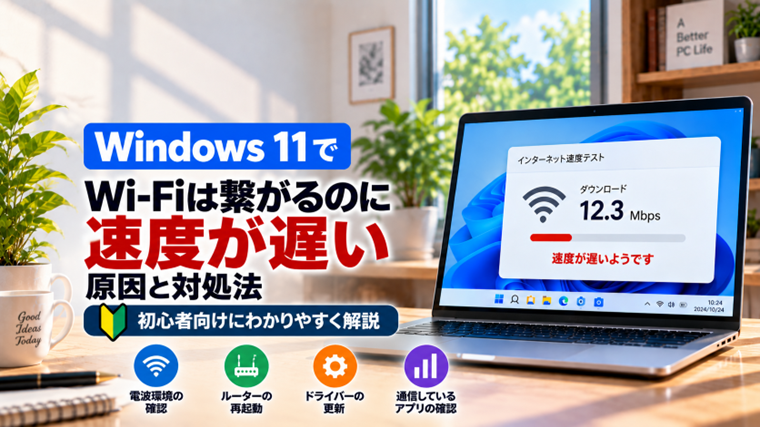
Windows 11でWi-Fiには正常に接続できているのに、「Webサイトの表示が遅い」「動画が途中で止まる」「ダウンロードに時間がかかる」など、インターネットの速度が遅くなることがあります。
昨日までは普通に使えていたのに急に遅くなるケースもあれば、パソコンを置く場所によって速度が大きく変わるケースもあります。
Wi-Fiが遅い原因はWindows 11だけとは限りません。Wi-Fiルーターとの距離、2.4GHzと5GHzの違い、周囲の電波干渉、バックグラウンド通信、Wi-Fiドライバー、ルーターや回線側の混雑など、さまざまな原因が考えられます。
この記事では、Windows 11でWi-Fiには繋がるのに速度が遅い時の原因と対処法を、初心者の方でも確認しやすい順番で解説します。
Windows 11でWi-Fiが遅くなる主な原因
Wi-Fiには接続できているのに通信速度が遅い場合、主に次のような原因が考えられます。
- Wi-Fiルーターからパソコンまでの距離が遠い
- 壁や家具などでWi-Fiの電波が弱くなっている
- 2.4GHz帯が混雑している
- 周囲のWi-Fiや家電製品と電波が干渉している
- Windows Updateやクラウド同期が通信を使用している
- 複数の機器が同時にWi-Fiを使用している
- Wi-Fiルーターが一時的に不安定になっている
- Wi-Fiドライバーに問題がある
- VPNやセキュリティソフトの影響を受けている
- インターネット回線自体が混雑している
原因を調べる時は、いきなりWindowsのネットワーク設定を変更するのではなく、「パソコンだけ遅いのか」「スマートフォンなど他の機器も遅いのか」を確認することが重要です。
最初に確認|パソコンだけWi-Fiが遅いのか
まず、同じWi-Fiに接続しているスマートフォンやタブレットでインターネットを利用してみてください。
スマートフォンも同じように遅い場合は、Windows 11よりもWi-Fiルーター、インターネット回線、電波環境などに原因がある可能性が高くなります。
反対にスマートフォンでは快適なのにWindows 11のパソコンだけ遅い場合は、パソコン側のWi-Fi設定、バックグラウンド通信、ネットワークアダプター、ドライバーなどを中心に確認します。
また、時間帯によって速度が大きく変わる場合は、インターネット回線や周囲のWi-Fiが混雑している可能性もあります。
対処法1|Windows 11を再起動する
最初にパソコンを再起動してみましょう。
Windowsを長時間使用していると、ネットワーク関連のサービスやWi-Fiアダプターが一時的に不安定になる場合があります。
- スタートボタンをクリックします。
- 「電源」をクリックします。
- 「再起動」を選択します。
再起動後にWi-Fiへ接続し、Webサイトや動画などの速度が改善したか確認してください。
トラブル確認では、シャットダウンよりも「再起動」を選ぶのがおすすめです。
対処法2|Wi-Fiルーターを再起動する
パソコンを再起動しても改善しない場合は、Wi-Fiルーターを再起動します。
ルーターを長期間連続して使用していると、一時的に処理が不安定になり、接続はできても通信速度が低下することがあります。
ルーターの電源を切り、少し待ってから電源を入れ直してください。
ONUとWi-Fiルーターが別々になっている場合は、それぞれの機器の状態も確認します。
電源を入れ直した直後は通信できないため、ランプが安定するまで数分待ってから速度を確認してください。
対処法3|Wi-Fiルーターの近くで確認する
Wi-Fiの速度は、ルーターとパソコンの距離によって大きく変わることがあります。
Wi-Fi一覧では十分な電波が表示されているように見えても、壁、床、家具、金属製品などの影響で実際の通信が不安定になる場合があります。
ノートパソコンであれば、一度Wi-Fiルーターの近くへ移動して速度を確認してください。
ルーターの近くでは速く、普段使用している場所へ戻ると遅くなる場合は、Windows 11の設定よりも電波環境が原因である可能性があります。
この場合はルーターの設置場所を変更したり、中継機やメッシュWi-Fiなどを検討したりする方法があります。
対処法4|2.4GHzと5GHzを切り替える
Wi-Fiルーターによっては、2.4GHzと5GHzの2種類のWi-Fiを利用できます。
2.4GHzは比較的遠くまで電波が届きやすい一方、Bluetooth機器や家電製品、周囲のWi-Fiなどと干渉しやすい特徴があります。
5GHzは比較的高速な通信に向いており、2.4GHzより電波干渉が少ない傾向がありますが、壁などの障害物や距離の影響を受けやすくなります。
ルーターの近くで使用しているのに2.4GHzへ接続していて速度が遅い場合は、5GHzへの接続を試してください。
反対に、ルーターから離れた部屋で5GHzが不安定な場合は、2.4GHzへ切り替えることで安定することがあります。
対処法5|不要なダウンロードや通信を停止する
Windows 11では、ユーザーが操作していない時でもバックグラウンドでインターネット通信が行われることがあります。
たとえば次のような処理です。
- Windows Updateのダウンロード
- Microsoft Storeアプリの更新
- OneDriveなどのクラウド同期
- オンラインストレージへのバックアップ
- ゲームやアプリのアップデート
- 動画や音楽のストリーミング
大容量のダウンロードが行われていると、Webサイトの表示や他の通信が遅く感じられることがあります。
一時的に不要なダウンロードや同期を停止し、Wi-Fi速度が改善するか確認してください。
対処法6|タスクマネージャーで通信しているアプリを確認する
どのアプリが通信しているのか分からない場合は、タスクマネージャーを確認します。
- スタートボタンを右クリックします。
- 「タスク マネージャー」を開きます。
- 「プロセス」を確認します。
- 「ネットワーク」の項目を確認します。
ネットワーク使用量の多いアプリがある場合は、そのアプリがWi-Fiの通信速度へ影響している可能性があります。
ただし、名前が分からないWindowsのプロセスをむやみに終了するのは避けてください。自分で起動したアプリやダウンロードソフトなどを中心に確認しましょう。
対処法7|他の機器のWi-Fi利用状況を確認する
同じWi-Fiルーターに多くの機器が接続されている場合、通信速度を分け合うことになります。
家族が別のパソコンで大容量ファイルをダウンロードしていたり、テレビで高画質動画を視聴していたりすると、Windows 11のパソコン側でWi-Fiが遅く感じられる場合があります。
スマートフォン、タブレット、テレビ、ゲーム機、監視カメラなど、現在Wi-Fiを使用している機器を確認してください。
他の機器の通信を一時的に止めた時に速度が改善する場合は、Wi-Fi回線の利用集中が原因と考えられます。
対処法8|VPNを一時的に切断する
VPNを使用している場合、通信がVPNサーバーを経由するため、通常のインターネット接続より速度が遅くなることがあります。
特に遠い地域のVPNサーバーへ接続している場合や、VPNサーバーが混雑している場合は速度が大きく低下することがあります。
VPNを一時的に切断して、通信速度が改善するか確認してください。
VPNを切断すると速くなる場合は、VPNの接続先サーバーや設定を確認します。
対処法9|Wi-Fiを一度削除して再接続する
Windows 11に保存されているWi-Fi設定に問題がある場合は、Wi-Fiを一度削除して再接続すると改善することがあります。
- 「設定」を開きます。
- 「ネットワークとインターネット」を選択します。
- 「Wi-Fi」を開きます。
- 「既知のネットワークの管理」を開きます。
- 現在使用しているWi-Fiを選択して削除します。
削除後、Wi-Fi一覧から同じネットワークを選択し、パスワードを入力して接続し直してください。
Wi-Fi情報を削除するとパスワードの再入力が必要になるため、事前にWi-Fiパスワードを確認しておきましょう。
対処法10|ネットワークアダプターを再起動する
Wi-Fiアダプターが一時的に不安定になっている場合は、デバイスを無効にしてから有効に戻すことで改善することがあります。
- スタートボタンを右クリックします。
- 「デバイス マネージャー」を開きます。
- 「ネットワーク アダプター」を展開します。
- Wireless、Wi-Fi、802.11などの名称が付いたアダプターを確認します。
- Wi-Fiアダプターを右クリックして「デバイスを無効にする」を選択します。
- 少し待ってから再び有効にします。
その後Wi-Fiへ接続し、速度が改善するか確認してください。
有線LANやBluetoothなど、別のアダプターを誤って操作しないよう注意しましょう。
対処法11|Wi-Fiドライバーを更新する
Wi-Fiドライバーが古かったり、Windows Updateとの組み合わせで問題が発生したりすると、接続自体はできても通信速度が低下する場合があります。
- 「デバイス マネージャー」を開きます。
- 「ネットワーク アダプター」を展開します。
- Wi-Fiアダプターを右クリックします。
- 「ドライバーの更新」を選択します。
メーカー製パソコンの場合は、パソコンメーカーのサポートページも確認してください。
特にWindows Update後から急にWi-Fiが遅くなった場合は、Wi-Fiドライバーの更新情報が提供されていないか確認するとよいでしょう。
対処法12|Wi-Fiアダプターの省電力設定を確認する
ノートパソコンでは、バッテリー消費を抑えるためにネットワークアダプターの動作が省電力設定の影響を受ける場合があります。
省電力機能が原因と思われる場合は、Wi-Fiアダプターの電源管理設定を確認してください。
デバイス マネージャーからWi-Fiアダプターのプロパティを開き、「電源の管理」タブが表示される機種では、省電力に関する設定を確認できます。
ただし、パソコンやドライバーによって表示される項目は異なります。
設定を変更するとバッテリー駆動時間へ影響する可能性があるため、変更前の設定を覚えておきましょう。
対処法13|Windows Updateを確認する
Windows 11やネットワーク関連の不具合が更新プログラムで修正される場合があります。
- 「設定」を開きます。
- 「Windows Update」を選択します。
- 更新プログラムを確認します。
利用できる更新プログラムがある場合は、内容を確認して適用します。
更新後はWindows 11を再起動し、Wi-Fi速度が改善したか確認してください。
一方、Windows Updateを行った直後から急に遅くなった場合は、更新時期と症状が発生した時期を確認しておくことも大切です。
対処法14|ネットワーク使用率が高くないか確認する
Wi-Fi自体に問題がなくても、Windows 11のパソコンで大量の通信が行われていると、インターネットが遅く感じられます。
タスクマネージャーだけで原因を判断しにくい場合は、Windowsのネットワーク使用状況を確認して、通信量の多いアプリを調べる方法もあります。
特に「何もしていないのにWi-Fiが遅い」という場合は、バックグラウンドで動作しているアプリやクラウド同期、更新処理などを確認してください。
対処法15|ネットワークのリセットを実行する
ここまでの方法を試してもWindows 11のパソコンだけWi-Fiが極端に遅い場合は、「ネットワークのリセット」を検討します。
- 「設定」を開きます。
- 「ネットワークとインターネット」を選択します。
- 「ネットワークの詳細設定」を開きます。
- 「ネットワークのリセット」を選択します。
- 「今すぐリセット」を実行します。
ネットワークのリセットを行うと、ネットワークアダプターが削除され、再起動後に再インストールされます。また、ネットワーク関連の設定も初期状態へ戻ります。
VPNなどのネットワーク関連ソフトを利用している場合は、再設定が必要になることがあります。
影響が比較的大きいため、ネットワークのリセットは最初に実行せず、他の方法で改善しない場合の最終手段としてください。
Wi-Fiの速度を測る時の注意点
Wi-Fiが本当に遅いのか確認する場合は、同じ条件で速度を比較することが大切です。
1回だけの測定では、回線の一時的な混雑によって結果が大きく変わることがあります。
Windows 11のパソコンとスマートフォンを同じ場所に置き、同じWi-Fiへ接続した状態で比較すると原因を切り分けやすくなります。
また、測定中に動画視聴や大容量ダウンロードを行っている機器があると結果に影響します。できるだけ他の通信が少ない状態で確認してください。
夜だけWi-Fiが遅くなる場合
日中は問題ないのに夜になるとWi-Fiが遅くなる場合は、Windows 11の設定ではなく、インターネット回線や周囲の通信環境が混雑している可能性があります。
夜間はインターネットを利用する人が増えるため、契約している回線やプロバイダーの環境によって速度が低下する場合があります。
また、集合住宅では近隣のWi-Fi利用が増え、特に2.4GHz帯が混雑することがあります。
時間帯を変えて速度を確認したり、5GHzへ切り替えたりして症状が変わるか確認してください。
Wi-Fiが急に遅くなった場合
以前は問題なく使えていたのに突然Wi-Fiが遅くなった場合は、直前に何か変化がなかったか確認します。
- Windows Updateを実行した
- 新しいアプリをインストールした
- VPNを使い始めた
- Wi-Fiルーターの位置を変更した
- 新しい家電製品や無線機器を設置した
- パソコンの使用場所を変更した
- クラウド同期を開始した
症状が発生した時期と変更した内容が一致している場合は、その部分から確認すると原因を見つけやすくなります。
Wi-Fiが遅いのではなく頻繁に切れる場合
通信速度が遅いと思っていても、実際にはWi-Fiが短時間で切断と再接続を繰り返している場合があります。
Webサイトの読み込みが途中で止まる、動画が頻繁に停止する、画面右下のWi-Fi表示が変化するといった症状がある場合は、通信速度だけでなくWi-Fiの切断も確認してください。
Wi-Fiが頻繁に切れる場合は、電波強度、ルーターとの距離、ドライバー、省電力設定などを中心に確認する必要があります。
それでもWi-Fiが遅い場合
すべての対処法を試しても改善しない場合は、Windows 11側とWi-Fi環境側のどちらに原因があるのかをさらに切り分けます。
可能であれば、パソコンを有線LANで接続して速度を確認してください。
有線LANでは十分な速度が出るのにWi-Fiだけ遅い場合は、無線LANの電波環境、Wi-Fiルーター、パソコンのWi-Fiアダプターなどが原因として考えられます。
有線LANでも同じように遅い場合は、Wi-Fiではなくインターネット回線、プロバイダー、ルーターなどを確認する必要があります。
また、別のWi-Fiへ接続した時に正常な速度が出る場合は、自宅のWi-Fi環境側に原因がある可能性が高くなります。
よくある質問(FAQ)
Q1. Wi-Fiのアンテナが最大なのに速度が遅いのはなぜですか?
Wi-Fiのアンテナ表示は主に電波の強さを示しており、インターネット回線そのものの速度を示しているわけではありません。電波が強くても、回線の混雑、バックグラウンド通信、ルーターの負荷などによって速度が遅くなることがあります。
Q2. パソコンだけWi-Fiが遅い場合は何を確認すればよいですか?
Windows 11の再起動、Wi-Fiの再接続、バックグラウンド通信、ネットワークアダプター、Wi-Fiドライバーなどを確認してください。同じ場所にあるスマートフォンが速い場合は、パソコン側に原因がある可能性が高くなります。
Q3. 2.4GHzと5GHzはどちらが速いですか?
一般的には5GHzの方が高速通信に向いていますが、距離や壁などの影響を受けやすくなります。ルーターから離れた場所では2.4GHzの方が安定する場合もあるため、実際の使用場所で両方を試すのがおすすめです。
Q4. Wi-Fiルーターを再起動すると設定は消えますか?
通常の電源の入れ直しだけでWi-Fiの設定が消えることはありません。ただし、ルーター本体の「リセット」ボタンを長押しすると初期化される機種があるため、再起動と初期化を間違えないよう注意してください。
Q5. ネットワークのリセットをすればWi-Fiは速くなりますか?
Windows 11のネットワーク設定に問題がある場合は改善する可能性がありますが、電波の弱さや回線混雑が原因の場合は改善しません。ネットワークのリセットは他の対処法を試しても改善しない場合に行ってください。
まとめ
Windows 11でWi-Fiには繋がるのに速度が遅い場合は、Windowsの設定だけでなく、Wi-Fiルーターとの距離、2.4GHz・5GHz、周囲の電波状況、他の機器の通信などさまざまな原因が考えられます。
まずスマートフォンなど他の機器も遅いのか確認し、パソコンだけの問題なのかWi-Fi環境全体の問題なのかを切り分けましょう。
その後、「Windowsとルーターの再起動 → ルーターとの距離確認 → 2.4GHz・5GHzの切り替え → バックグラウンド通信の確認 → Wi-Fiアダプターとドライバーの確認」の順番で進めると原因を探しやすくなります。
夜だけ遅い場合や、家中の機器が同時に遅くなる場合は、Windows 11ではなく回線やWi-Fi環境の混雑も考えられます。
ネットワークのリセットは影響が比較的大きいため、簡単な対処法を試しても改善しない場合の最終手段として利用してください。
関連記事
- WindowsでWi-Fiが繋がらない原因と対処法|インターネットに接続できない時の解決方法
- Windows 11でWi-Fiが頻繁に切れる原因と対処法|繋がってもすぐ切断される時【初心者向け】
- Windows 11でWi-Fiの項目が消えた・表示されない原因と対処法|Wi-Fiボタンがない時【初心者向け】
- Windowsでネットワーク使用率が高い原因を確認する方法|通信しているアプリを調べる【初心者向け】
- Windows 11で「インターネットなし、セキュリティ保護あり」と表示される原因と対処法【初心者向け】