導入文
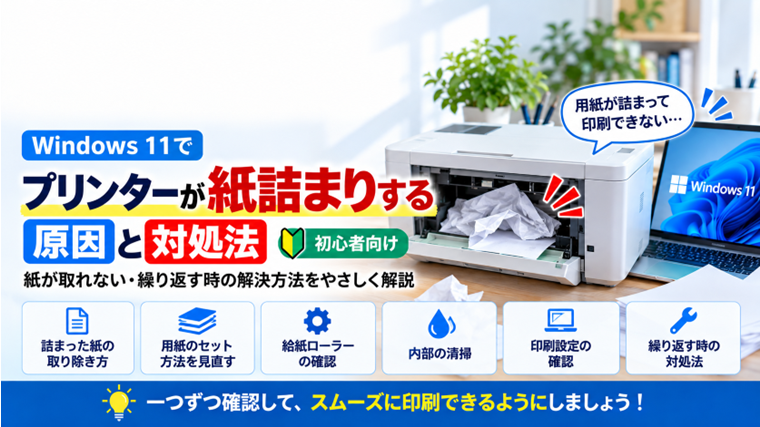
Windows 11から印刷しようとした時に、プリンターが途中で止まり、「紙詰まり」「用紙が詰まっています」などのエラーが表示されることがあります。
見えている紙を取り除いてもエラーが消えない、紙が途中で破れて取れない、いったん直っても何度も紙詰まりを繰り返すといったケースもあります。
紙詰まりはプリンター本体の故障だけでなく、用紙の入れすぎ、用紙ガイドのずれ、湿気を含んだ紙、小さな紙片の残り、給紙ローラーの汚れなどでも発生します。
この記事では、Windows 11でプリンターが紙詰まりして印刷できない場合に、安全に確認する方法と、紙詰まりを繰り返す場合の対処法を初心者向けに順番に解説します。
プリンターの紙詰まりでよくある症状
紙詰まりが発生すると、次のような症状が現れることがあります。
- 印刷の途中で用紙が止まる
- プリンターに「紙詰まり」と表示される
- Windows 11から印刷してもプリンターが動かない
- 用紙が斜めに入って途中で止まる
- 紙を取り除いても紙詰まりエラーが消えない
- プリンター内部で紙が破れてしまった
- 数枚印刷すると再び紙詰まりする
- 用紙をセットしても正常に給紙されない
紙詰まりエラーが表示されていても、必ずしも大きな紙が内部に残っているとは限りません。
小さく破れた紙片が残っていたり、センサー付近に異物があったりするだけでも、プリンターが紙詰まり状態と判断する場合があります。
プリンターが紙詰まりする主な原因
紙詰まりが発生する主な原因には、次のようなものがあります。
- 用紙を一度に入れすぎている
- 用紙ガイドが合っていない
- 折れたり反ったりした紙を使用している
- 湿気を含んだ用紙を使用している
- 異なるサイズや種類の用紙が混ざっている
- プリンター内部に紙片が残っている
- 給紙ローラーが汚れている
- ローラーが摩耗している
- プリンターの用紙設定と実際の用紙が合っていない
- プリンター内部に異物が入っている
紙詰まりが一度だけ発生した場合は、用紙の入り方など一時的な原因も考えられます。
しかし、同じ場所で何度も詰まる場合は、紙片の残りやローラーなども確認した方がよいでしょう。
対処法1:プリンターの電源を切る
詰まった紙を取り除く前に、まずプリンターの電源を切ります。
印刷中のプリンター内部ではローラーや印刷機構が動いています。そのまま手を入れるのは避けてください。
- プリンターの電源ボタンを押して電源を切ります。
- 動作が完全に停止したことを確認します。
- 必要に応じて電源コードを抜きます。
- USB接続の場合はUSBケーブルも外します。
Microsoftも紙詰まりを取り除く際は、機械的な動作を防ぐため、プリンターの電源を切って電源ケーブルや接続ケーブルを外す手順を案内しています。
レーザープリンターは内部が熱い場合がある
レーザープリンターでは、印刷直後に内部の定着部分が高温になっている場合があります。
すぐに内部へ手を入れず、使用している機種の取扱説明書に従ってください。「高温注意」などの表示がある部分には触れないようにします。
対処法2:給紙トレイの用紙をいったん取り出す
給紙トレイに残っている用紙をいったんすべて取り出します。
用紙を取り出したら、次の点を確認してください。
- 紙が折れていないか
- 角が曲がっていないか
- 用紙が反っていないか
- 湿気を含んでいないか
- 複数枚がくっついていないか
- 違うサイズの用紙が混ざっていないか
傷んだ用紙は再利用せず、新しい用紙に交換した方が安全です。
用紙を入れすぎていないか確認する
給紙トレイには最大積載量があります。
大量の用紙を無理に入れると複数枚が同時に送られたり、斜めに給紙されたりして紙詰まりの原因になります。
トレイに表示されている上限線を超えないように用紙をセットしてください。
対処法3:見えている詰まった紙をゆっくり取り除く
詰まっている用紙が見える場合は、両手で持ってゆっくり取り除きます。
勢いよく引っ張ると紙が途中で破れ、小さな紙片が内部に残る可能性があります。
紙が簡単に動かない場合は、無理に引っ張らないでください。
プリンターによって、前側から取り除く機種、背面カバーから取り除く機種など構造が異なります。
紙を引き抜く方向にも注意する
基本的にはメーカーが指定している方向へ取り除きます。
無理に逆方向へ引っ張るとローラーや内部機構を傷める可能性があります。
抵抗が強い場合は、取扱説明書やメーカーのサポートページで機種ごとの紙詰まり除去手順を確認してください。
対処法4:背面カバーも確認する
前側から紙が見つからない場合は、プリンターの背面も確認します。
機種によっては背面に紙詰まりを取り除くためのカバーやユニットがあります。
- プリンターの電源が切れていることを確認します。
- 背面カバーを開きます。
- 内部に詰まった紙がないか確認します。
- 見つかった場合はゆっくり取り除きます。
- カバーを確実に閉じます。
Microsoftも、給紙トレイだけでなく背面アクセス部分など、紙が通る複数の場所を確認するよう案内しています。
カバーを無理に外さない
すべてのプリンターで背面カバーを取り外せるわけではありません。
ネジを外したり、本体を分解したりする必要がある場合は、自分で作業せずメーカーの手順を確認してください。
対処法5:インク・トナーカートリッジ周辺を確認する
プリンターによっては、インクカートリッジやトナーカートリッジの周辺を用紙が通過します。
上部カバーを開けられる機種では、その周辺に紙が残っていないか確認します。
カートリッジを取り外す必要がある場合は、必ずメーカー指定の方法で行ってください。
インクジェットプリンターの内部部品を無理に動かさない
インクジェットプリンターでは、インクカートリッジを載せたヘッド部分が内部を左右に移動します。
電源を切った状態で無理に動かすと故障につながる機種もあるため、取扱説明書に記載がない操作は避けてください。
対処法6:小さな紙片が残っていないか確認する
大きな詰まり紙を取り除いたのにエラーが消えない場合、特に確認したいのが小さな紙片です。
破れた紙の端が数センチ、あるいはそれより小さくても、紙の通り道やセンサー付近に残っていると紙詰まりエラーが続く場合があります。
明るい場所でプリンター内部を確認してください。
ピンセットなどを安易に内部へ入れない
奥に紙片が見えても、金属製の工具などを無理に差し込むのは避けましょう。
内部部品やセンサーを傷つける可能性があります。
手の届かない場所に紙片が残っている場合は、メーカーサポートや修理窓口への相談をおすすめします。
対処法7:給紙ローラーを確認する
紙詰まりを繰り返す場合は、用紙を送り込むローラーが汚れている可能性があります。
紙粉やほこりが付着すると、ローラーが用紙を正常につかめず、斜めに入ったり複数枚を同時に送ったりすることがあります。
清掃方法は機種によって異なります。プリンターに「ローラークリーニング」「給紙ローラー清掃」などのメンテナンス機能がある場合は、メーカー指定の方法で実行します。
ローラーを薬品で拭かない
Microsoftの紙詰まり対処では、ローラーを清掃する場合は水でわずかに湿らせた糸くずの出ない布を使用し、メーカーが推奨していない限りアルコールを使用しないよう案内しています。
ただし、プリンターによって清掃方法が異なるため、メーカーの説明書がある場合はそちらを優先してください。
対処法8:用紙を正しくセットし直す
詰まった紙を取り除いたら、正常な用紙を給紙トレイへ戻します。
用紙の束を軽くさばき、紙同士が密着していない状態にしてからセットすると給紙しやすくなります。
用紙の端をそろえて、給紙ガイドを用紙の幅に合わせます。
用紙ガイドをきつく押し付けない
ガイドが緩すぎると用紙が斜めに入りやすくなりますが、強く押し付けすぎても用紙が正常に送られない場合があります。
用紙の端に軽く触れる程度に調整してください。
対処法9:用紙サイズと種類の設定を確認する
実際にセットしている用紙とプリンター側の設定が合っているか確認します。
たとえばA4普通紙を入れているのに別のサイズや厚紙が設定されていると、機種によっては給紙や印刷動作に影響する場合があります。
Windows 11では、プリンターによって次の場所から印刷設定を確認できます。
- 「スタート」をクリックします。
- 「設定」を開きます。
- 「Bluetoothとデバイス」を選択します。
- 「プリンターとスキャナー」を開きます。
- 使用しているプリンターを選択します。
- 「印刷設定」などから用紙サイズ・用紙種類を確認します。
プリンター本体の液晶画面にも用紙設定がある機種では、本体側の設定も確認してください。
対処法10:プリンターを再起動する
紙を完全に取り除き、カバーをすべて閉じたらプリンターを再起動します。
- 外していた電源ケーブルを接続します。
- プリンターの電源を入れます。
- 起動が完了するまで待ちます。
- 紙詰まりエラーが消えたか確認します。
正常に起動したら、まず1枚だけテスト印刷してみましょう。
紙がないのに紙詰まりと表示される場合
見える範囲に紙がないのにエラーが消えない場合は、小さな紙片、カバーの閉め忘れ、センサー周辺の異物などが考えられます。
何度再起動しても同じエラーになる場合は、無理に分解せずメーカーの紙詰まり手順を確認してください。
対処法11:Windows 11の印刷キューを確認する
紙詰まりを直したあとも印刷が始まらない場合は、Windows 11側に停止した印刷ジョブが残っていないか確認します。
- 「設定」を開きます。
- 「Bluetoothとデバイス」を選択します。
- 「プリンターとスキャナー」を開きます。
- 使用しているプリンターを選択します。
- 「印刷キューを開く」を選択します。
紙詰まり時に送信した印刷データが残っている場合は、不要なジョブをキャンセルしてから再度印刷します。
同じ文書が何度も印刷されそうな場合
紙詰まり中に何度も印刷ボタンを押すと、複数の印刷ジョブがキューに残ることがあります。
紙詰まりを直した直後に大量の印刷が始まらないよう、キューの内容を確認してからテスト印刷すると安心です。
紙詰まりを何度も繰り返す場合
一度紙を取り除いても頻繁に紙詰まりする場合は、一時的な詰まりではなく別の原因が残っている可能性があります。
次の項目をもう一度確認してください。
- 新しい用紙でも詰まるか
- 用紙の枚数を減らしても詰まるか
- 給紙ガイドが正しく合っているか
- 小さな紙片が残っていないか
- ローラーに紙粉や汚れがないか
- 対応していない厚紙などを使用していないか
- 同じ位置で毎回詰まっていないか
特に毎回ほぼ同じ位置で紙が止まる場合は、その付近のローラーやセンサー、搬送機構などに問題がある可能性があります。
特定の用紙だけ紙詰まりする場合
普通紙では正常なのに、はがき、写真用紙、ラベル用紙、厚紙などでだけ紙詰まりする場合があります。
この場合はプリンターがその用紙に対応しているか確認してください。
対応していても、給紙するトレイや用紙の向きが普通紙と異なる機種があります。
特殊用紙を使用する場合は、プリンターの取扱説明書で対応サイズ、厚さ、給紙位置を確認しましょう。
紙詰まりエラーが消えない場合
詰まった紙を完全に取り除いたつもりでもエラーが消えない場合は、次の可能性があります。
- 見えない場所に紙片が残っている
- プリンターのカバーが完全に閉まっていない
- 用紙検知センサー付近に異物がある
- センサーやローラーに不具合がある
- プリンター内部の機構に故障がある
この状態で何度も印刷を繰り返すのは避けてください。
メーカーの公式サポートページでプリンターの型番を検索し、その機種専用の紙詰まり除去手順を確認するのが安全です。
Windowsのトラブルシューティングを使うべき場合
紙そのものは取り除けたものの、Windows 11から印刷できない場合は、「ヘルプの取得」アプリのプリンタートラブルシューティングも利用できます。
Windows側のプリンター設定や接続に問題がないか確認するのに役立ちます。
ただし、紙が物理的に詰まっている状態やローラー・センサーなどプリンター本体の問題を、Windowsのトラブルシューティングだけで直すことはできません。
まとめ
Windows 11でプリンターが紙詰まりした場合は、まず印刷を止めてプリンターの電源を切り、安全を確保してから詰まった紙を取り除きます。
給紙トレイだけでなく、背面カバーやカートリッジ周辺など、用紙が通る場所も確認することが重要です。
また、大きな紙を取り除いても小さな紙片が残っていると、紙詰まりエラーが消えない場合があります。
紙詰まりを繰り返す場合は、用紙の状態・枚数・ガイド・ローラー・対応用紙などを確認してください。
紙を取り除いたあともWindows 11から印刷できない場合は、印刷キューに停止したジョブが残っていないか確認します。
毎回同じ場所で紙が詰まる、内部に紙片が残っていて取り出せない、紙がないのに紙詰まりエラーが消えない場合は、無理にプリンターを分解せずメーカーサポートへ相談するのが安全です。
よくある質問(FAQ)
紙詰まりした紙は強く引っ張っても大丈夫ですか?
おすすめしません。途中で紙が破れて内部に紙片が残る可能性があります。プリンターの電源を切り、メーカーが指定している方向へゆっくり取り除いてください。
紙を取ったのに「紙詰まり」が消えないのはなぜですか?
小さな紙片が内部に残っている、カバーが完全に閉じていない、センサー付近に異物があるなどの可能性があります。
紙詰まりしたらプリンターの電源を切った方がいいですか?
はい。内部の機械的な動作を防ぐため、紙を取り除く前に電源を切るのが安全です。必要に応じて電源コードも外してください。
紙詰まりを何度も繰り返す原因は何ですか?
傷んだ用紙、用紙の入れすぎ、給紙ガイドのずれ、ローラーの汚れや摩耗、内部に残った紙片などが考えられます。
湿った用紙は紙詰まりしやすいですか?
湿気を含んだ用紙は反ったり紙同士が密着したりするため、正常に給紙されにくくなることがあります。乾燥した新しい用紙で試してください。
プリンター内部に残った小さな紙片をピンセットで取ってもいいですか?
内部部品やセンサーを傷つける可能性があるため、安易に工具を差し込むことはおすすめしません。手の届かない場所の場合はメーカーの手順を確認してください。
普通紙は大丈夫なのに写真用紙だけ詰まるのはなぜですか?
プリンターがその用紙の厚さやサイズに対応していない、給紙位置や用紙設定が合っていないなどの可能性があります。機種の対応用紙を確認してください。
紙詰まりを直したのにWindows 11から印刷できません
紙詰まり時の印刷ジョブがWindowsの印刷キューに残っている可能性があります。「設定」→「Bluetoothとデバイス」→「プリンターとスキャナー」から使用中のプリンターを開き、印刷キューを確認してください。
関連記事
- プリンターで印刷できない原因と対処法【初心者向け・実体験あり】
- Windows 11で印刷がかすれる・薄い原因と対処法|文字や画像がきれいに印刷できない時【初心者向け】
- Windows 11で印刷ジョブが削除できない原因と対処法|印刷キューから消えない時【初心者向け】
- Windows 11で印刷が遅い原因と対処法|印刷開始まで時間がかかる時【初心者向け】
- Windows 11でプリンターが見つからない原因と対処法|追加できない・表示されない時【初心者向け】