導入文
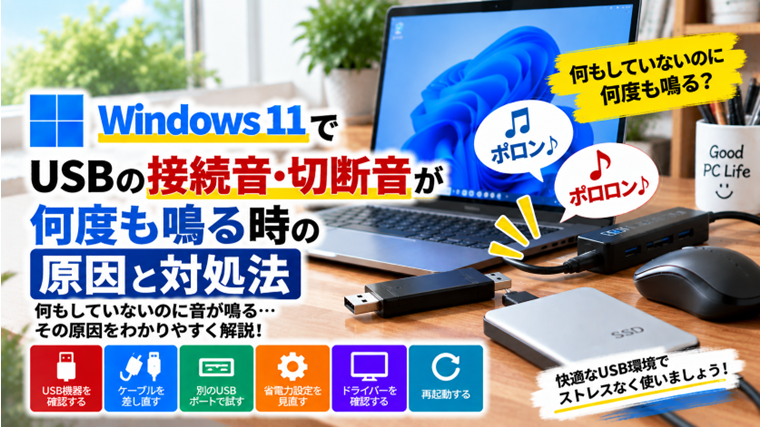
Windows 11を使っていると、USB機器を抜き差ししていないのに、突然「ポロン」「ポロロン」とUSBの接続音・切断音が何度も鳴ることがあります。
一度だけなら一時的な認識の問題ですが、数分おき・数秒おきに繰り返す場合は、USB機器やケーブル、USBポート、USBハブ、省電力設定などに問題が起きている可能性があります。
マウスやキーボードが一瞬反応しなくなったり、外付けSSD・USBメモリが消えたり再表示されたりする場合は、実際にUSB機器が接続と切断を繰り返している可能性があります。
この記事では、Windows 11でUSBの接続音・切断音が何度も鳴る時に確認したいポイントを、簡単なものから順番に解説します。
USBの接続音・切断音が何度も鳴る主な原因
主な原因として、次のようなものがあります。
- USBケーブルの接触不良や劣化
- USBポートの接触不良
- USB機器自体の不具合
- USBハブの電力不足
- USB機器への電力供給が不安定
- WindowsのUSB省電力機能
- USBドライバーの不具合
- Windows Update後の不具合
- 外付けSSDやHDDのケーブル不良
- 無線マウス・キーボードのUSBレシーバーの接触不良
まずは、どのUSB機器が原因になっているかを特定することが重要です。
対処法1:USB機器を1つずつ取り外して確認する
最初に試したいのが、接続しているUSB機器を1つずつ取り外す方法です。
例えば次のような機器が接続されていないか確認してください。
- USBメモリ
- 外付けSSD・HDD
- USBハブ
- マウス
- キーボード
- プリンター
- Webカメラ
- USBマイク
- Bluetoothアダプター
- 無線マウス・キーボードのレシーバー
USB機器を1つ外した後、しばらく様子を見ます。
接続音・切断音が止まれば、その機器またはケーブルが原因である可能性が高くなります。
対処法2:USBケーブルを差し直す
外付けSSDやHDD、USB機器をケーブルで接続している場合は、一度ケーブルを抜いて差し直します。
特に注意したいのが、コネクターが少し浮いている状態です。
見た目では接続されていても、振動やケーブルの重みで接続が一瞬切れ、すぐに再接続されることがあります。
この場合、Windowsでは接続と切断が繰り返されたと判断され、そのたびに音が鳴ります。
別のケーブルがある場合は交換して確認
USBケーブルは外見に問題がなくても内部で断線しかけていることがあります。
特にケーブルの根元を動かした時に音が鳴る場合は、ケーブル不良を疑いましょう。
対処法3:別のUSBポートへ接続する
同じUSBポートで何度も接続・切断を繰り返す場合は、別のUSBポートへ差し替えてみます。
デスクトップPCなら、前面USBポートだけでなく背面のUSBポートでも確認してください。
背面USBポートはマザーボードに直接接続されているため、前面ポートより安定する場合があります。
別のUSBポートで症状が止まる場合は、元のUSBポートや内部配線に問題がある可能性があります。
対処法4:USBハブを使っている場合は直接接続する
USBハブを使用している場合は、いったんUSBハブを外して、問題の機器をPC本体へ直接接続してみます。
特に電源をPCのUSB端子だけから取る「バスパワー型USBハブ」は、複数の機器を接続すると電力不足になることがあります。
電力不足になると、USB機器が一瞬切断され、再接続されることがあります。
外付けSSD・HDDは特に注意
外付けSSDやHDDは、マウスやキーボードより多くの電力を必要とする場合があります。
USBハブに複数の機器を接続している場合は、外付けストレージだけPC本体へ直接接続して確認してみてください。
対処法5:パソコンを再起動する
WindowsやUSBドライバーの一時的な不具合で接続音が繰り返される場合があります。
一度Windows 11を再起動して確認します。
スタート → 電源 → 再起動
シャットダウンしてすぐ起動するよりも、まずは「再起動」を選ぶのがおすすめです。
対処法6:デバイスマネージャーを確認する
どのUSB機器が不安定なのか確認する時は、デバイスマネージャーが役立ちます。
スタートボタンを右クリックし、
「デバイス マネージャー」
を開きます。
次の項目を確認してください。
- ユニバーサル シリアル バス コントローラー
- ディスク ドライブ
- ヒューマン インターフェイス デバイス
- マウスとそのほかのポインティング デバイス
- キーボード
- サウンド、ビデオ、およびゲーム コントローラー
接続音・切断音が鳴った瞬間に、一覧から機器が消えたり再表示されたりする場合は、その機器が原因の可能性があります。
黄色い「!」マークがないか確認
デバイス名の横に黄色い三角形や「!」が表示されている場合は、ドライバーや機器に問題が起きている可能性があります。
対処法7:USBの省電力設定を確認する
Windowsには、消費電力を抑えるためにUSB機器の電源を自動的に切る機能があります。
この機能が原因で、USB機器が切断・再接続を繰り返す場合があります。
デバイスマネージャーを開き、
「ユニバーサル シリアル バス コントローラー」
を展開します。
「USB Root Hub」「Generic USB Hub」などの項目を右クリックし、プロパティを開きます。
「電源の管理」タブが表示される場合は、
「電力の節約のために、コンピューターでこのデバイスの電源をオフにできるようにする」
のチェックを外して症状が改善するか確認します。
機種やドライバーによっては「電源の管理」タブが表示されない場合があります。
対処法8:USBセレクティブサスペンドを確認する
Windowsには、使用していないUSB機器への電力を一時的に止める「USBセレクティブサスペンド」という省電力機能があります。
この設定がUSB機器との相性によって不安定になることがあります。
症状が続く場合は、電源オプションの詳細設定からUSB関連の省電力設定を確認します。
設定を変更した場合は、Windowsを再起動して症状を確認してください。
対処法9:USBドライバーを再認識させる
USBコントローラーのドライバーに一時的な問題が起きている場合は、再認識させることで改善することがあります。
デバイスマネージャーからUSB関連機器を確認し、必要に応じてドライバーの更新や再認識を行います。
ただし、USBコントローラーを不用意に削除すると、一時的にマウスやキーボードが使えなくなる場合があります。
初心者の方は、まずWindowsの再起動やWindows Updateから試すことをおすすめします。
対処法10:Windows Updateを確認する
USB関連の不具合がWindows Update後に発生する場合もあります。
「設定」からWindows Updateを開き、追加の更新がないか確認します。
メーカーから提供されているチップセットやUSB関連ドライバーの更新がある場合は、それによって改善することもあります。
逆にWindows Update直後から症状が始まった場合は、更新との関連も考えられます。
対処法11:外付けSSD・HDDの状態を確認する
接続音・切断音と同時に外付けSSDやHDDが消える場合は、単なるUSB音の問題ではなく、ストレージの接続が実際に切れている可能性があります。
この場合は、
- USBケーブル
- USBポート
- 電力不足
- 外付けケース
- SSD・HDD本体
を確認します。
大切なデータが入っている場合は、症状が悪化する前にバックアップを取ることをおすすめします。
対処法12:無線マウス・キーボードのUSBレシーバーを確認する
意外に原因になりやすいのが、無線マウスやキーボードのUSBレシーバーです。
小型のUSBレシーバーは普段触らないため見落としやすいですが、接触が悪くなるとUSB接続音が何度も鳴ることがあります。
一度抜いて差し直し、別のUSBポートでも確認してみてください。
接続音が鳴るだけでUSB機器は普通に使える場合
USBの接続音が鳴っても、一見するとすべて正常に使えている場合があります。
しかし、内部では短時間だけ切断・再接続されていることがあります。
外付けストレージでこれが発生すると、ファイルのコピーや保存中にエラーになる可能性があります。
音だけだからと放置せず、原因となっているUSB機器を特定しておく方が安全です。
USBの音を消すだけでは根本解決にならない
Windowsのサウンド設定から「デバイスの接続」「デバイスの切断」の音を無効にすることはできます。
ただし、音を消してもUSB機器の接続・切断そのものが直るわけではありません。
本当にUSB機器が不安定な場合、音を消すと異常に気づきにくくなるため、先に原因を確認することをおすすめします。
何も接続していないのにUSB音が鳴る場合
「USB機器は何も挿していない」と思っていても、パソコン内部や周辺にはUSB接続の機器が存在する場合があります。
例えば次のような機器です。
- Bluetoothアダプター
- カードリーダー
- Webカメラ
- USB接続の無線LANアダプター
- 内蔵RGBコントローラー
- USB接続のオーディオ機器
デバイスマネージャーで接続機器を確認すると、原因を見つけやすくなります。
症状別に原因を考える
ケーブルを触ると音が鳴る
USBケーブルやUSBポートの接触不良が疑われます。
外付けSSD・HDD使用中に音が鳴る
電力不足、ケーブル不良、USBハブ、ストレージ本体の不具合を確認します。
スリープ復帰後から音が鳴る
USBの省電力設定やドライバーの問題が考えられます。
Windows Update後から鳴る
USBドライバーやチップセットドライバーとの相性を確認します。
数秒おきに一定間隔で鳴る
同じUSB機器が切断と再認識を繰り返している可能性が高いため、USB機器を1つずつ外して確認しましょう。
USB接続音・切断音が鳴る時のおすすめ確認順
- USB機器を1つずつ取り外す
- USBケーブルを差し直す
- 別のUSBポートへ接続する
- USBハブを外して直接接続する
- Windowsを再起動する
- デバイスマネージャーを確認する
- USB省電力設定を確認する
- Windows Updateを確認する
- 別のケーブル・別のPCで確認する
この順番で確認すると、原因を絞り込みやすくなります。
よくある質問(FAQ)
Q1. USBを触っていないのに接続音が鳴るのは故障ですか?
必ずしも故障とは限りません。USBケーブルの接触不良、USBハブの電力不足、省電力設定、ドライバーの一時的な不具合などでも発生します。
Q2. 接続音と切断音が交互に何度も鳴ります
USB機器が接続と切断を繰り返している可能性があります。接続しているUSB機器を1つずつ外して、どの機器が原因か確認してください。
Q3. USBの音だけ消しても大丈夫ですか?
音を無効にすることはできますが、実際にUSB機器が切断されている場合は根本的な解決になりません。先に原因を確認することをおすすめします。
Q4. 外付けSSDを使っている時だけ音が鳴ります
USBケーブル、USBポート、USBハブの電力不足などを確認してください。重要なデータが入っている場合は早めにバックアップしておくと安心です。
Q5. マウスやキーボードが一瞬止まるのも関係ありますか?
関係する可能性があります。接続音と同時に操作が一瞬止まる場合、その機器またはUSBコントローラーが一時的に切断されている可能性があります。
Q6. 再起動すると一時的に直ります
USBドライバーやWindowsの一時的な不具合が考えられます。繰り返す場合は、省電力設定やドライバー、USB機器側も確認してください。
まとめ
Windows 11でUSBの接続音・切断音が何度も鳴る場合は、何らかのUSB機器が接続と切断を繰り返している可能性があります。
まずはUSB機器を1つずつ外す、ケーブルを差し直す、別のUSBポートで確認するという簡単な方法から試してみましょう。
それでも改善しない場合は、USBハブの電力不足、デバイスマネージャー、USB省電力設定、Windows Updateなどを確認します。
特に外付けSSD・HDD使用中に症状が出る場合は、データ転送中の切断につながることがあるため、早めの確認がおすすめです。
関連記事
- USB機器を認識しない原因と対処法【初心者向け・実体験あり】
- Windowsでデバイスマネージャーの使い方|ドライバーや機器の状態を確認する方法【初心者向け】
- WindowsでUSBメモリを安全に取り外せない原因と対処法|「使用中」と表示される時【初心者向け】
- Windows Update後の不具合対処法【初心者向け・実体験あり完全ガイド】
- Windowsでシステムファイルを修復する方法|SFC・DISMコマンドの使い方【初心者向け】