導入文
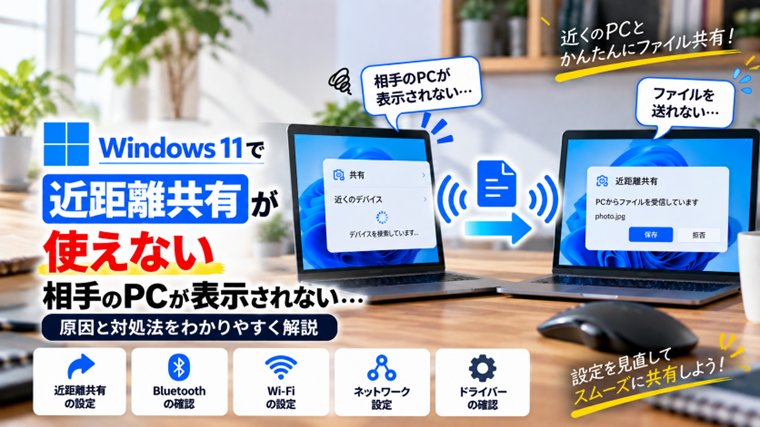
Windows 11には、近くにある別のWindowsパソコンへ写真や文書などを送ることができる「近距離共有」という機能があります。
USBメモリを使ったり、メールに添付したりしなくてもファイルを送れるため、2台のパソコン間でデータを移したい時に便利です。
ところが、近距離共有を使おうとしても、次のような症状が発生することがあります。
- 共有画面に相手のPCが表示されない
- 近距離共有をオンにしても相手が見つからない
- 送信を開始しても途中で止まる
- 受信側に通知が表示されない
- 以前は使えていたのに突然使えなくなった
- 転送速度が極端に遅い
近距離共有では、Windows側の設定だけでなく、BluetoothやWi-Fi、ネットワーク設定なども関係します。
この記事では、Windows 11で近距離共有が使えない場合に、初心者でも確認しやすい順番で原因と対処法を解説します。
まず近距離共有がオンになっているか確認する
最初に、送信するPCと受信するPCの両方で近距離共有が有効になっているか確認します。
- 「スタート」をクリックします。
- 「設定」を開きます。
- 「システム」をクリックします。
- 「近距離共有」を開きます。
近距離共有がオフになっている場合はオンにします。
重要なのは、送信側だけでなく受信側のPCでも有効にすることです。
片方だけがオンになっていても、正常に検出できないことがあります。
対処法1:「近くにいるすべてのユーザー」で確認する
近距離共有では、共有相手を制限できます。
設定によっては、自分のMicrosoftアカウントで使用している端末だけが対象になっていることがあります。
相手のPCが表示されない場合は、原因を確認するために一度「近くにいるすべてのユーザー」など、周囲の対応PCを検出できる設定へ変更してみます。
変更後、もう一度ファイルの共有画面を開き、相手のPCが表示されるか確認してください。
自分のデバイスのみでは表示されない場合
自分のデバイスだけを対象にする設定では、Microsoftアカウントなどの条件によって相手側が対象にならないことがあります。
動作確認では、一時的に周囲のデバイスを検出できる設定にして原因を切り分けると分かりやすくなります。
対処法2:Bluetoothを両方のPCでオンにする
近距離共有ではBluetoothが重要な役割を持っています。
送信するPCと受信するPCの両方でBluetoothがオンになっているか確認してください。
- 「設定」を開きます。
- 「Bluetoothとデバイス」を開きます。
- Bluetoothがオンになっていることを確認します。
すでにオンの場合でも、一度オフにして数秒待ってから再びオンにすると、機器の検出状態が更新されることがあります。
両方のPCで同じ操作を行ってください。
Bluetoothの項目自体が表示されない場合
Bluetoothのスイッチそのものが表示されない場合は、Bluetoothアダプターやドライバーに問題が発生している可能性があります。
この場合はデバイスマネージャーを確認します。
対処法3:Wi-Fiをオンにして同じネットワークへ接続する
近距離共有ではWi-Fiを利用してファイルを転送できる場合があります。
2台のPCを同じWi-Fiルーターへ接続してから再度試してください。
例えば、次のようになっているか確認します。
- PC1:自宅のWi-Fiへ接続
- PC2:同じ自宅のWi-Fiへ接続
片方が別のWi-Fiへ接続されていたり、スマートフォンのテザリングへ接続されていたりすると、正常に検出できない場合があります。
Wi-Fiを使わないPCの場合
デスクトップPCなどで有線LANだけを使用している環境では、Bluetoothなどの環境によって動作状況が異なります。
近距離共有で相手が見つからない場合は、可能であればWi-Fiもオンにした状態で確認してみてください。
対処法4:ネットワークを「プライベート」にする
Windowsでは接続しているネットワークを「パブリック」と「プライベート」に分類できます。
自宅など信頼できるネットワークで近距離共有がうまく動作しない場合は、ネットワークプロファイルも確認します。
- 「設定」を開きます。
- 「ネットワークとインターネット」をクリックします。
- 現在使用しているWi-Fiまたはイーサネットを開きます。
- ネットワークプロファイルの種類を確認します。
自宅など安全なネットワークであれば「プライベート ネットワーク」に設定して確認します。
ホテル、駅、空港など不特定多数が使用するネットワークでは、安易にプライベートへ変更しないでください。
対処法5:PC同士を近づける
Bluetoothを利用する場合、PC同士の距離が離れていると正常に検出できないことがあります。
まずは2台のPCを同じ部屋で、できるだけ近い位置に置いて確認してください。
壁や家具などの障害物がある場合も通信が不安定になる可能性があります。
動作確認では、数メートル以内の近い距離で試すのがおすすめです。
対処法6:共有画面を開き直す
近距離共有をオンにした後、すでに開いていた共有画面では相手PCの情報が更新されていない場合があります。
一度共有画面を閉じて、改めてファイルから共有操作を行います。
- エクスプローラーを開きます。
- 送りたいファイルを選択します。
- 右クリックして「共有」を選択します。
- 近くの共有先に相手のPCが表示されるか確認します。
表示まで少し時間がかかる場合もあるため、数秒待って確認してください。
対処法7:受信側の通知を確認する
送信側で相手のPCを選択できても、受信側で承認しなければファイル転送が完了しないことがあります。
受信側PCの通知を確認してください。
通知が一瞬表示されて消えてしまった場合は、Windowsの通知センターも確認します。
また、集中モードや通知を抑制する設定を使用している場合は、一時的に解除して確認すると原因を切り分けやすくなります。
対処法8:両方のPCを再起動する
設定が正しいにもかかわらず相手が表示されない場合は、WindowsやBluetooth、ネットワーク機能の一時的な不具合も考えられます。
送信側と受信側のPCを両方とも再起動してください。
片方だけではなく、2台とも再起動するのがポイントです。
再起動後は、近距離共有、Bluetooth、Wi-Fiがオンになっていることを改めて確認します。
対処法9:Bluetoothドライバーを確認する
近距離共有でPCが検出されない場合、Bluetoothドライバーの不具合が原因になっていることがあります。
- スタートボタンを右クリックします。
- 「デバイス マネージャー」を開きます。
- 「Bluetooth」を展開します。
- Bluetoothアダプターを確認します。
黄色い警告マークなどが表示されている場合は、ドライバーに問題が発生している可能性があります。
PCメーカーのサポートページやWindows Updateから新しいドライバーが提供されていないか確認してください。
Bluetoothアダプターが表示されない場合
デバイスマネージャーにもBluetoothが表示されない場合は、Bluetooth機能自体が認識されていない可能性があります。
ノートPCでは機内モードやハードウェア設定も確認します。
デスクトップPCの場合は、そもそもBluetooth機能が搭載されているかも確認してください。
対処法10:Wi-Fiドライバーを確認する
Bluetoothは正常でもWi-Fi側に問題があると、近距離共有が不安定になることがあります。
デバイスマネージャーを開き、「ネットワーク アダプター」からWi-Fiアダプターを確認してください。
Wi-Fiが頻繁に切れる、インターネット接続自体も不安定という場合は、近距離共有だけではなくWi-Fi側のトラブルを先に解決します。
対処法11:機内モードを確認する
機内モードがオンになっていると、BluetoothやWi-Fiが無効になることがあります。
タスクバー右下のネットワーク関連のボタンをクリックし、機内モードがオンになっていないか確認してください。
設定画面からも「ネットワークとインターネット」を開いて確認できます。
対処法12:Windows Updateを確認する
Windowsの更新によってBluetoothやWi-Fi関連の修正が提供されることがあります。
- 「設定」を開きます。
- 「Windows Update」をクリックします。
- 「更新プログラムのチェック」を実行します。
- 更新がある場合はインストールします。
- PCを再起動します。
送信側と受信側の両方で更新状況を確認するとよいでしょう。
相手のPCは表示されるがファイルを送れない場合
相手のPC名が表示されるのに転送できない場合は、近距離共有そのものより、受信側の状態を確認します。
- 受信側PCがスリープしていないか
- 受信確認の通知が表示されていないか
- 保存先ドライブに空き容量があるか
- セキュリティソフトが通信を遮断していないか
- Wi-FiやBluetoothが途中で切れていないか
まず小さなテキストファイルや画像1枚を送って確認すると、ファイルサイズの問題なのか、近距離共有そのものの問題なのかを切り分けやすくなります。
転送が途中で止まる場合
転送が開始するものの途中で止まる場合は、通信の不安定さを疑います。
次の方法を試してください。
- PC同士を近づける
- 両方を同じWi-Fiへ接続する
- Bluetoothを一度オフ・オンする
- Wi-Fiを一度オフ・オンする
- PCがスリープしないようにする
- 大きなファイルではなく小さなファイルで試す
小さなファイルは送れるのに大容量ファイルだけ失敗する場合は、通信環境の安定性も確認してください。
転送速度が遅い場合
近距離共有は環境によって転送速度が大きく変わる場合があります。
Bluetoothのみで通信している場合は、大容量ファイルの転送に時間がかかることがあります。
2台のPCを同じWi-Fiネットワークへ接続し、Wi-Fiが正常に動作している状態で試してください。
数GB単位の大容量データを頻繁に移動する場合は、外付けSSDやUSBメモリ、共有フォルダーなど、別の転送方法の方が適していることもあります。
セキュリティソフトやファイアウォールも確認する
通常はWindows標準の設定で問題ありませんが、サードパーティ製のセキュリティソフトやファイアウォールを使用している場合は、近距離共有の通信に影響する可能性があります。
セキュリティソフトを導入した直後から使えなくなった場合は、ソフトのネットワーク保護設定を確認してください。
ただし、原因確認のためであっても、セキュリティ機能を長時間無効にしたまま使用することはおすすめしません。
近距離共有が使えない時のおすすめ確認順
どこから確認すればよいか分からない場合は、次の順番がおすすめです。
- 両方のPCで近距離共有をオンにする
- 共有範囲を確認する
- 両方のBluetoothをオンにする
- 両方のWi-Fiをオンにする
- 同じWi-Fiへ接続する
- PC同士を近づける
- 共有画面を開き直す
- 両方のPCを再起動する
- Bluetooth・Wi-Fiドライバーを確認する
- Windows Updateを確認する
最初からドライバーの削除やWindowsの初期化など、大きな操作をする必要はありません。
近距離共有では、両方のPCの設定を確認することが特に重要です。
よくある質問(FAQ)
Q1. 近距離共有をオンにしているのに相手のPCが表示されません
送信側だけでなく受信側でも近距離共有がオンになっているか確認してください。BluetoothとWi-Fiも両方のPCで確認します。
Q2. Bluetoothのペアリングは必要ですか?
通常のBluetooth機器のように、必ずしも事前のペアリング操作を行ってからファイルを送るという使い方ではありません。まず近距離共有とBluetoothが有効になっているか確認してください。
Q3. 同じWi-Fiに接続する必要がありますか?
環境によってBluetoothも利用されますが、同じWi-Fiネットワークへ接続しておくと、検出や高速なファイル転送を行いやすくなります。
Q4. PC名はどこで確認できますか?
「設定」→「システム」→「バージョン情報」などからデバイス名を確認できます。複数のPCが表示される場合は、事前にPC名を確認しておくと間違いを防げます。
Q5. 近距離共有でスマートフォンへファイルを送れますか?
Windowsの近距離共有は、基本的に対応するWindows PC同士で使用する機能として考えると分かりやすいです。スマートフォンとのファイル転送には別の方法を利用します。
Q6. 相手のPCは表示されますが送信が終わりません
受信側に承認通知が表示されているか確認してください。また、Bluetooth・Wi-Fiの接続状態、保存先の空き容量、スリープ設定なども確認します。
Q7. 以前は使えていたのに突然使えなくなりました
BluetoothやWi-Fiの一時的な不具合、Windows Update、ドライバー更新などが影響している可能性があります。まず両方のPCを再起動し、近距離共有と通信設定を確認してください。
Q8. 大容量ファイルの転送が非常に遅いです
Bluetooth中心の通信では転送速度が遅くなることがあります。両方のPCを同じWi-Fiへ接続して確認してください。大量のデータでは外付けSSDなどを使う方法もあります。
まとめ
Windows 11で近距離共有が使えない場合は、まず送信側と受信側の両方で「近距離共有」がオンになっているか確認してください。
相手のPCが表示されない場合は、Bluetooth、Wi-Fi、共有範囲、ネットワークプロファイル、PC同士の距離などを順番に確認します。
設定が正しいのに使えない場合は、両方のPCを再起動し、BluetoothやWi-Fiのドライバー、Windows Updateも確認してください。
近距離共有のトラブルでは、片方のPCだけを確認しても原因が見つからないことがあります。2台のPCを同時に確認することが解決への近道です。
関連記事
- WindowsでBluetoothが接続できない原因と対処法|ペアリングできない・認識しない時の解決方法
- WindowsでWi-Fiが繋がらない原因と対処法|インターネットに接続できない時の解決方法
- Windows 11でWi-Fiが頻繁に切れる原因と対処法|繋がってもすぐ切断される時【初心者向け】
- Windowsでデバイスマネージャーの使い方|ドライバーや機器の状態を確認する方法【初心者向け】
- Windows 11で共有フォルダーにアクセスできない原因と対処法|ネットワークで開けない時【初心者向け】