導入文
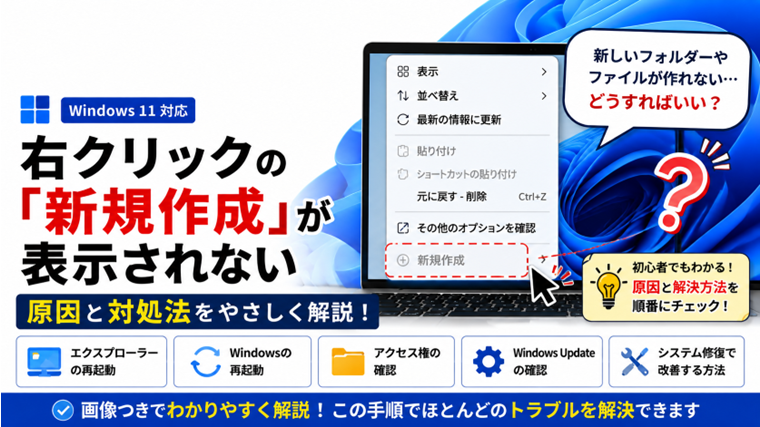
Windows 11でデスクトップやフォルダー内を右クリックしても、「新規作成」が表示されなくなることがあります。
普段なら「新規作成」から新しいフォルダーやテキストファイルなどを作成できますが、突然メニューから消えてしまうと不便です。
この症状は、Windows エクスプローラーの一時的な不具合や右クリックメニューの表示状態、Windowsのシステムファイルなどが関係している可能性があります。
また、Windows 11では右クリックメニューの表示方法が以前のWindowsから変更されているため、目的の項目が最初のメニューに見当たらないだけという場合もあります。
この記事では、Windows 11で右クリックしても「新規作成」が表示されない場合の原因と対処法を、初心者の方でも確認しやすい順番で解説します。
最初に確認|どこで「新規作成」が表示されませんか?
最初に、どの場所で症状が発生しているか確認しましょう。
たとえば、
- デスクトップで右クリックしても表示されない
- 特定のフォルダー内だけ表示されない
- どの場所でも「新規作成」がない
- 「新規作成」はあるがフォルダーを選べない
- 「新規作成」の中に特定のファイル形式だけ表示されない
など、症状によって原因が異なる場合があります。
特定のファイル形式だけがない場合と、「新規作成」という項目そのものがない場合は分けて考えることが大切です。
対処法1:「その他のオプションを確認」を開く
Windows 11では右クリックメニューのデザインが変更されています。
探している項目が通常の右クリックメニューに見当たらない場合は、「その他のオプションを確認」を開いてみましょう。
- デスクトップまたはフォルダー内の何もない場所を右クリックします。
- 「その他のオプションを確認」をクリックします。
- 従来形式の右クリックメニューが表示されます。
- 「新規作成」があるか確認します。
キーボードを使用する場合は、「Shift」+「F10」キーでも従来形式のメニューを表示できます。
ここに「新規作成」が表示される場合は、Windows自体が故障しているとは限りません。
対処法2:別の場所で右クリックして確認する
次に、症状が特定の場所だけで発生していないか確認します。
たとえばデスクトップで表示されない場合は、エクスプローラーを開いて「ドキュメント」などのフォルダー内で右クリックしてみましょう。
反対に、特定のフォルダー内で表示されない場合は、デスクトップでも確認します。
別の場所では「新規作成」が表示されるのであれば、そのフォルダーの状態やアクセス権などが関係している可能性があります。
どこで右クリックしても表示されない場合は、Windows側の問題を中心に確認していきます。
対処法3:Windows エクスプローラーを再起動する
右クリックメニューはWindows エクスプローラーと関係しています。
一時的な不具合でメニューが正常に表示されていない場合は、エクスプローラーを再起動すると改善することがあります。
- 「Ctrl」+「Shift」+「Esc」キーを押します。
- タスク マネージャーを開きます。
- 「Windows エクスプローラー」を探します。
- 右クリックします。
- 「再起動」をクリックします。
一時的にタスクバーやデスクトップが消えることがありますが、通常はすぐに再表示されます。
再表示されたら、もう一度右クリックして「新規作成」が表示されるか確認してください。
対処法4:Windowsを再起動する
エクスプローラーを再起動しても改善しない場合は、Windows自体を再起動します。
Windowsを長時間使用している場合や、一時的な処理の不具合が発生している場合は、再起動だけで右クリックメニューが正常に戻ることがあります。
- 「スタート」をクリックします。
- 「電源」をクリックします。
- 「再起動」を選択します。
Windowsが起動したら、デスクトップやフォルダー内を右クリックして確認してください。
対処法5:新しいフォルダーをショートカットキーで作成できるか確認する
「新規作成」が表示されなくても、Windowsの新しいフォルダー作成機能自体が正常に動いているか確認できます。
エクスプローラーでフォルダーを開き、
「Ctrl」+「Shift」+「N」
を押してください。
新しいフォルダーが作成される場合は、フォルダー作成機能そのものではなく、右クリックメニュー側に問題がある可能性があります。
ショートカットキーでも作成できない場合は、別の原因を確認する必要があります。
対処法6:フォルダーのアクセス権を確認する
特定のフォルダー内だけ「新規作成」が利用できない場合は、その場所へファイルやフォルダーを作成する権限がない可能性があります。
たとえば、
- ほかのユーザーが管理しているフォルダー
- ネットワーク上の共有フォルダー
- システムによって保護されている場所
- 読み取り専用で利用している場所
などでは、自由に新しいファイルを作成できない場合があります。
まず「ドキュメント」など、自分のユーザーフォルダー内で正常に新規作成できるか確認してください。
自分のフォルダーでは正常に作成できる場合は、問題が発生している場所のアクセス権を確認します。
対処法7:Windows Updateを確認する
Windows側の一時的な不具合が関係している場合もあるため、Windows Updateに未適用の更新がないか確認します。
- 「スタート」を右クリックします。
- 「設定」を開きます。
- 「Windows Update」をクリックします。
- 「更新プログラムのチェック」を選択します。
- 更新がある場合はインストールします。
- Windowsを再起動します。
再起動後、「新規作成」が表示されるか確認してください。
対処法8:最近追加したアプリを確認する
Windowsの右クリックメニューには、インストールしたアプリが独自の項目を追加することがあります。
症状が特定のアプリをインストールした直後から発生した場合は、そのアプリが右クリックメニューへ影響している可能性も考えられます。
特に、
- 圧縮・解凍ソフト
- ファイル管理ソフト
- クラウドストレージ関連ソフト
- セキュリティソフト
- 右クリックメニューを変更するツール
などを最近追加していないか確認してください。
原因が疑われる場合は、そのアプリを最新版へ更新するか、必要に応じて一時的にアンインストールして症状を確認します。
ただし、原因が分からない状態で複数のアプリを一度に削除するのは避けましょう。
対処法9:クリーンブートで原因を切り分ける
常駐アプリやWindows以外のサービスが右クリックメニューへ影響している可能性がある場合は、クリーンブートで原因を切り分ける方法があります。
クリーンブートでは、必要最低限のサービスとスタートアップ環境でWindowsを起動して、ほかのソフトが不具合の原因になっていないか確認できます。
ただし、通常の再起動より設定項目が多いため、最初から試す必要はありません。
「最近アプリを追加してからおかしくなった」「ほかの方法では改善しない」という場合に検討してください。
対処法10:システムファイルを修復する
ここまで試しても改善しない場合や、右クリック以外にもWindowsの動作がおかしい場合は、システムファイルを確認します。
WindowsにはDISMとSFCという標準の修復機能があります。
DISMを実行する
コマンド プロンプトを管理者として起動し、次のコマンドを入力します。
DISM.exe /Online /Cleanup-image /Restorehealth
Enterキーを押して処理が終了するまで待ちます。
SFCを実行する
DISMが終了したら、続いて次のコマンドを入力します。
sfc /scannow
Enterキーを押し、検証が100%になるまで待ちます。
処理中はパソコンを強制終了しないようにしてください。
終了したらWindowsを再起動し、「新規作成」が表示されるか確認します。
レジストリ編集は最後の手段にする
「新規作成」が消えたトラブルを検索すると、Windowsのレジストリを直接変更する方法が紹介されていることがあります。
レジストリにはWindowsの重要な設定が保存されているため、誤った場所を変更すると別の不具合を発生させる可能性があります。
初心者の方は、いきなりレジストリを変更するのではなく、
- 右クリックメニューを確認する
- エクスプローラーを再起動する
- Windowsを再起動する
- Windows Updateを確認する
- 最近追加したアプリを確認する
- システムファイルを修復する
という安全性の高い方法から試すことをおすすめします。
「新規作成」がない場合とフォルダーを作れない場合は違う
似た症状ですが、次の2つは分けて考えましょう。
「新規作成」というメニュー自体がない
右クリックしても「新規作成」が見つからない状態です。
この場合は、右クリックメニューやWindows エクスプローラーなどを中心に確認します。
「新規作成」はあるがフォルダーを作れない
「新規作成」→「フォルダー」を選択しても作成できない状態です。
この場合は、アクセス権やフォルダー作成機能など別の原因が考えられます。
症状を正しく切り分けることで、不要な操作を減らせます。
最初に試すおすすめの順番
原因が分からない場合は、次の順番で確認してください。
- 「その他のオプションを確認」を開く
- 別のフォルダーやデスクトップで確認する
- Windows エクスプローラーを再起動する
- Windowsを再起動する
- 「Ctrl」+「Shift」+「N」でフォルダーを作れるか確認する
- 特定の場所だけならアクセス権を確認する
- Windows Updateを確認する
- 最近追加したアプリを確認する
- 必要ならクリーンブートで切り分ける
- DISM・SFCでシステムファイルを確認する
まず簡単な確認から順番に進めるのがポイントです。
よくある質問
Q1. Windows 11では「新規作成」がなくなったのですか?
いいえ。「新規作成」の機能自体がなくなったわけではありません。
右クリックメニューの表示方法が以前のWindowsと異なるため、目的の項目が見つけにくい場合があります。
まず通常の右クリックメニューと「その他のオプションを確認」の両方を確認してください。
Q2. 「新規作成」がなくても新しいフォルダーを作れますか?
エクスプローラーでは「Ctrl」+「Shift」+「N」キーで新しいフォルダーを作成できます。
この方法で作成できれば、フォルダー作成機能自体は正常で、右クリックメニュー側に問題がある可能性があります。
Q3. 特定のフォルダーだけ「新規作成」が使えないのはなぜですか?
そのフォルダーへの書き込み権限がない可能性があります。
自分の「ドキュメント」など別の場所で新しいファイルやフォルダーを作成できるか確認してください。
Q4. アプリをインストールしたあと「新規作成」が消えることはありますか?
アプリによってはWindowsの右クリックメニューへ独自の機能を追加します。
その影響で右クリックメニューに問題が発生する可能性はあります。
症状が特定のアプリを追加した直後から始まった場合は、そのアプリを確認してください。
Q5. レジストリを変更すれば直りますか?
レジストリの設定が関係する場合もありますが、初心者の方が最初に試す方法としてはおすすめしません。
レジストリを誤って変更すると、別のWindows機能に影響する可能性があります。
まずエクスプローラーの再起動、Windows Update、システムファイルの修復など、安全性の高い方法から試してください。
まとめ
Windows 11で右クリックしても「新規作成」が表示されない場合は、最初に**「その他のオプションを確認」**を開いてみましょう。
Windows 11では右クリックメニューの表示方法が変更されているため、探している項目が見つけにくくなっている場合があります。
それでも「新規作成」が表示されない場合は、Windows エクスプローラーの再起動やWindowsの再起動を試します。
今回の確認ポイント
- 「その他のオプションを確認」を開く
- 別の場所でも同じ症状か確認する
- Windows エクスプローラーを再起動する
- Windowsを再起動する
- ショートカットキーでフォルダーを作成できるか確認する
- フォルダーのアクセス権を確認する
- Windows Updateを確認する
- 最近追加したアプリを確認する
- 必要ならクリーンブートで原因を切り分ける
- DISM・SFCでシステムファイルを修復する
「新規作成」が表示されない問題と、「新規作成は表示されるがフォルダーを作れない問題」を分けて考えると、原因を見つけやすくなります。
関連記事
Windowsで新しいフォルダーを作成できない原因と対処法|右クリックで作れない時【初心者向け】
Windowsでエクスプローラーが応答しない・落ちる原因と対処法|フリーズ・再起動を繰り返す時の解決方法
Windowsでファイル・フォルダーのアクセス権を確認・変更する方法|開けない時の対処法【初心者向け】
Windowsでファイル・フォルダーの名前を変更できない原因と対処法【初心者向け】
Windows 11で設定アプリが開かない原因と対処法|クリックしても反応しない時【初心者向け】