導入文
Windowsを長く使っていると、一時ファイルや更新プログラムのキャッシュなどが蓄積し、ストレージの空き容量が減ってしまいます。
そんな時に役立つのがディスククリーンアップです。
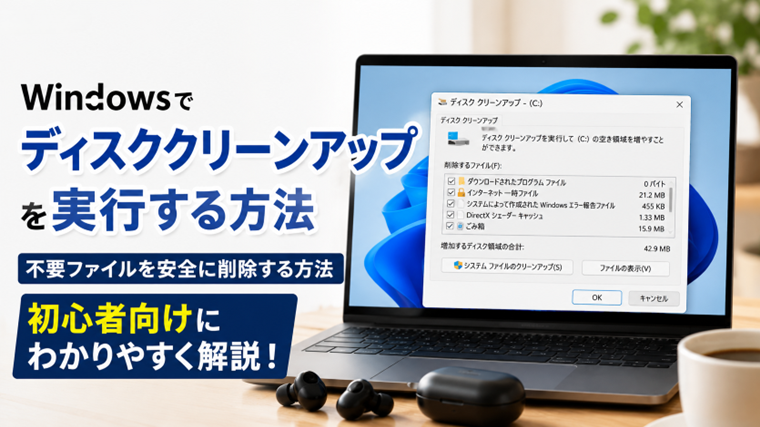
この記事では、Windows標準機能のディスククリーンアップを使って不要ファイルを安全に削除する方法を初心者向けに解説します。
ディスククリーンアップとは?
ディスククリーンアップは、Windowsに標準搭載されている不要ファイル削除ツールです。
削除できる主なデータは次のとおりです。
- 一時ファイル
- ごみ箱のファイル
- DirectXシェーダーキャッシュ
- 配信の最適化ファイル
- Windows Updateの不要ファイル
- サムネイルキャッシュ
普段の利用では、個人データが削除されることはありません。
ディスククリーンアップを起動する方法
方法1:検索から開く
- スタートボタンをクリック
- 「ディスク クリーンアップ」と入力
- 「ディスク クリーンアップ」をクリック
方法2:ファイル名を指定して実行
- Windows + Rキーを押す
cleanmgr- OKをクリック
不要ファイルを削除する手順
- Cドライブを選択
- 「OK」をクリック
- 削除したい項目にチェックを入れる
- 「OK」→「ファイルの削除」
数分で完了します。
「システムファイルのクリーンアップ」を使う
通常の削除より多くの不要ファイルを削除できます。
- 「システムファイルのクリーンアップ」をクリック
- 再度Cドライブを選択
- 削除項目を確認
- 「OK」をクリック
Windows Updateの古いデータなども削除できます。
削除しても大丈夫な項目
一般的には次の項目は削除して問題ありません。
- 一時ファイル
- DirectXシェーダーキャッシュ
- 配信の最適化ファイル
- サムネイル
- 一時インターネットファイル
注意したい項目
「ダウンロード」フォルダーが表示されている場合は注意してください。
必要なファイルまで削除される可能性があるため、中身を確認してから実行しましょう。
ディスククリーンアップでも容量が増えない場合
次の方法も試してみてください。
- ストレージセンサーを利用する
- 不要なアプリをアンインストールする
- 大容量ファイルを整理する
- ごみ箱を空にする
まとめ
ディスククリーンアップは、Windowsを快適に使い続けるための基本的なメンテナンス機能です。
定期的に実行することで不要ファイルを整理でき、ストレージ容量の確保や動作改善につながります。
関連記事(内部リンク)
- Windowsでストレージセンサーを設定する方法|不要ファイルを自動で削除する方法【初心者向け】
- Cドライブ容量不足を解消する方法【Windows初心者向け・実体験あり】
- 【原因5つ】Windowsの容量が急に増えた理由と今すぐできる対処法
- Windowsでディスク使用率100%になる原因と対処法【初心者向け・実体験あり】
- Windowsでドライブの最適化(デフラグ)の使い方|SSD・HDDを最適化する方法【初心者向け】
- WindowsでCHKDSKを実行する方法|ディスクエラーを修復する使い方【初心者向け】
- WindowsでSSD・HDDの健康状態を確認する方法|SMART情報の見方【初心者向け】
- Windowsでドライブ文字(ドライブレター)を変更する方法|C・Dドライブ名を変更する手順【初心者向け】