導入文
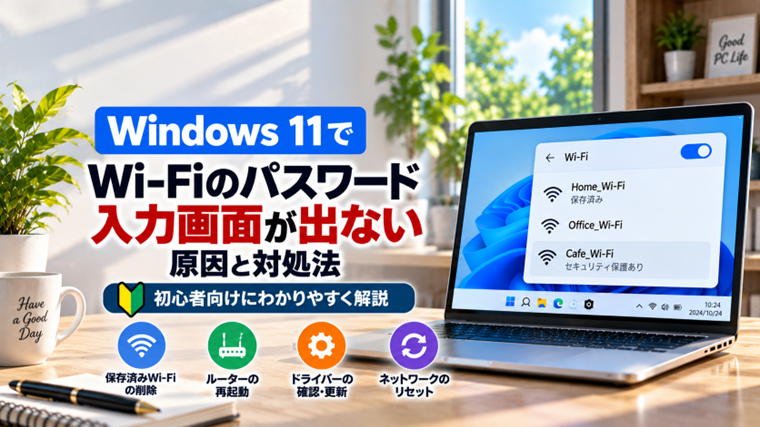
Windows 11でWi-Fiに接続しようとした時、本来なら表示されるはずのパスワード入力画面が出ないことがあります。
Wi-Fiの名前をクリックしてもそのまま接続に失敗したり、「このネットワークに接続できません」と表示されたりして、パスワードを入力し直すことができないケースです。
この症状は、Windows 11に以前のWi-Fiパスワードや接続情報が保存されている時によく起こります。パソコンは保存済みの情報を使って自動接続しようとするため、パスワード入力画面が表示されないことがあります。
この記事では、Windows 11でWi-Fiのパスワード入力画面が出ない時の原因と対処法を、初心者の方でも試しやすい順番で解説します。
Wi-Fiのパスワード入力画面が出ない主な原因
Windows 11でWi-Fiのパスワードを入力できない場合、主に次のような原因が考えられます。
- 以前入力したWi-FiパスワードがWindowsに保存されている
- 保存されているWi-Fi設定が古くなっている
- ルーター側でWi-Fiパスワードを変更した
- Windowsが自動接続を繰り返している
- Wi-Fi機能に一時的な不具合が発生している
- ネットワークアダプターが正常に動作していない
- Wi-Fiドライバーに問題がある
- Windows Update後にネットワーク設定へ影響が出た
特に多いのが、Windowsに保存されているWi-Fi情報と、現在のルーター設定が一致していないケースです。
最初に確認|Wi-Fiパスワードを変更していないか
まず、Wi-Fiルーターのパスワードを最近変更していないか確認してください。
たとえばルーターを交換した、ルーターを初期化した、管理画面からWi-Fiパスワードを変更した場合などは、Windowsに以前のパスワードが残っている可能性があります。
Windows 11は保存されているパスワードを使って接続しようとするため、新しいパスワードの入力画面が表示されず、そのまま接続に失敗する場合があります。
この場合は、保存されているWi-Fi情報を一度削除してから接続し直す方法が最も基本的な対処法です。
対処法1|Wi-Fiを一度オフにしてオンにする
最初にWi-Fi機能を一度オフにしてから、再びオンにしてみましょう。
- 画面右下のネットワーク・音量・バッテリーの部分をクリックします。
- クイック設定を開きます。
- 「Wi-Fi」をオフにします。
- 数秒待ちます。
- Wi-Fiをオンに戻します。
Wi-Fi一覧を開き直し、接続したいネットワークを選択してください。
一時的なWi-Fi機能の不具合であれば、これだけでパスワード入力画面が表示されることがあります。
対処法2|Windows 11を再起動する
Wi-Fiのオン・オフで改善しない場合は、Windows 11を再起動します。
- スタートボタンをクリックします。
- 「電源」をクリックします。
- 「再起動」を選択します。
再起動するとネットワーク関連のサービスやWi-Fiドライバーも読み込み直されます。
再起動後にWi-Fi一覧を開き、接続を試してください。
対処法3|保存されているWi-Fiを削除する
パスワード入力画面が出ない時に、特に効果が期待できる方法です。
Windows 11では、一度接続したWi-Fiの名前やパスワードなどが「既知のネットワーク」として保存されます。
保存されている情報を削除すると、WindowsはそのWi-Fiを初めて接続するネットワークとして扱うため、パスワード入力画面を表示できるようになります。
- 「設定」を開きます。
- 「ネットワークとインターネット」を選択します。
- 「Wi-Fi」を開きます。
- 「既知のネットワークの管理」を選択します。
- 接続したいWi-Fiを探します。
- 「削除」をクリックします。
削除後、画面右下のWi-Fi一覧を開きます。
先ほど削除したWi-Fiを選択して「接続」をクリックすると、通常はネットワークセキュリティキーの入力を求められます。
ここで現在のWi-Fiパスワードを入力してください。
対処法4|正しいWi-Fiを選択しているか確認する
周囲に複数のWi-Fiがある環境では、似た名前のネットワークを間違えて選択していることがあります。
特に同じメーカーのルーターが近くにある場合や、2.4GHzと5GHzで似たSSIDが設定されている場合は注意が必要です。
ルーター本体のラベルなどを確認し、接続したいSSIDとWindows 11に表示されているWi-Fi名が一致しているか確認してください。
自宅のWi-Fiではないネットワークを選択している場合、当然ながら普段使用しているパスワードでは接続できません。
対処法5|Wi-Fiパスワードを確認する
パスワード入力画面が表示されるようになったら、入力するパスワードが正しいか確認します。
Wi-Fiパスワードは、ルーター本体に「暗号化キー」「KEY」「Wi-Fiパスワード」「セキュリティキー」などの名称で記載されている場合があります。
ただし、初期設定からパスワードを変更している場合は、ルーター本体に記載されている初期パスワードでは接続できません。
大文字と小文字、数字の0とアルファベットのO、数字の1とアルファベットのlなどの入力間違いにも注意してください。
対処法6|自動接続を一度解除する
Windows 11が保存済みの情報を使って自動接続を繰り返している場合は、自動接続を解除すると改善することがあります。
Wi-Fi一覧を開き、対象ネットワークの「自動的に接続する」の設定を確認します。
自動接続を一度解除した後、保存済みWi-Fiを削除し、改めて接続するとパスワード入力画面が表示されやすくなります。
対処法7|ルーターを再起動する
Windows 11側の設定に問題がなくても、Wi-Fiルーターが一時的に正常な接続要求を処理できなくなっている場合があります。
特に複数のパソコンやスマートフォンを長期間接続している環境では、一時的にルーターの動作が不安定になることがあります。
ルーターの電源を切り、少し待ってから電源を入れ直してください。
ONUとWi-Fiルーターが別々になっている場合は、それぞれの状態も確認します。
電源を入れ直した直後はインターネットに接続できないため、ランプが安定するまで数分待ってからWi-Fi接続を試してください。
対処法8|2.4GHzと5GHzを切り替える
Wi-Fiルーターによっては、2.4GHzと5GHzで別々のSSIDが用意されています。
一方ではパスワード入力画面が正常に表示されない、または接続できない場合でも、もう一方では正常に接続できることがあります。
Wi-Fi一覧に似た名前のネットワークが複数表示されている場合は、ルーターの説明書や本体ラベルを確認し、別の周波数帯への接続を試してください。
別の周波数帯では正常に接続できる場合、Windows 11全体のネットワーク機能が故障している可能性は低くなります。
対処法9|ネットワークアダプターを確認する
Wi-Fi機能を制御しているネットワークアダプターが正常に動作していない場合、Wi-Fiの接続画面が正しく動作しないことがあります。
- スタートボタンを右クリックします。
- 「デバイス マネージャー」を開きます。
- 「ネットワーク アダプター」を展開します。
- Wireless、Wi-Fi、802.11などの名称が付いたアダプターを確認します。
黄色い警告マークが表示されている場合は、ドライバーなどに問題が発生している可能性があります。
また、Wi-Fiアダプターが無効になっている場合は有効にしてください。
対処法10|ネットワークアダプターを再起動する
Wi-Fiアダプターが表示されていても正常に動作していない場合は、一度無効にしてから有効に戻す方法があります。
- デバイス マネージャーを開きます。
- 「ネットワーク アダプター」を展開します。
- Wi-Fiアダプターを右クリックします。
- 「デバイスを無効にする」を選択します。
- 数秒待ちます。
- もう一度右クリックして「デバイスを有効にする」を選択します。
その後、Wi-Fi一覧を開き直して接続を確認してください。
対処法11|Wi-Fiドライバーを更新する
Wi-Fiドライバーに問題があると、ネットワーク一覧は表示されても接続処理が正常に進まない場合があります。
- 「デバイス マネージャー」を開きます。
- 「ネットワーク アダプター」を展開します。
- Wi-Fiアダプターを右クリックします。
- 「ドライバーの更新」を選択します。
メーカー製パソコンの場合は、PCメーカーのサポートページで、その機種向けのWi-Fiドライバーが提供されていないか確認する方法もあります。
Windows Update直後から症状が発生した場合は、更新によってWi-Fiドライバーへ影響が出ていないかも確認してください。
対処法12|ネットワーク診断を実行する
自分で原因を判断できない場合は、Windows 11のネットワーク診断を利用します。
現在のWindows 11では「ヘルプ」アプリからネットワークやインターネット接続に関する診断を実行できます。
スタートメニューから「ヘルプ」を開き、ネットワーク接続に関する診断を実行してください。
問題が検出された場合は、表示される案内に従って対処します。
対処法13|ネットワーク関連の設定をコマンドでリセットする
Wi-Fiの保存情報を削除しても改善しない場合は、Windowsのネットワーク通信設定に問題が発生している可能性があります。
管理者としてWindowsターミナルまたはコマンドプロンプトを開き、次のコマンドを順番に実行します。
netsh winsock reset
netsh int ip reset
ipconfig /flushdns
実行が完了したらWindows 11を再起動し、Wi-Fiへの接続を確認してください。
対処法14|ネットワークのリセットを実行する
ここまで試してもパスワード入力画面が表示されず、Wi-Fiにも接続できない場合は、「ネットワークのリセット」を検討します。
- 「設定」を開きます。
- 「ネットワークとインターネット」を選択します。
- 「ネットワークの詳細設定」を開きます。
- 「ネットワークのリセット」を選択します。
- 「今すぐリセット」を実行します。
ネットワークのリセットを実行すると、ネットワークアダプターがいったん削除され、再起動後に再インストールされます。またネットワーク関連の設定も初期状態に戻ります。
VPNなどを利用している場合は、リセット後に再設定が必要になることがあります。
影響が比較的大きいため、ネットワークのリセットは他の方法で改善しない場合の最終手段として利用してください。
パスワードを変更した直後に接続できなくなった場合
ルーター側でWi-Fiパスワードを変更すると、Windows 11には以前のパスワードが残っているため、自動接続できなくなることがあります。
この場合、何度再起動しても古い接続情報が残っている限り改善しないことがあります。
「設定」→「ネットワークとインターネット」→「Wi-Fi」→「既知のネットワークの管理」から対象Wi-Fiを削除し、新しいパスワードで接続し直してください。
パスワード変更後のトラブルでは、まずこの方法を試すのがおすすめです。
「このネットワークに接続できません」と表示される場合
パスワード入力画面が表示されないまま「このネットワークに接続できません」と表示される場合も、保存済みWi-Fi情報が原因になっている可能性があります。
まず対象Wi-Fiを「既知のネットワーク」から削除して、もう一度接続してください。
それでも接続できない場合は、ルーターの再起動、2.4GHz・5GHzの切り替え、ネットワークアダプター、Wi-Fiドライバーなどを確認します。
Wi-Fiの項目自体が表示されない場合
パスワード入力画面だけでなく、Windows 11のクイック設定にWi-Fiそのものが表示されない場合は、今回とは原因が異なる可能性があります。
ネットワークアダプターが無効になっている、Wi-Fiドライバーに問題がある、Windows Update後にアダプターが正常認識されなくなったなどの原因が考えられます。
この場合はデバイス マネージャーを開き、Wi-Fiアダプターが正常に表示されているか確認してください。
それでもパスワード入力画面が出ない場合
すべての対処法を試しても改善しない場合は、別のWi-Fiへ接続できるか確認すると原因をさらに絞り込めます。
スマートフォンのテザリングなど、別のWi-Fiではパスワード入力画面が正常に表示される場合、自宅のWi-Fiルーター側の設定との組み合わせに問題がある可能性があります。
反対に、どのWi-Fiでも同じ症状が発生する場合は、Windows 11のネットワーク設定、Wi-Fiドライバー、無線LANアダプターなどを中心に確認する必要があります。
よくある質問(FAQ)
Q1. Wi-Fiをクリックしてもパスワード入力欄が出ないのはなぜですか?
以前接続したWi-FiのパスワードがWindows 11に保存されている可能性があります。Windowsは保存済みの情報で接続しようとするため、パスワード入力欄が表示されないことがあります。
Q2. Wi-Fiパスワードを変更した場合はどうすればよいですか?
「既知のネットワークの管理」から該当するWi-Fiを削除してください。その後、Wi-Fi一覧から接続し直すと、新しいパスワードを入力できるようになります。
Q3. Wi-Fiを削除しても元に戻せますか?
はい。削除されるのはWindows 11に保存された接続情報です。Wi-Fi一覧から同じSSIDを選択し、正しいパスワードを入力すれば再び接続できます。
Q4. Wi-Fiを削除するとルーターの設定も消えますか?
消えません。「既知のネットワーク」から削除する操作はパソコン側の保存情報だけを削除します。Wi-Fiルーター自体のSSIDやパスワードは変更されません。
Q5. ネットワークのリセットを最初に実行してもよいですか?
おすすめしません。まずWi-Fiの再接続、保存済みネットワークの削除、Windowsとルーターの再起動などを試してください。ネットワークのリセットは、それらで改善しない場合に実行します。
まとめ
Windows 11でWi-Fiのパスワード入力画面が出ない場合は、以前のWi-Fiパスワードや接続情報がWindowsに保存されていることが主な原因の一つです。
特にルーター交換やWi-Fiパスワード変更後に発生した場合は、「既知のネットワークの管理」から対象Wi-Fiを削除し、新しいパスワードで接続し直してください。
それでも改善しない場合は、Windowsとルーターの再起動、2.4GHz・5GHzの切り替え、ネットワークアダプター、Wi-Fiドライバーの順番で確認します。
ネットワークのリセットは影響が比較的大きいため、最後の対処法として実行するのがおすすめです。
簡単な方法から順番に確認することで、不必要な設定変更を避けながら、Wi-Fiのパスワードを入力できない原因を絞り込むことができます。
関連記事
- WindowsでWi-Fiが繋がらない原因と対処法|インターネットに接続できない時の解決方法
- Windows 11で「このネットワークに接続できません」と表示される原因と対処法【初心者向け】
- Windows 11でWi-Fiが頻繁に切れる原因と対処法|繋がってもすぐ切断される時【初心者向け】
- Windows 11でWi-Fiの項目が消えた・表示されない原因と対処法|Wi-Fiボタンがない時【初心者向け】
- Windows 11で「インターネットなし、セキュリティ保護あり」と表示される原因と対処法【初心者向け】