導入文
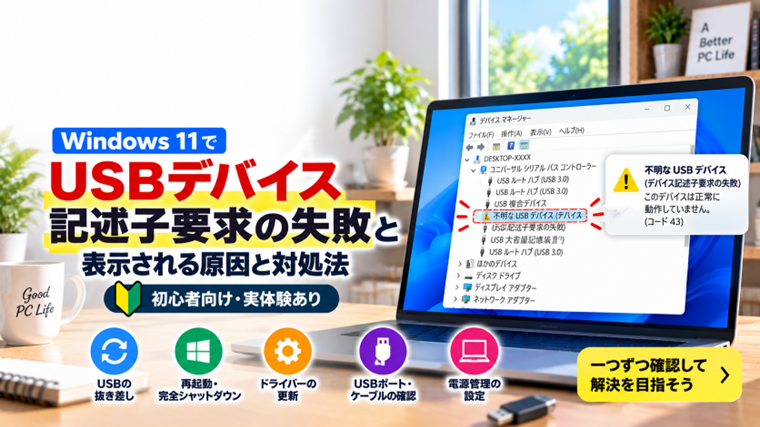
Windows 11でUSBメモリ、外付けHDD、マウス、キーボード、プリンターなどを接続した時、突然機器を認識しなくなることがあります。
デバイスマネージャーを確認すると、「不明なUSBデバイス(デバイス記述子要求の失敗)」と表示され、黄色い「!」マークが付いていることもあります。
また、デバイスのプロパティに「問題が発生したのでこのデバイスは停止しました。(コード43)」などと表示される場合もあります。
このエラーが出ると「USB機器が壊れたのでは?」と思ってしまいますが、必ずしも機器本体の故障とは限りません。
USBポートの一時的な不具合、接続不良、Windowsの電源管理、USBドライバーなどが原因になっていることもあります。
この記事では、Windows 11で「USBデバイス記述子要求の失敗」と表示された時の原因と対処法を、初心者の方でも試しやすい順番で解説します。
「USBデバイス記述子要求の失敗」とは?
パソコンへUSB機器を接続すると、Windowsは接続された機器から情報を取得し、「どのような機器なのか」を判断します。
この時に必要な情報を正常に取得できないと、Windowsが機器を正しく識別できず、「不明なUSBデバイス(デバイス記述子要求の失敗)」として表示されることがあります。
つまり、USB機器が接続されたこと自体はWindowsが検出していても、その機器が何なのか正しく確認できていない状態です。
原因はUSB機器だけとは限らず、USBポート、ケーブル、ドライバー、Windows側の電源管理など複数考えられます。
USBデバイス記述子要求の失敗が起こる主な原因
- USB機器の一時的な認識エラー
- USB端子の接触不良
- USBポートの不具合
- USBケーブルの断線や劣化
- USBハブによる電力不足
- USBドライバーの不具合
- Windowsの電源管理設定
- 高速スタートアップの影響
- Windows Update後の不具合
- USB機器そのものの故障
原因を特定するためには、最初からドライバーを削除するのではなく、USB機器の抜き差しなど簡単な方法から順番に試すことが重要です。
対処法1:USB機器を一度抜いて接続し直す
最初に試したいのがUSB機器の抜き差しです。
一時的な接触不良や認識エラーであれば、接続し直すだけで正常に認識されることがあります。
- USB機器をパソコンから取り外します。
- 数秒待ちます。
- もう一度USB端子へしっかり差し込みます。
- Windowsが認識するか確認します。
外付けHDDなどの場合は、アクセスランプが点滅している最中に突然取り外すのは避けてください。
データを書き込んでいる途中で取り外すと、ファイルが破損する可能性があります。
対処法2:別のUSBポートへ接続する
同じUSB機器を別のUSBポートへ接続してみます。
例えばデスクトップパソコンの前面USBポートで認識しない場合は、背面のUSBポートへ接続します。
ノートパソコンでも複数のUSB端子がある場合は、別の端子で確認してください。
別のUSBポートでは正常に使える場合、USB機器本体ではなく、元のUSBポート側に問題がある可能性があります。
また、USB 2.0とUSB 3.xのポートがあるパソコンでは、別規格のポートへ接続すると認識するケースもあります。
対処法3:USBハブを外して直接接続する
USBハブを利用している場合は、いったんUSBハブを使わず、機器をパソコン本体へ直接接続してください。
USBハブへ複数の機器を接続すると、電力不足などによって一部のUSB機器を正常に認識できなくなる場合があります。
特に外付けHDD、DVDドライブなど比較的大きな電力を必要とする機器では注意が必要です。
USBハブを外して正常に認識するようになった場合は、USBハブや電力供給が原因だった可能性があります。
対処法4:USBケーブルを交換する
USBケーブルで接続する機器の場合は、ケーブルにも注意してください。
見た目に異常がなくても、内部で断線していたり、端子部分が劣化していたりすることがあります。
交換できるタイプのUSBケーブルなら、同じ規格の正常なケーブルへ交換して確認します。
ケーブルを交換しただけで正常に認識するようになれば、USB機器やWindowsではなくケーブル側が原因だったと判断できます。
対処法5:Windows 11を再起動する
USB機器を接続し直しても改善しない場合は、Windowsを再起動します。
- 「スタート」をクリックします。
- 「電源」をクリックします。
- 「再起動」を選択します。
Windows側でUSB機器の認識処理が一時的に正常動作していない場合、再起動によって改善することがあります。
USBだけでなく、デバイスマネージャーに突然エラーが表示された場合にも最初に試したい方法です。
対処法6:完全シャットダウンを試す
通常の再起動で改善しない場合は、完全シャットダウンも試してみます。
Windows 11では高速スタートアップによって、通常のシャットダウン時に一部のシステム情報が保存されます。
そのため、USB関連の状態が正常にリセットされないケースがあります。
Shiftキーを押しながら「シャットダウン」をクリックすると、完全シャットダウンを行えます。
パソコンの電源が完全に切れたことを確認してから、再び電源を入れてUSB機器を接続してください。
デスクトップPCの場合は、シャットダウン後に電源ケーブルを外し、少し待ってから接続し直す方法もあります。
対処法7:デバイスマネージャーでエラーを確認する
次にデバイスマネージャーを確認します。
- スタートボタンを右クリックします。
- 「デバイス マネージャー」をクリックします。
- 「ユニバーサル シリアル バス コントローラー」を展開します。
一覧の中に「不明なUSBデバイス(デバイス記述子要求の失敗)」が表示されていないか確認します。
黄色い「!」マークが付いている場合は、その項目を右クリックして「プロパティ」を開きます。
「デバイスの状態」にエラーコードなどが表示されている場合は、原因を判断する手掛かりになります。
対処法8:不明なUSBデバイスを再認識させる
USBドライバーの一時的な問題が考えられる場合は、エラーになっているUSBデバイスをWindowsに再認識させます。
- 「デバイス マネージャー」を開きます。
- 「ユニバーサル シリアル バス コントローラー」を展開します。
- 「不明なUSBデバイス(デバイス記述子要求の失敗)」を右クリックします。
- 「デバイスのアンインストール」をクリックします。
- 確認画面を確認して実行します。
- Windowsを再起動します。
再起動後、WindowsがUSB機器を再検出します。
一時的にドライバー情報がおかしくなっていただけなら、これで正常に認識することがあります。
ただし、何の機器か分からない状態で複数のUSB関連デバイスをまとめて削除するのは避けてください。
対処法9:ハードウェア変更をスキャンする
デバイスを再認識させるため、ハードウェア変更のスキャンを行う方法もあります。
- デバイスマネージャーを開きます。
- 上部の「操作」をクリックします。
- 「ハードウェア変更のスキャン」をクリックします。
Windowsが接続されているハードウェアを再検出します。
USB機器を接続し直した後や、デバイスをアンインストールした後に実行すると有効な場合があります。
対処法10:Windows Updateを確認する
USB関連の不具合がWindowsやドライバーの更新によって改善される場合もあります。
- 「スタート」→「設定」を開きます。
- 「Windows Update」をクリックします。
- 「更新プログラムのチェック」を実行します。
- 利用可能な更新があればインストールします。
- Windowsを再起動します。
更新後は、USB機器をもう一度接続して認識するか確認してください。
反対にWindows Updateを行った直後から問題が発生した場合は、ドライバーとの組み合わせが影響している可能性もあります。
対処法11:USBの省電力設定を確認する
Windowsには、消費電力を抑えるためにUSB機器への電力供給を制御する機能があります。
この設定によってUSB機器が正常に復帰できない場合があります。
- デバイスマネージャーを開きます。
- 「ユニバーサル シリアル バス コントローラー」を展開します。
- USBハブなどの対象項目を右クリックします。
- 「プロパティ」を開きます。
- 「電源の管理」タブがある場合は開きます。
- 「電力の節約のために、コンピューターでこのデバイスの電源をオフにできるようにする」の設定を確認します。
トラブルの切り分けとして、このチェックを一時的に外して改善するか確認できます。
なお、機器によっては「電源の管理」タブが表示されない場合があります。
対処法12:USBセレクティブサスペンドを確認する
USBセレクティブサスペンドは、使用していないUSB機器への電力供給を抑える機能です。
省電力には役立ちますが、USB機器との組み合わせによっては、スリープ復帰後などに認識トラブルが起こることがあります。
USB機器がスリープ後だけ認識されない、接続が頻繁に切れるといった症状がある場合は、電源関連の設定を確認する価値があります。
ただし、正常に使えているパソコンでむやみに省電力設定を変更する必要はありません。
「スリープ復帰後にだけ発生する」など、電源管理との関連が疑われる場合に切り分けとして確認してください。
対処法13:チップセット・USB関連ドライバーを確認する
USBポートはパソコンのチップセットなどと密接に関係しています。
Windowsをクリーンインストールした後や、マザーボードを交換した後などは、チップセットドライバーが正しく入っているか確認します。
メーカー製PCの場合はパソコンメーカー、自作PCの場合はマザーボードメーカーの公式サポートページを確認してください。
機種やマザーボードに対応したWindows 11用ドライバーが公開されている場合は、メーカーの案内に従ってインストールします。
非公式のドライバー配布サイトから安易にダウンロードすることは避けましょう。
対処法14:別のパソコンでUSB機器を確認する
ここまで試しても改善しない場合は、可能であれば問題のUSB機器を別のパソコンへ接続します。
別のパソコンでは正常に認識する場合、USB機器本体よりも元のパソコン側に原因がある可能性が高くなります。
反対に、複数のパソコンで同じUSB機器が認識されない場合は、USB機器やケーブルの故障を疑います。
この確認は、Windows側とUSB機器側のどちらに原因があるのかを切り分けるうえで非常に有効です。
外付けHDDやUSBメモリの場合はデータを優先する
問題が発生している機器が外付けHDDやUSBメモリの場合は、通常のUSB周辺機器とは少し注意点が異なります。
大切なデータが保存されている場合、認識しないからといって何度も抜き差ししたり、初期化したりするのは避けてください。
特に次のような症状がある場合は注意が必要です。
- 異音がする
- 接続と切断を何度も繰り返す
- 非常に熱くなる
- 別のパソコンでも認識しない
- 突然認識しなくなった
重要なデータがある場合は、ドライブの初期化やフォーマットを安易に実行せず、データ保護を優先してください。
「コード43」が表示される場合
デバイスマネージャーのプロパティに「問題が発生したのでこのデバイスは停止しました。(コード43)」と表示されることがあります。
コード43は、Windowsがそのデバイスに問題があることを検出し、動作を停止している状態です。
USBデバイス記述子要求の失敗と一緒に表示されることもあります。
この場合も、USB機器の抜き差し、別ポートへの接続、再起動、完全シャットダウン、ドライバーの再認識などから確認してください。
複数のパソコンでも同じ機器でコード43が出る場合は、USB機器本体の故障も疑われます。
よくある質問(FAQ)
Q1:デバイス記述子要求の失敗はUSB機器の故障ですか?
必ずしも故障ではありません。接触不良、USBポート、ケーブル、ドライバー、Windowsの電源管理などでも発生します。
まず別のUSBポートへの接続とWindowsの再起動から試してください。
Q2:コード43が出たらUSB機器は壊れていますか?
コード43だけでは故障とは断定できません。
別のUSBポートや別のパソコンでも同じ症状になるか確認すると、故障かどうかを切り分けやすくなります。
Q3:「不明なUSBデバイス」を削除しても大丈夫ですか?
エラーになっている対象を確認したうえでアンインストールし、再起動してWindowsに再認識させる方法があります。
ただし、何のデバイスか分からない状態でUSB関連項目を次々と削除することはおすすめしません。
Q4:USBメモリでこのエラーが出たら初期化すれば直りますか?
初期化は最初に行う対処ではありません。
特に必要なデータが保存されている場合は、データが失われる可能性があるため初期化しないでください。
Q5:マウスやキーボードでも発生しますか?
発生する可能性があります。USB接続のマウス、キーボード、プリンター、外付けドライブなど、さまざまなUSB機器が対象になります。
Q6:別のUSBポートなら使える場合はどういう状態ですか?
USB機器本体よりも、元のUSBポートやその接続系統に問題がある可能性があります。
複数のUSB機器を使って同じポートだけ認識しないか確認すると、さらに切り分けやすくなります。
まとめ
Windows 11で「不明なUSBデバイス(デバイス記述子要求の失敗)」と表示されても、すぐにUSB機器の故障と判断する必要はありません。
最初はUSB機器を接続し直し、別のUSBポート、別のケーブル、USBハブを使わない直接接続などを試してください。
改善しない場合はWindowsの再起動、完全シャットダウン、デバイスマネージャーからの再認識、Windows Updateへ進みます。
スリープ後など特定の状況で発生する場合は、USBの省電力機能が関係している可能性もあります。
そして、別のパソコンでも同じUSB機器を認識しない場合は、機器本体やケーブルの故障も考えます。
特に外付けHDDやUSBメモリに大切なデータが保存されている場合は、認識しないからといって安易に初期化やフォーマットをせず、データ保護を優先しましょう。
関連記事
- USB機器を認識しない原因と対処法【初心者向け・実体験あり】
- Windowsでデバイスマネージャーの使い方|ドライバーや機器の状態を確認する方法【初心者向け】
- 外付けHDDの不具合の原因と修復方法【実体験レポート】
- Windows 11でデバイスマネージャーに機器が表示されない原因と対処法【初心者向け】
- Windows Update後に不具合が出た時の対処法|起動しない・重い・フリーズする時【初心者向け】