導入文
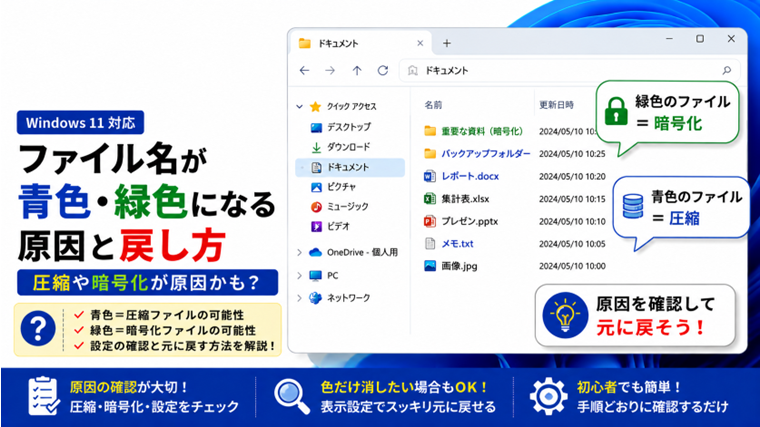
Windows 11でエクスプローラーを開いた時、一部のファイルやフォルダー名だけが青色や緑色で表示されることがあります。
「いつの間にかファイル名が青くなった」
「一部のフォルダーだけ緑色になっている」
「ウイルスに感染したのでは?」
と心配になるかもしれません。
しかし、多くの場合はWindowsの故障やウイルスではありません。
Windowsでは、NTFS圧縮されたファイルや暗号化されたファイルを区別するため、エクスプローラー上のファイル名を色付きで表示できる機能があります。
この記事では、Windows 11でファイル名やフォルダー名が青色・緑色になる原因と元の表示へ戻す方法を初心者向けに解説します。
まず確認|青色と緑色では意味が違う
Windowsでは、ファイル名の色によって状態を区別して表示する場合があります。
一般的には、
- 青色:NTFS圧縮されたファイル・フォルダー
- 緑色:EFSで暗号化されたファイル・フォルダー
として表示されます。
ただし、この色分けはエクスプローラーの設定で表示されるものです。
ファイル名の色が変わっただけなら、まず圧縮や暗号化の状態を確認しましょう。
原因1:ファイルやフォルダーがNTFS圧縮されている
ファイル名が青色になっている場合、NTFS圧縮が有効になっている可能性があります。
NTFS圧縮は、ファイルやフォルダーを圧縮してディスク使用量を減らすWindowsの機能です。
ZIPファイルを作成する方法とは異なり、通常のファイルとして開いたまま使用できます。
対処法1:NTFS圧縮の設定を確認する
青色になっているファイルまたはフォルダーを確認します。
- 対象を右クリックします。
- 「プロパティ」をクリックします。
- 「全般」タブを確認します。
- 「詳細設定」をクリックします。
- 「内容を圧縮してディスク領域を節約する」を確認します。
チェックが付いている場合は、NTFS圧縮が有効になっています。
圧縮を解除したい場合はチェックを外して「OK」をクリックします。
続いて「適用」をクリックします。
フォルダーの場合は、変更をフォルダーだけに適用するか、中にあるファイルやサブフォルダーにも適用するかを確認する画面が表示される場合があります。
内容を確認してから選択してください。
原因2:ファイルやフォルダーが暗号化されている
ファイル名が緑色になっている場合は、WindowsのEFS(暗号化ファイルシステム)によって暗号化されている可能性があります。
暗号化はファイルを保護するための機能なので、圧縮とは目的が異なります。
対処法2:暗号化の設定を確認する
- 緑色になっているファイルまたはフォルダーを右クリックします。
- 「プロパティ」を開きます。
- 「全般」タブから「詳細設定」をクリックします。
- 「内容を暗号化してデータをセキュリティで保護する」を確認します。
チェックが付いていれば、暗号化が有効になっている可能性があります。
暗号化を解除する場合は、重要なファイルの扱いに注意してください。
暗号化されたデータは証明書などと関係するため、仕組みが分からない状態で重要なファイルの設定をむやみに変更するのはおすすめしません。
必要なデータはバックアップしてから操作すると安心です。
原因3:圧縮・暗号化ファイルを色で表示する設定が有効
実際にファイルが圧縮または暗号化されていても、エクスプローラーで色分け表示をしない設定にできます。
つまり、
「青色や緑色の文字を消したいが、圧縮や暗号化そのものは変更したくない」
という場合は、表示設定だけを変更できます。
対処法3:色付き表示だけをオフにする
- エクスプローラーを開きます。
- 上部の「…」をクリックします。
- 「オプション」をクリックします。
- 「表示」タブを開きます。
- 詳細設定の一覧を確認します。
- 「暗号化や圧縮されたNTFSファイルをカラーで表示する」を探します。
- チェックを外します。
- 「適用」をクリックします。
- 「OK」をクリックします。
これで圧縮や暗号化の状態を変更せず、通常の文字色で表示できます。
原因4:フォルダー全体に圧縮設定が適用されている
自分では個々のファイルを圧縮した覚えがなくても、親フォルダーにNTFS圧縮が設定されている場合があります。
そのフォルダー内へ新しく保存したファイルにも設定が引き継がれ、青色で表示されることがあります。
対処法4:親フォルダーの設定を確認する
青色のファイルが多数ある場合は、それらが保存されているフォルダーを確認します。
- 親フォルダーを右クリックします。
- 「プロパティ」を開きます。
- 「詳細設定」をクリックします。
- 「内容を圧縮してディスク領域を節約する」を確認します。
フォルダー側で有効になっていれば、その設定がファイルへ適用されている可能性があります。
圧縮を解除する場合は、ファイル数によって処理に時間がかかることがあります。
処理中にパソコンの電源を切ったり、強制終了したりしないようにしてください。
原因5:Cドライブなどで圧縮が有効になっている
ストレージ容量を節約する目的で、ドライブ単位の圧縮を有効にしている場合があります。
この場合、多数のファイル名が青色になることがあります。
対処法5:ドライブの圧縮設定を確認する
- エクスプローラーを開きます。
- 「PC」を開きます。
- 対象のドライブを右クリックします。
- 「プロパティ」を開きます。
- 「このドライブを圧縮してディスク領域を空ける」などの項目を確認します。
ドライブ全体の圧縮を解除すると、多数のファイルを処理することになる場合があります。
単に青色の文字が気になるだけなら、圧縮自体を解除せず、エクスプローラーの色付き表示だけをオフにする方法もあります。
原因6:設定変更後も文字色が変わらない
圧縮を解除したり色付き表示をオフにしたりしても、エクスプローラーの表示がすぐ変わらない場合があります。
一時的に表示が更新されていない可能性があります。
対処法6:Windows エクスプローラーを再起動する
- 「Ctrl」+「Shift」+「Esc」キーを押します。
- タスク マネージャーを開きます。
- 「Windows エクスプローラー」を探します。
- 選択して「タスクの再起動」をクリックします。
デスクトップやタスクバーが一時的に消える場合がありますが、通常はすぐに戻ります。
再表示されたら、ファイル名の色を確認してください。
原因7:Windowsの表示が一時的に不安定になっている
設定が正常なのに表示だけがおかしい場合は、一時的なWindows側の問題も考えられます。
対処法7:Windowsを再起動する
「スタート」→「電源」→「再起動」
からWindowsを再起動します。
再起動後、エクスプローラーを開いて表示を確認してください。
青色のファイルは削除しても大丈夫?
ファイル名が青色だからという理由だけで削除する必要はありません。
青色はNTFS圧縮されていることを示している場合があり、ファイルが不要という意味ではありません。
必要なファイルかどうかは、ファイル名や内容を確認して判断してください。
緑色のファイルは特に注意
緑色で表示される暗号化ファイルについては、圧縮ファイル以上に慎重に扱うことをおすすめします。
暗号化されたファイルは、ユーザーアカウントや暗号化証明書などが関係します。
パソコンの初期化やWindowsの再インストール、ユーザー環境の変更などを行う場合、暗号化された重要ファイルへアクセスできなくなる可能性があります。
重要なデータの場合は、暗号化の仕組みを確認したうえでバックアップを取ってください。
ZIP圧縮とは違うの?
NTFS圧縮とZIPファイルは別の仕組みです。
ZIPでは通常、
資料.zip
のような圧縮ファイルを作成します。
一方、NTFS圧縮では元のファイル形式を保ったままWindowsが自動的に圧縮・展開します。
たとえばWordファイルなら、圧縮後も通常はWordファイルとして使用できます。
「青文字になった=ZIPファイルになった」という意味ではありません。
青色・緑色の文字だけ元に戻したい場合
ファイル自体の設定を変更する必要がなければ、
「暗号化や圧縮されたNTFSファイルをカラーで表示する」
をオフにする方法が簡単です。
この方法なら、
- 圧縮状態
- 暗号化状態
そのものは変更されません。
変わるのはエクスプローラーでの文字色だけです。
最初に試すおすすめの順番
ファイル名が突然青色や緑色になった場合は、次の順番で確認してください。
- 青色か緑色か確認する
- ファイルのプロパティを開く
- 「詳細設定」を確認する
- 圧縮または暗号化が有効か確認する
- 親フォルダーの設定を確認する
- 必要なら色付き表示だけをオフにする
- 表示が変わらなければエクスプローラーを再起動する
- 必要に応じてWindowsを再起動する
原因が分からない状態で、特に暗号化設定をむやみに変更しないことが大切です。
よくある質問
Q1. ファイル名が青色になったのはウイルスですか?
通常、青色になっただけでウイルス感染を意味するものではありません。
NTFS圧縮されたファイルをWindowsが色分け表示している可能性があります。
プロパティの「詳細設定」を確認してください。
Q2. 青色のファイルを普通の黒い文字へ戻せますか?
戻せます。
NTFS圧縮を解除する方法と、圧縮状態はそのままで色付き表示だけをオフにする方法があります。
文字色だけが気になる場合は、エクスプローラーの表示設定を変更する方法が簡単です。
Q3. 緑色のファイル名は何ですか?
EFSによって暗号化されているファイルやフォルダーの可能性があります。
重要なファイルの場合は、暗号化の状態を確認してから操作してください。
Q4. 青色のファイルは容量が小さくなっていますか?
NTFS圧縮されている場合は、ディスク上で使用する容量が減っていることがあります。
ただし、ファイルの種類によって圧縮効果は異なります。
Q5. 色付き表示を消すと圧縮も解除されますか?
解除されません。
「暗号化や圧縮されたNTFSファイルをカラーで表示する」のチェックを外した場合は、表示上の文字色だけが変わります。
圧縮や暗号化の状態自体はそのままです。
まとめ
Windows 11でファイルやフォルダー名が青色・緑色になった場合は、まず圧縮や暗号化の状態を確認してください。
一般的に、青色はNTFS圧縮、緑色は暗号化されたファイルを示す場合があります。
今回の確認ポイント
- 青色か緑色か確認する
- ファイルのプロパティから「詳細設定」を確認する
- NTFS圧縮の有無を確認する
- 暗号化されていないか確認する
- 親フォルダーの設定も確認する
- 色だけ消したい場合はカラー表示をオフにする
- 表示が更新されなければエクスプローラーを再起動する
- 暗号化ファイルは慎重に扱う
文字色が変わっただけなら、パソコンの故障とは限りません。
まず圧縮・暗号化・エクスプローラーの表示設定を順番に確認しましょう。
関連記事
Windowsでファイルの拡張子を表示・非表示にする方法|種類を確認する設定【初心者向け】
Windowsでファイルのサムネイルが表示されない原因と対処法|画像・動画がアイコンになる時【初心者向け】
Windowsでエクスプローラーのプレビューウィンドウが表示されない原因と対処法【初心者向け】
Windowsで既定のアプリを変更する方法|ブラウザ・画像・PDFの開き方を設定【初心者向け】
Windowsでファイルをダブルクリックすると違うアプリで開く原因と直し方【初心者向け】