導入文
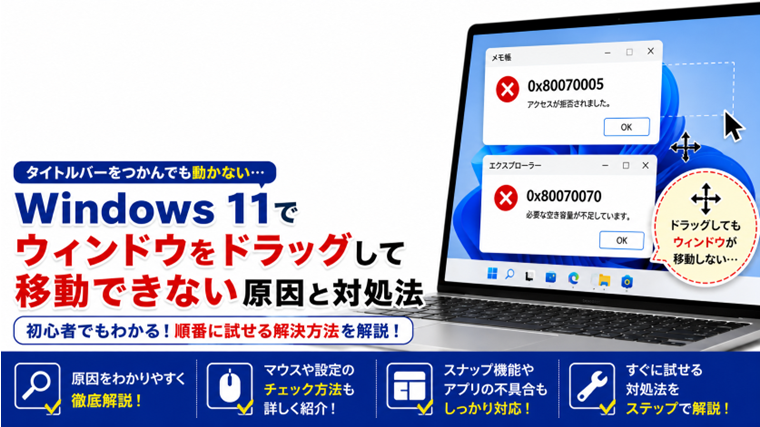
Windows 11を使っていて、ウィンドウのタイトルバーをマウスでつかんでドラッグしても、ウィンドウを移動できなくなることがあります。
「タイトルバーをドラッグしても動かない」「ウィンドウを別の場所へ移動できない」「特定のアプリだけドラッグできない」といった症状です。
この症状は、ウィンドウが最大化されているだけの場合もあれば、マウスやタッチパッド、スナップ機能、アプリの一時的な不具合などが原因になっていることもあります。
この記事では、Windows 11でウィンドウをドラッグして移動できない場合の原因と対処法を、初心者の方にも分かりやすく順番に解説します。
Windows 11でウィンドウを移動できない主な原因
タイトルバーをドラッグしてもウィンドウが動かない場合、主に次のような原因が考えられます。
- ウィンドウが最大化されている
- タイトルバー以外の場所をドラッグしている
- マウスやタッチパッドのドラッグ操作に問題がある
- アプリが一時的にフリーズしている
- スナップ機能の影響を受けている
- Windowsエクスプローラーの動作が不安定になっている
- ディスプレイ設定やマルチモニター環境に問題がある
- Windowsのシステムファイルに問題が発生している
まずは簡単に確認できる方法から試していきましょう。
対処法1.ウィンドウが最大化されていないか確認する
最初に確認したいのが、ウィンドウが最大化されていないかという点です。
最大化されたウィンドウでは、通常表示のウィンドウとはドラッグ操作の動きが異なります。
最大化を解除する方法
- ウィンドウ右上を確認します。
- 「元に戻す」ボタンをクリックします。
- ウィンドウが通常サイズになったことを確認します。
- タイトルバーを左クリックしたままドラッグします。
これだけで正常に移動できるようになる場合があります。
対処法2.タイトルバーを正しくドラッグする
ウィンドウを移動する場合は、基本的にウィンドウ上部のタイトルバーをドラッグします。
ボタン、検索欄、タブ、メニューなどをドラッグしても、アプリによってはウィンドウを移動できません。
- ウィンドウ上部の何もない部分にマウスポインターを合わせます。
- マウスの左ボタンを押したままにします。
- そのままゆっくり左右または上下へ動かします。
- 希望する位置で左ボタンを離します。
ブラウザーなどではタイトルバーの大部分がタブで占められているため、タブ以外の空いている部分をドラッグしてください。
対処法3.別のアプリでもウィンドウを移動できないか確認する
次に、問題がWindows全体で発生しているのか、特定のアプリだけで発生しているのかを確認します。
例えば、メモ帳やエクスプローラーなど別のアプリを開き、タイトルバーをドラッグしてみてください。
別のアプリでは正常に移動できる場合
特定のアプリ側に問題がある可能性が高くなります。
問題のアプリを一度終了し、再起動してから確認してください。
すべてのアプリで移動できない場合
マウスやタッチパッド、Windows側の不具合が考えられます。
この場合は、後述する入力機器やWindowsの確認へ進みます。
対処法4.Alt+Spaceを使ってウィンドウを移動する
マウスでドラッグできない場合は、キーボードを使ってウィンドウを移動できる場合があります。
- 移動したいウィンドウを選択します。
- 「Alt+Space」を押します。
- 表示されたメニューから「移動」を選択します。
- 方向キーを押してウィンドウを移動します。
- 希望する位置まで移動したら「Enter」キーを押します。
「移動」が選択できない場合は、ウィンドウが最大化されていないか確認してください。
この方法で移動できるのであれば、ウィンドウ自体ではなくマウスのドラッグ操作に問題がある可能性があります。
対処法5.Windowsキー+方向キーを試す
Windows 11では、キーボードショートカットを使ってウィンドウを画面内へ配置できます。
- 「Windowsキー+←」でウィンドウを画面左側へ配置
- 「Windowsキー+→」でウィンドウを画面右側へ配置
マウスで移動できない場合でも、この操作でウィンドウの位置が変わるか確認してください。
位置が変わる場合は、Windowsのウィンドウ管理自体は動作している可能性があります。
対処法6.マウスのドラッグ操作を確認する
ウィンドウだけでなく、ファイルやフォルダーもドラッグできない場合は、マウス側に問題がある可能性があります。
ファイルをドラッグして確認する
- エクスプローラーを開きます。
- 適当なファイルまたはフォルダーを選択します。
- 左クリックしたまま少し動かします。
ドラッグ中に左クリックが勝手に解除される場合は、マウスボタンの接触不良なども考えられます。
マウス側で確認するポイント
- 別のUSBポートへ接続する
- 無線マウスの電池を確認する
- Bluetoothマウスの場合は接続状態を確認する
- 別のマウスがあれば交換して試す
別のマウスでは正常にドラッグできる場合、使用中のマウスに原因がある可能性が高くなります。
対処法7.タッチパッドの操作を確認する
ノートパソコンでタッチパッドを使用している場合は、タッチパッドでもファイルやウィンドウをドラッグできるか確認します。
タッチパッド自体が無効になっていたり、タップやドラッグ関連の設定が変更されていたりすると、正常に操作できない場合があります。
外付けマウスがある場合は、マウスで正常にウィンドウを移動できるか確認すると原因を切り分けやすくなります。
対処法8.スナップ機能を確認する
Windows 11には、ウィンドウを画面の端や上部へドラッグした時に自動配置する「ウィンドウのスナップ」機能があります。
ドラッグした時の動きが以前と違う場合は、スナップ機能の設定を確認してみましょう。
- 「スタート」をクリックします。
- 「設定」を開きます。
- 「システム」を選択します。
- 「マルチタスク」を開きます。
- 「ウィンドウのスナップ」を確認します。
必要に応じて、一度スナップ機能をオフにして動作を確認する方法もあります。
設定項目の名称や表示内容は、Windows 11のバージョンによって多少異なる場合があります。
対処法9.問題のアプリを再起動する
特定のアプリだけウィンドウを移動できない場合は、アプリが一時的に正常動作していない可能性があります。
- 作業中のデータを保存します。
- 問題のアプリを終了します。
- 数秒待ちます。
- アプリをもう一度起動します。
- タイトルバーをドラッグできるか確認します。
アプリが応答しない場合は、タスクマネージャーから終了させて再起動します。
対処法10.Windowsエクスプローラーを再起動する
複数のウィンドウで操作がおかしい場合は、Windowsエクスプローラーを再起動すると改善することがあります。
- 「Ctrl+Shift+Esc」を押します。
- タスクマネージャーを開きます。
- 「Windows エクスプローラー」を探します。
- 「Windows エクスプローラー」を選択します。
- 「タスクの再起動」を実行します。
再起動中はタスクバーやデスクトップが一時的に消えることがありますが、通常はすぐに再表示されます。
対処法11.Windows 11を再起動する
Windowsやアプリの一時的な不具合であれば、パソコンを再起動することで改善する場合があります。
作業中のファイルを保存してから、
「スタート」→「電源」→「再起動」
の順に選択してください。
シャットダウンではなく「再起動」を選ぶことで、Windowsの状態をリセットして確認できます。
対処法12.マルチモニター環境を確認する
2台以上のモニターを使用している場合は、ディスプレイの配置設定によってウィンドウの移動に違和感が出ることがあります。
- デスクトップの何もない場所を右クリックします。
- 「ディスプレイ設定」を選択します。
- 画面上部に表示されるモニターの配置を確認します。
- 実際のモニターの位置と同じになるよう調整します。
モニターの上下位置が大きくずれていると、特定の場所からしか隣の画面へウィンドウを移動できない場合があります。
キーボードで別のモニターへ移動する
ウィンドウを別のモニターへ移動したい場合は、次のショートカットも利用できます。
- 「Windowsキー+Shift+←」
- 「Windowsキー+Shift+→」
マウスで移動できない場合の一時的な対処としても便利です。
対処法13.ディスプレイの解像度と拡大率を確認する
ディスプレイ設定を変更した直後から症状が発生した場合は、解像度や拡大率も確認します。
- 「設定」を開きます。
- 「システム」を選択します。
- 「ディスプレイ」を開きます。
- 「拡大/縮小」を確認します。
- 「ディスプレイの解像度」を確認します。
基本的には「推奨」と表示されている設定を使用してください。
設定変更後は、ウィンドウを正常にドラッグできるか確認します。
対処法14.Windows Updateを確認する
Windows側の不具合が原因の場合は、更新プログラムによって改善される可能性があります。
- 「設定」を開きます。
- 「Windows Update」を選択します。
- 「更新プログラムのチェック」を実行します。
- 利用可能な更新プログラムをインストールします。
- 必要に応じてパソコンを再起動します。
Windows Update直後から症状が発生した場合は、更新プログラムとの関連も考えられます。
対処法15.システムファイルを修復する
すべてのアプリでウィンドウ操作がおかしく、ここまでの方法で改善しない場合は、Windowsのシステムファイルを確認します。
DISMを実行する
「ターミナル(管理者)」または「コマンドプロンプト(管理者)」を開き、次のコマンドを実行します。
DISM /Online /Cleanup-Image /RestoreHealth処理が完了するまで待ちます。
SFCを実行する
続いて次のコマンドを実行します。
sfc /scannowシステムファイルの確認と修復が完了したらWindowsを再起動し、ウィンドウをドラッグできるか確認してください。
特定のアプリだけウィンドウを移動できない場合
特定のアプリだけで症状が発生する場合は、Windows全体ではなくアプリ側の問題である可能性が高くなります。
次の順番で確認してください。
- アプリを再起動する
- アプリを最新版へ更新する
- アプリの設定を確認する
- アプリの修復・リセットを試す
- 必要に応じて再インストールする
なお、一部のダイアログ画面や特殊なウィンドウでは、アプリの仕様によって移動方法が制限されている場合があります。
すべてのウィンドウを移動できない場合
メモ帳、エクスプローラー、ブラウザーなど複数のアプリで同じ症状が発生する場合は、マウスやWindows側を中心に確認します。
次の順番で確認すると原因を切り分けやすくなります。
- 別のマウスで試す
- ファイルをドラッグできるか確認する
- Alt+Spaceから移動できるか確認する
- Windowsエクスプローラーを再起動する
- Windowsを再起動する
- ディスプレイ設定を確認する
- Windows Updateを実行する
- DISM・SFCでシステムを修復する
よくある質問(FAQ)
Q1.タイトルバーをドラッグしてもウィンドウが動きません
まずウィンドウが最大化されていないか確認してください。
通常表示でも動かない場合は、別のアプリでも同じ症状が発生するか確認し、マウスのドラッグ操作もチェックしてください。
Q2.マウスを使わずにウィンドウを移動できますか?
通常のウィンドウであれば、「Alt+Space」を押して「移動」を選択し、方向キーで位置を変更できる場合があります。
また、「Windowsキー+←/→」を使って画面の左右へ配置する方法もあります。
Q3.特定のアプリだけドラッグできないのはなぜですか?
アプリの一時的な不具合や、アプリ独自のウィンドウ仕様が考えられます。
まずアプリを再起動し、改善しなければ更新、修復・リセットなどを試してください。
Q4.別のモニターへウィンドウを移動できません
「設定」→「システム」→「ディスプレイ」で、モニターの配置が実際の位置と合っているか確認してください。
「Windowsキー+Shift+←/→」を使って別のモニターへ移動する方法もあります。
Q5.ファイルもドラッグできない場合はどうすればいいですか?
ウィンドウだけでなくファイルもドラッグできない場合は、マウスやタッチパッド側の問題が考えられます。
別のマウスを接続して正常に操作できるか確認すると、原因を切り分けやすくなります。
Q6.何を試してもウィンドウを移動できません
複数のアプリで同じ症状が発生する場合は、Windowsエクスプローラーの再起動、Windows Update、DISM・SFCによるシステム修復まで順番に試してください。
まとめ
Windows 11でウィンドウをドラッグして移動できない場合は、最初にウィンドウが最大化されていないか確認しましょう。
次に、別のアプリでも同じ症状が発生するか、ファイルを正常にドラッグできるかを確認すると、アプリ側の問題なのかマウスやWindows側の問題なのかを切り分けやすくなります。
マウス操作ができない場合でも、「Alt+Space」や「Windowsキー+方向キー」を使ってウィンドウを移動できる場合があります。
「最大化の解除 → 別アプリで確認 → マウスの確認 → Alt+Space → エクスプローラーの再起動 → ディスプレイ設定 → Windows Update → システム修復」の順番で確認すると効率的です。
原因を一つずつ確認しながら、正常にウィンドウを移動できるか試してみてください。
関連記事
- Alt+Tabが効かない原因と対処法|ウィンドウを切り替えられない時の解決方法
- Windowsでエクスプローラーが応答しない・落ちる原因と対処法|フリーズ・再起動を繰り返す時の解決方法
- Windowsでデュアルディスプレイの位置がずれる原因と直し方|マウスが隣の画面へ移動できない時【初心者向け】
- Windowsで2台目のモニターが認識されない原因と対処法|デュアルディスプレイが映らない時【初心者向け】
- Windowsでシステムファイルを修復する方法|SFC・DISMコマンドの使い方【初心者向け】