導入文
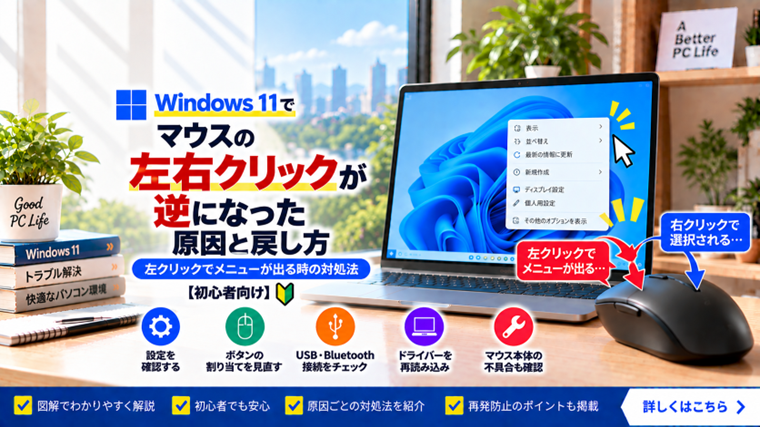
Windows 11を使っていて、突然マウスの左クリックと右クリックの動作が逆になることがあります。
例えば、いつものように左クリックしたのに右クリックメニューが表示されたり、右クリックしたのにファイルやボタンが選択されたりする症状です。
この症状が出ると「マウスが故障したのでは?」と思いがちですが、Windows 11には左右のマウスボタンの役割を入れ替える設定があります。
何らかの操作でこの設定が変更されているだけなら、簡単に元へ戻せます。
ただし、Windowsの設定だけでなく、マウスメーカーの専用ソフト、ドライバー、USB・Bluetooth接続などが影響している場合もあります。
この記事では、Windows 11でマウスの左右クリックが逆になった場合の原因と戻し方を、初心者の方でも確認しやすい順番で解説します。
マウスの左右クリックが逆になった時の主な症状
次のような状態になっている場合は、左右ボタンの設定が入れ替わっている可能性があります。
- 左クリックすると右クリックメニューが表示される
- 右クリックするとファイルやフォルダーが選択される
- 右クリックでアプリやファイルが開く
- ドラッグ操作を右ボタンで行う状態になった
- 突然いつものマウス操作ができなくなった
カーソル自体は正常に動くのに、クリックだけ左右逆になっている場合は、最初にWindowsのマウス設定を確認しましょう。
左右クリックが逆になる主な原因
Windows 11でマウスの左右クリックが逆になる場合、主に次の原因が考えられます。
- Windowsの「主に使用するマウスボタン」が変更された
- マウスメーカーの専用ソフトでボタンを入れ替えた
- ゲーミングマウスのプロファイルが切り替わった
- 別のユーザーアカウントで設定が異なっている
- マウス設定が一時的に正常に読み込まれていない
- マウスドライバーに問題が発生している
- USB・Bluetooth接続が不安定になっている
- マウス本体に問題がある
多くの場合は設定を確認することで原因を切り分けられます。
対処法1:Windows 11の「主に使用するマウスボタン」を確認する
最初に確認したいのが、Windows 11のマウス設定です。
Windowsでは、通常クリックに使用するボタンを「左」または「右」から選択できます。
- 「スタート」を開きます。
- 「設定」を開きます。
- 左側の「Bluetoothとデバイス」をクリックします。
- 「マウス」をクリックします。
- 「主に使用するマウスボタン」を確認します。
一般的な右利き用の操作へ戻す場合は、「左」を選択します。
設定を変更すると、すぐに左右ボタンの役割が切り替わります。
変更後、左クリックでファイルを選択でき、右クリックでメニューが表示されるか確認してください。
対処法2:逆になった状態でも設定画面を操作する方法
左右ボタンが逆になっていると、設定画面を開く操作自体に戸惑うことがあります。
この場合は、現在の「通常クリック」が右ボタンに割り当てられているため、普段左クリックする場所を右クリックして操作します。
例えば、スタートメニューの項目を選択するときも右ボタンを使います。
「主に使用するマウスボタン」を「左」に戻した瞬間から、通常の左クリック操作へ戻ります。
対処法3:コントロールパネルのマウス設定を確認する
設定アプリから変更できない場合は、従来のマウス設定画面も確認します。
- タスクバーの検索欄に「コントロールパネル」と入力します。
- 「コントロールパネル」を開きます。
- 「ハードウェアとサウンド」をクリックします。
- 「マウス」をクリックします。
- 「ボタン」タブを開きます。
- ボタンの構成を確認します。
左右ボタンを入れ替える設定が有効になっている場合は、通常の状態へ戻してください。
設定変更後は「適用」→「OK」をクリックします。
対処法4:Windowsを再起動する
設定が正しいのに左右クリックの動作がおかしい場合は、Windowsを再起動します。
作業中のファイルを保存してから、「スタート」→「電源」→「再起動」を選択してください。
再起動すると、Windowsの入力関連サービスやマウスドライバーも読み込み直されます。
再起動後に左右クリックが正常へ戻っているか確認します。
対処法5:マウスメーカーの専用ソフトを確認する
高機能マウスやゲーミングマウスでは、メーカー専用の設定ソフトがインストールされていることがあります。
専用ソフトでは、左ボタンや右ボタンだけでなく、サイドボタンやホイールなどへ自由に機能を割り当てられる製品があります。
何らかの操作でプロファイルが変更されると、Windows側の設定が正常でもクリック動作が変わることがあります。
専用ソフトを開き、次の項目を確認してください。
- 左ボタンの割り当て
- 右ボタンの割り当て
- 使用中のプロファイル
- アプリごとのボタン設定
- マクロ設定
設定内容が分からない場合は、変更前の状態を記録してから操作してください。
対処法6:別のアプリでも左右が逆になるか確認する
特定のアプリだけで左右クリックの動作がおかしい場合は、Windows全体のマウス設定ではなく、そのアプリ独自の設定が関係している可能性があります。
デスクトップ、エクスプローラー、Webブラウザーなど複数の場所で確認してください。
どの場所でも左右が逆なら、Windowsまたはマウス側の設定を確認します。
特定のアプリだけなら、そのアプリのマウス・入力設定を確認しましょう。
対処法7:USBマウスを抜き差しする
有線マウスやUSBレシーバー式の無線マウスでは、接続を一度やり直します。
- マウスまたはUSBレシーバーを取り外します。
- 数秒待ちます。
- もう一度接続します。
- Windowsがマウスを認識するまで待ちます。
その後、左クリックと右クリックの動作を確認してください。
対処法8:別のUSBポートへ接続する
USB接続に問題がある可能性を確認するため、別のUSBポートへ接続してみます。
USBハブを使っている場合は、一度ハブを外し、パソコン本体のUSBポートへ直接接続して確認してください。
別のポートで正常に動作する場合は、元のUSBポートやUSBハブ側に問題がある可能性があります。
対処法9:Bluetoothマウスを再接続する
Bluetoothマウスの場合は、一度マウスの電源を切り、数秒待ってから再び電源を入れます。
改善しない場合は、「設定」→「Bluetoothとデバイス」で接続状態を確認してください。
必要に応じてBluetoothのオン・オフを切り替えたり、マウスを再接続したりします。
再ペアリングを行う場合は、先に使用しているマウスのペアリング方法を確認しておきましょう。
対処法10:無線マウスの電池・充電状態を確認する
ワイヤレスマウスでは、電池残量が少なくなっていると動作が不安定になることがあります。
電池式なら新しい電池へ交換し、充電式なら十分に充電してから確認してください。
左右ボタンが完全に入れ替わる症状は設定が原因であることが多いものの、ほかのクリック異常も同時に発生している場合は電源状態も確認しておくと安心です。
対処法11:マウスドライバーを再読み込みする
設定に問題がない場合は、マウスドライバーを再読み込みします。
- スタートボタンを右クリックします。
- 「デバイス マネージャー」を開きます。
- 「マウスとそのほかのポインティング デバイス」を展開します。
- 該当するマウスを右クリックします。
- 「デバイスのアンインストール」を選択します。
- 画面の内容を確認してアンインストールします。
- Windowsを再起動します。
一般的なマウスでは、再起動するとWindowsが必要なドライバーを再認識します。
注意:マウスドライバーを削除すると、一時的にマウス操作ができなくなる場合があります。キーボード操作に不安がある場合は、先にほかの対処法を試してください。
対処法12:別のマウスを接続して確認する
別のマウスがある場合は、現在のマウスを外して接続してみます。
別のマウスでは左右クリックが正常なら、元のマウス本体や専用ソフトの設定に原因がある可能性があります。
別のマウスでも左右が逆になる場合は、Windows側の設定をもう一度確認してください。
原因を切り分けるうえで非常に分かりやすい確認方法です。
対処法13:問題のマウスを別のパソコンで確認する
別のパソコンを利用できる場合は、問題が起きているマウスを接続して確認します。
別のパソコンでは正常なら、元のパソコン側の設定やソフトウェアが原因と考えられます。
別のパソコンでも同じようにボタンの動作がおかしい場合は、マウス本体やマウス内に保存されたプロファイルなどを確認してください。
対処法14:Windows Updateを確認する
マウス設定やドライバーを確認しても改善しない場合は、Windows Updateも確認します。
- 「設定」を開きます。
- 「Windows Update」をクリックします。
- 更新プログラムを確認します。
利用可能な更新がある場合は、作業中のデータを保存してから適用します。
更新後に再起動が必要な場合は、Windowsを再起動してマウスの動作を確認してください。
左クリックでメニューが出る場合は「右クリックの故障」とは限らない
左クリックしたときにコンテキストメニューが表示されると、「右クリックが故障した」と考えることがあります。
しかし、左右ボタンが完全に入れ替わっている場合は、Windowsの「主に使用するマウスボタン」が「右」に設定されている可能性があります。
この場合は故障ではなく、設定を「左」に戻すだけで改善します。
一方、左右の動作が不規則だったり、クリックしても反応しなかったり、1回のクリックが2回として認識されたりする場合は、マウス本体の不具合も考えられます。
左右クリックが逆なのかマウスが故障しているのか見分ける方法
次のように症状を切り分けると判断しやすくなります。
左ボタンと右ボタンの役割が完全に入れ替わっている:
「主に使用するマウスボタン」の設定を最初に確認します。
特定のアプリだけ左右が逆:
アプリまたはマウス専用ソフトの設定を確認します。
クリックが効いたり効かなかったりする:
マウス本体、USB・Bluetooth接続、電池などを確認します。
別のマウスでは正常:
元のマウスや専用ソフトに問題がある可能性があります。
どのマウスでも左右が逆:
Windows側の設定を確認してください。
左利き用として左右を逆にすることもできる
Windows 11の左右ボタン入れ替え機能は、不具合ではなく正式な設定機能です。
左利きの方など、右ボタンを通常のクリックとして使いたい場合は、「主に使用するマウスボタン」を「右」に設定できます。
そのため、家族やほかの利用者が設定を変更したパソコンでは、「突然左右が逆になった」と感じることがあります。
共用パソコンの場合は、ほかの利用者が設定を変更していないか確認してみましょう。
よくある質問(FAQ)
Q1:左クリックすると右クリックメニューが出るのは故障ですか?
故障とは限りません。Windows 11の「主に使用するマウスボタン」が「右」になっていると、左右の役割が入れ替わります。
まず「設定」→「Bluetoothとデバイス」→「マウス」を確認してください。
Q2:マウスの左右を元に戻すにはどこを変更しますか?
「設定」→「Bluetoothとデバイス」→「マウス」を開き、「主に使用するマウスボタン」を「左」に設定します。
Q3:設定画面でも右クリックしないと選択できません
左右ボタンが入れ替わっている間は、右ボタンが通常のクリックとして動作します。
右ボタンを使って設定画面を操作し、「主に使用するマウスボタン」を「左」へ戻してください。
Q4:設定は「左」なのにクリックがおかしいです
Windowsを再起動し、マウスの抜き差し、別のUSBポート、Bluetoothの再接続などを確認してください。
メーカー専用ソフトを利用している場合は、ボタン割り当ても確認します。
Q5:ゲーミングマウスだけ左右が逆になります
メーカー専用ソフトのプロファイルやボタン割り当てが原因の可能性があります。
使用中のプロファイルと左右ボタンの割り当てを確認してください。
Q6:再起動すると元に戻りますが、また逆になります
専用ソフトやプロファイルがWindows起動時に設定を適用している可能性があります。
マウスメーカーの設定ソフトや常駐アプリを確認してください。
Q7:左クリックが2回反応するのも同じ原因ですか?
別の症状です。1回しかクリックしていないのに2回反応する場合は、チャタリングやマウス内部のスイッチ不良などが考えられます。
Q8:マウスを買い替える前に何を確認すればよいですか?
「主に使用するマウスボタン」、メーカー専用ソフト、USB・Bluetooth接続、ドライバーを確認し、可能なら別のマウスでも動作を比較してください。
まとめ
Windows 11でマウスの左右クリックが逆になった場合は、まず「主に使用するマウスボタン」の設定を確認しましょう。
通常の操作へ戻す場合は、「設定」→「Bluetoothとデバイス」→「マウス」を開き、「主に使用するマウスボタン」を「左」に設定します。
設定が正常なのに症状が続く場合は、Windowsの再起動、マウスメーカーの専用ソフト、USB・Bluetooth接続、電池、ドライバーなどを順番に確認します。
また、別のマウスを接続すると、Windows側の問題なのかマウス側の問題なのかを切り分けやすくなります。
左クリックで右クリックメニューが出ても、左右の役割が完全に入れ替わっているだけなら、マウス本体の故障ではなく設定が原因である可能性があります。
※Windows 11のバージョンや更新状況、使用しているマウスによって、設定画面の名称や表示位置が一部異なる場合があります。
関連記事
- Windows 11で右クリックが遅い・反応しない原因と対処法|メニューが出ない時
- Windows 11でドラッグ&ドロップできない原因と対処法|ファイルをつかんでも移動できない時【初心者向け】
- Windows 11でマウスのスクロールが勝手に動く・逆になる原因と対処法【初心者向け】
- Windows 11でマウスホイールをクリックしても反応しない原因と対処法【初心者向け】
- Windows 11でマウスポインターが消える・見えなくなる原因と対処法【初心者向け】