導入文
Windows 11で画像や文書などのファイルをダブルクリックすると、通常は設定されているアプリが自動的に起動してファイルが開きます。
ところが、
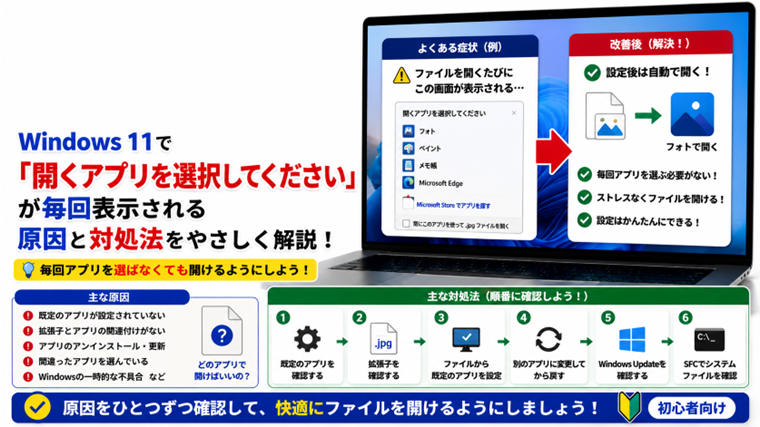
- ファイルを開くたびに「開くアプリを選択してください」と表示される
- 毎回同じアプリを選ばなければならない
- 以前は普通に開けていたのに突然アプリを聞かれる
- アプリを選択しても次回また同じ画面が出る
- 特定の種類のファイルだけ毎回アプリ選択画面になる
といった症状が発生することがあります。
この場合、ファイル自体が壊れているとは限りません。
Windowsの「既定のアプリ」やファイルの関連付けが正しく設定されていない可能性があります。
この記事では、Windows 11で「開くアプリを選択してください」が毎回表示される場合の原因と対処法を、初心者でも確認しやすい順番で解説します。
まず特定のファイルだけで起きるのか確認する
最初に、どのファイルを開いたときに症状が発生するか確認してください。
例えば、
- JPG画像だけ
- PDFだけ
- TXTファイルだけ
- 動画ファイルだけ
- ほとんどすべてのファイル
などです。
特定の種類だけで発生する場合は、その拡張子とアプリの関連付けに問題がある可能性が高くなります。
複数の種類で同じ症状が起きる場合は、Windowsの設定やアプリ側の問題も考えます。
原因1:既定のアプリが設定されていない
Windowsでは、ファイルの種類ごとに「このファイルはこのアプリで開く」という設定があります。
これが設定されていないと、ファイルを開いたときに使用するアプリを選ぶ画面が表示されることがあります。
対処法:ファイルから既定のアプリを設定する
問題が起きるファイルを右クリックします。
「プログラムから開く」から「別のプログラムを選択」を開きます。
使用したいアプリを選択してください。
画面に「常に使う」など、今後も同じアプリを使用するための選択肢が表示される場合は、それを選んで設定します。
その後、同じ種類のファイルをもう一度ダブルクリックして確認してください。
原因2:Windowsの「既定のアプリ」が正しく設定されていない
ファイルから設定しても改善しない場合は、Windowsの設定画面から既定のアプリを確認します。
対処法:設定から既定のアプリを確認する
- 「設定」を開きます。
- 「アプリ」をクリックします。
- 「既定のアプリ」を開きます。
- 使用したいアプリを検索します。
- 対象のファイル形式に設定されているアプリを確認します。
例えばPDFなら、PDFファイルを開くアプリが正しく設定されているか確認してください。
必要に応じて使用したいアプリへ変更します。
原因3:ファイルの拡張子にアプリが関連付けられていない
Windowsは「.jpg」「.pdf」「.txt」などの拡張子を使ってファイルの種類を判断しています。
特定の拡張子に対応するアプリが設定されていない場合は、毎回アプリを選ぶ画面が表示されることがあります。
対処法:拡張子ごとの既定アプリを確認する
「設定」→「アプリ」→「既定のアプリ」を開きます。
ファイルの種類やリンクの種類から既定値を設定する項目を使い、問題の拡張子を確認してください。
例えば、
.jpg.png.pdf.txt.mp4
などです。
問題の拡張子にアプリが設定されていなければ、使用するアプリを指定します。
原因4:以前使っていたアプリをアンインストールした
以前そのファイルを開くために使用していたアプリを削除すると、Windowsが次に使用するアプリを判断できなくなることがあります。
例えば、画像編集ソフトやPDF閲覧ソフトをアンインストールした後などです。
対処法:現在使用するアプリを設定し直す
現在パソコンにインストールされているアプリの中から、そのファイルを開けるアプリを選択します。
そして「既定のアプリ」として設定してください。
以前のアプリを再インストールする必要がなければ、現在使用している別のアプリへ関連付ければ問題ありません。
原因5:アプリの更新や再インストールで関連付けが変わった
アプリを更新したり再インストールしたりした後に、ファイルとの関連付けが変わる場合があります。
「昨日まで普通に開けていたのに突然アプリを聞かれる」という場合は、この可能性もあります。
対処法:もう一度既定のアプリを設定する
問題のファイルを右クリックし、
「プログラムから開く」→「別のプログラムを選択」
から使用するアプリを設定し直します。
設定後、同じ種類のファイルを再度開いて確認してください。
原因6:選択したアプリがそのファイル形式に対応していない
一覧に表示されるアプリなら、どれを選んでもファイルを開けるとは限りません。
ファイル形式に対応していないアプリを選択すると、正常に開けなかったり再びアプリ選択を求められたりすることがあります。
対処法:ファイルの種類を確認する
エクスプローラーでファイルの拡張子を確認してください。
拡張子が表示されていない場合は、
「表示」→「表示」→「ファイル名拡張子」
を有効にすると確認できます。
拡張子を確認したうえで、その形式に対応するアプリを選びます。
原因7:既定のアプリ設定が一時的におかしくなっている
設定自体は正しいように見えても、Windows側の一時的な不具合で関連付けが正常に動作しないことがあります。
対処法:一度別のアプリに変更してから戻す
対象のファイル形式について、一度別の対応アプリを既定に設定します。
その後、もう一度本来使用したいアプリへ戻してください。
設定をやり直すことで関連付けが正常になる場合があります。
変更後はWindowsを再起動して確認します。
原因8:特定のアプリに問題がある
一つのアプリだけで関連付けが保存されない場合は、そのアプリ自体に問題が発生している可能性があります。
対処法:アプリの修復・リセットを確認する
「設定」→「アプリ」→「インストールされているアプリ」を開きます。
対象アプリの「詳細オプション」が利用できる場合は、「修復」を試します。
改善しない場合は「リセット」が利用できることもあります。
ただし、リセットするとアプリ内の設定やデータが初期化される場合があるため、内容を確認してから実行してください。
原因9:Windows Update後から発生している
Windows Update後に既定のアプリや関連付けの動作がおかしくなる場合があります。
対処法:Windows Updateを確認する
「設定」→「Windows Update」
を開きます。
「更新プログラムのチェック」を実行し、追加の更新があればインストールしてください。
その後Windowsを再起動し、既定のアプリをもう一度確認します。
原因10:Windowsのシステムファイルに問題がある
複数のファイル形式で関連付けがおかしくなり、通常の設定変更でも改善しない場合は、Windowsのシステムファイルに問題がある可能性もあります。
対処法:SFCでシステムファイルを確認する
管理者としてターミナルを開きます。
次のコマンドを入力します。
sfc /scannow
Enterキーを押し、検査が完了するまで待ってください。
修復された場合はWindowsを再起動し、症状が改善したか確認します。
「一度だけ開く」と「常に使う」の違いに注意する
アプリ選択画面では、その場だけアプリを使用する方法と、今後も同じアプリを使用する方法があります。
その場だけ開く方法を選択すると、次回も「開くアプリを選択してください」と表示されることがあります。
毎回同じアプリで開きたい場合は、今後もそのアプリを使用する設定になっているか確認してください。
画面の表示内容はWindows 11のバージョンによって多少異なる場合があります。
毎回アプリを聞かれる時のおすすめ確認順
次の順番で確認すると原因を切り分けやすくなります。
- どの種類のファイルで発生するか確認する
- ファイルを右クリックして既定のアプリを設定する
- 「設定」の「既定のアプリ」を確認する
- ファイルの拡張子を確認する
- 以前使用していたアプリを削除していないか確認する
- 一度別のアプリに変更してから戻す
- 問題のアプリを修復する
- Windows Updateを確認する
- Windowsを再起動する
- 改善しなければSFCを実行する
いきなりWindowsを初期化したり、レジストリを変更したりする必要はありません。
まずファイル形式と既定のアプリの組み合わせを確認することが重要です。
よくある質問(FAQ)
Q1.毎回同じアプリを選んでいるのに、また聞かれます
その場だけアプリを使用する設定になっている可能性があります。
Windowsの「設定」→「アプリ」→「既定のアプリ」から、対象のファイル形式に使用するアプリを設定してください。
Q2.PDFを開くときだけ毎回表示されます
PDF(.pdf)の既定アプリが正しく設定されていない可能性があります。
PDFを開くブラウザやPDF閲覧アプリを既定のアプリとして設定してください。
Q3.「開くアプリを選択してください」に使いたいアプリがありません
「PCでアプリを選択する」などの項目が表示される場合は、そこから実行ファイルを指定できる場合があります。
ただし、そのファイル形式に対応しているアプリであることを確認してください。
Q4.アプリをアンインストールしてから表示されるようになりました
削除したアプリが既定のアプリとして使われていた可能性があります。
現在インストールされている別の対応アプリを既定に設定してください。
Q5.すべてのファイルでアプリ選択がおかしくなっています
複数のファイル形式で同時に発生している場合は、Windows側の設定やシステムに問題がある可能性があります。
Windowsの再起動、Windows Update、既定のアプリ設定を確認し、それでも改善しない場合はSFCによるシステムファイルの確認を行います。
まとめ
Windows 11で「開くアプリを選択してください」が毎回表示される場合は、ファイルそのものよりも既定のアプリや関連付けに原因があることが多くあります。
主な原因として、
- 既定のアプリが設定されていない
- 拡張子との関連付けがない
- 以前のアプリをアンインストールした
- アプリの更新や再インストール
- ファイル形式に対応していないアプリ
- Windowsの一時的な不具合
- Windows Update
- システムファイルの問題
などが考えられます。
まず問題が起きるファイルの拡張子を確認し、そのファイル形式に対応する既定のアプリを設定してください。
特定のファイル形式だけで発生している場合は、その関連付けを設定し直すことで改善できる可能性があります。
関連記事
- Windowsで既定のアプリを変更する方法|ブラウザ・画像・PDFの開き方を設定【初心者向け】
- Windowsでファイルが違うアプリで開く原因と直し方
- Windowsでファイルの拡張子を表示する方法|非表示に戻す設定も解説
- Windowsでファイルが開かない原因と対処法|ダブルクリックしても開けない時の解決方法
- Windows 11で設定アプリが開かない原因と対処法|クリックしても反応しない時【初心者向け】