導入文
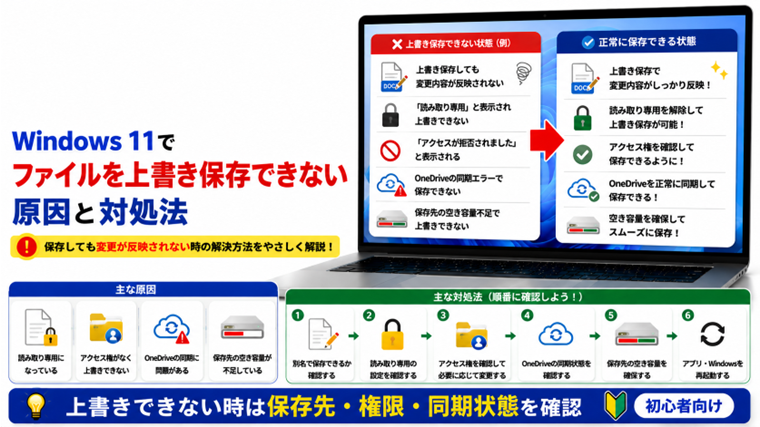
Windows 11で文書や画像などのファイルを編集したあと、上書き保存したはずなのに、
- 変更内容が保存されていない
- 「上書き保存」を押しても反映されない
- 別の名前で保存するよう求められる
- 「アクセスが拒否されました」と表示される
- 「読み取り専用」と表示されて上書きできない
- ファイルを閉じて開き直すと編集前の状態に戻っている
- OneDrive上のファイルだけ変更が反映されない
といったトラブルが発生することがあります。
上書き保存できない場合、使用しているアプリだけが原因とは限りません。
ファイルの属性、保存先のアクセス権、別のアプリによる使用、OneDriveの同期など、いくつかの原因が考えられます。
この記事では、Windows 11でファイルを上書き保存できない場合の原因と対処法を、初心者でも確認しやすい順番で解説します。
まず「名前を付けて保存」ができるか確認する
最初に確認したいのは、
「上書き保存だけできないのか」
それとも、
「そのファイル自体を保存できないのか」
という点です。
問題のファイルを開き、「名前を付けて保存」でデスクトップなど別の場所へ保存してみてください。
別名なら正常に保存できる場合は、元のファイルや保存場所に問題がある可能性があります。
別名でも保存できない場合は、アプリやWindows側の問題も考えます。
原因1:ファイルが読み取り専用になっている
ファイルに「読み取り専用」が設定されていると、内容を確認できても通常どおり上書きできない場合があります。
対処法:ファイルのプロパティを確認する
- 問題のファイルを右クリックします。
- 「プロパティ」をクリックします。
- 「全般」タブを確認します。
- 「読み取り専用」が有効になっていないか確認します。
読み取り専用になっている場合は、必要に応じてチェックを外して「適用」をクリックします。
その後、もう一度ファイルを開いて上書き保存できるか確認してください。
ただし、会社や共有環境などで意図的に読み取り専用にされているファイルは、勝手に設定を変更しないようにしてください。
原因2:ファイルが別のアプリで使用されている
同じファイルを複数のアプリで開いている場合、片方のアプリから上書きできないことがあります。
共有フォルダー上のファイルでは、別のパソコンで使用されている場合もあります。
対処法:同じファイルを開いているアプリを閉じる
同じファイルを使用している可能性のあるアプリを閉じます。
例えば、
- Word
- Excel
- 画像編集ソフト
- PDF編集ソフト
- 動画編集ソフト
などです。
その後、問題のファイルだけを開いて上書き保存を試してください。
原因3:保存先フォルダーへの書き込み権限がない
ファイルを開く権限はあっても、そのフォルダーへ変更内容を書き込む権限がない場合があります。
この場合、ファイルを見ることはできても上書き保存できません。
対処法:別の場所へ保存して確認する
「名前を付けて保存」を選び、
- デスクトップ
- ドキュメント
など、自分のユーザーフォルダーへ保存してみてください。
別の場所なら保存できる場合は、元のフォルダーのアクセス権に問題がある可能性があります。
Windowsのシステムフォルダーなどへ無理に保存するのではなく、通常使用するユーザーフォルダーを利用する方が安全です。
原因4:ファイルがUSBメモリやSDカードに保存されている
USBメモリやSDカードなどの外部メディアに保存されたファイルでは、書き込みができない状態になっていることがあります。
特にSDカードでは、物理的な書き込み禁止スイッチが影響する場合があります。
対処法:パソコン内へコピーして確認する
問題のファイルをデスクトップなどへコピーします。
コピーしたファイルを開き、編集して上書き保存できるか確認してください。
パソコン内では保存できる場合は、USBメモリやSDカード側に原因がある可能性があります。
SDカードの場合は、書き込み禁止スイッチの状態も確認してください。
原因5:保存先の空き容量が不足している
上書き保存だから容量は必要ないと思うかもしれませんが、アプリによっては保存時に一時ファイルを作成します。
そのため、ドライブの空き容量が極端に少ないと上書き保存に失敗することがあります。
対処法:ドライブの空き容量を確認する
「Windows」+「E」キーを押してエクスプローラーを開きます。
「PC」を選択し、保存先ドライブの空き容量を確認してください。
空き容量が少ない場合は、
- 不要なファイルを削除する
- ごみ箱を空にする
- 一時ファイルを削除する
- 大きなファイルを別ドライブへ移動する
などで容量を確保します。
原因6:OneDriveの同期に問題がある
デスクトップやドキュメントをOneDriveでバックアップしている場合、編集しているファイルがOneDrive上に保存されていることがあります。
同期エラーが発生すると、変更内容が正常に反映されない場合があります。
対処法:OneDriveの同期状態を確認する
タスクバー右側のOneDriveの雲アイコンを確認します。
- 同期が一時停止していないか
- エラーが表示されていないか
- OneDriveの容量が不足していないか
- Microsoftアカウントへサインインできているか
を確認してください。
原因を切り分けるため、ファイルを一度デスクトップ上のOneDrive管理外のフォルダーなどへコピーし、上書き保存できるか確認する方法もあります。
原因7:アプリ側でファイルが保護されている
WordやExcelなどでは、インターネットから取得したファイルやメール添付ファイルなどを保護された状態で開く場合があります。
この場合、すぐに編集・保存できないことがあります。
対処法:アプリ上部の警告を確認する
ファイルを開いたとき、アプリ上部に、
- 保護ビュー
- 編集を有効にする
- 読み取り専用
などの表示がないか確認してください。
信頼できるファイルであることを確認したうえで、必要な場合だけ編集を有効にします。
知らない相手から受け取ったファイルなどは、安易に編集を有効にしないでください。
原因8:アプリの一時的な不具合
特定のアプリだけ上書き保存できない場合は、そのアプリが一時的に不安定になっている可能性があります。
対処法:別名で保存してからアプリを再起動する
編集中の内容を失わないため、可能であれば最初に「名前を付けて保存」で別名のファイルを作成してください。
保存できたことを確認してからアプリを終了します。
その後、アプリを起動し直してファイルを開き、上書き保存できるか確認します。
原因9:Windows Updateやアプリ更新後から発生している
Windows Updateやアプリのアップデート後から上書き保存できなくなった場合は、更新後の一時的な不具合も考えられます。
対処法:追加の更新を確認する
「設定」→「Windows Update」
を開き、「更新プログラムのチェック」を実行します。
使用しているアプリにも更新がある場合は確認してください。
更新後はWindowsを再起動し、上書き保存できるか確認します。
原因10:Windowsのシステムファイルに問題がある
複数のアプリで上書き保存に問題が発生し、保存先を変更しても改善しない場合は、Windowsのシステムファイルに問題がある可能性もあります。
対処法:SFCでシステムファイルを確認する
管理者としてターミナルを開きます。
次のコマンドを入力してください。
sfc /scannow
Enterキーを押し、検査が完了するまで待ちます。
修復が行われた場合はWindowsを再起動し、症状が改善したか確認してください。
上書き保存できない時に元のファイルを削除しない
上書き保存できないからといって、最初に元のファイルを削除するのはおすすめできません。
編集中のデータまで失う可能性があります。
まず、
- 「名前を付けて保存」で別名保存する
- 保存したファイルを実際に開けるか確認する
- 必要な内容が入っていることを確認する
という順番でデータを確保してください。
元のファイルを整理するのは、その後に行う方が安全です。
上書き保存できない時のおすすめ確認順
Windows 11でファイルを上書き保存できない場合は、次の順番で確認すると原因を切り分けやすくなります。
- 「名前を付けて保存」で別名保存する
- 別の保存場所で確認する
- 読み取り専用になっていないか確認する
- 同じファイルを使用しているアプリを閉じる
- 保存先の空き容量を確認する
- USBメモリやSDカードの場合はパソコン内へコピーする
- OneDriveの同期状態を確認する
- アプリを再起動する
- Windows Updateやアプリの更新を確認する
- 改善しなければSFCを実行する
大切なのは、最初に編集中のデータを別名で確保することです。
よくある質問(FAQ)
Q1.上書き保存を押しても何も起こりません
まず「名前を付けて保存」で別名保存できるか確認してください。
別名なら保存できる場合は、元のファイルや保存先に問題がある可能性があります。
Q2.「読み取り専用」と表示されて保存できません
ファイルのプロパティや、使用しているアプリ上の表示を確認してください。
ファイルの入手元や保存場所によって、意図的に読み取り専用になっている場合もあります。
Q3.デスクトップへコピーすると上書きできます
元の保存先のアクセス権や外部メディア、ネットワークなどに問題がある可能性があります。
元の保存場所を確認してください。
Q4.OneDriveのファイルだけ変更が反映されません
OneDriveの同期エラーや容量不足などが考えられます。
タスクバーのOneDriveアイコンから同期状態を確認してください。
Q5.保存したのに開き直すと元に戻っています
別の場所にある同名ファイルを開いていないか確認してください。
また、OneDriveなどの同期状態や、実際のファイルの更新日時も確認すると原因を切り分けやすくなります。
まとめ
Windows 11でファイルを上書き保存できない場合は、ファイルやアプリだけでなく保存場所にも原因があることがあります。
主な原因として、
- 読み取り専用
- 別のアプリでファイルを使用中
- 保存先のアクセス権
- USBメモリやSDカード
- 空き容量不足
- OneDriveの同期
- アプリ側の保護機能
- アプリやWindowsの一時的な不具合
- システムファイルの問題
などが考えられます。
まず「名前を付けて保存」で編集内容を別名保存し、大切なデータを確保してください。
そのうえで、読み取り専用、保存場所、アクセス権、OneDriveなどを順番に確認すると、原因を切り分けやすくなります。
関連記事
- Windowsでファイル・フォルダーのアクセス権を確認・変更する方法|開けない時の対処法【初心者向け】
- OneDriveが同期しない・保留中になる原因と対処法【Windows 11・初心者向け】
- Windowsでファイル・フォルダーのプロパティが開かない原因と対処法【初心者向け】
- Cドライブの容量不足を解消する方法【Windows空き容量を増やす】
- Windowsでシステムファイルを修復する方法|SFC・DISMコマンドの使い方【初心者向け】