導入文
Windowsで不要なファイルやフォルダーを削除したのに、
「しばらくすると同じファイルが戻っている」
「再起動すると削除したフォルダーが復活する」
「何度削除しても同じファイルが作られる」
といったことがあります。
一度消したはずのファイルが再び表示されると、Windowsの故障ではないかと心配になるかもしれません。
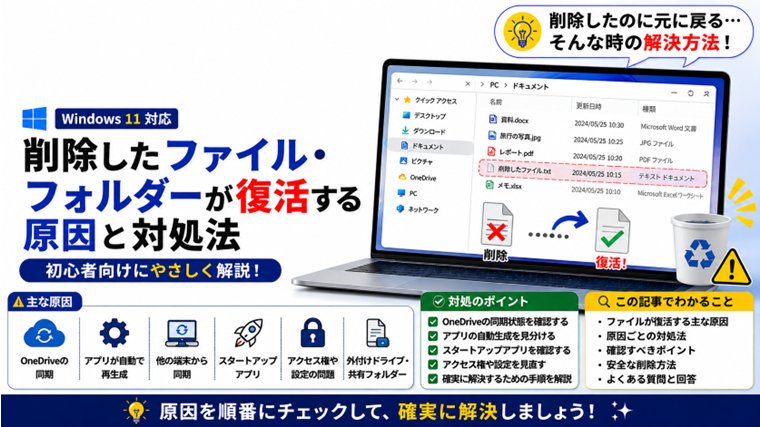
しかし実際には、OneDriveなどの同期機能やアプリによる自動生成、削除処理が正常に完了していないことなどが原因の場合があります。
この記事では、Windows 11を中心に、削除したファイルやフォルダーが復活する原因と対処法を初心者向けに順番に解説します。
まず本当に削除されているか確認する
最初に、ファイルが正常に削除されているか確認します。
ファイルを選択して、
Deleteキー
を押すか、
右クリック → 削除
を選択します。
通常はファイルがごみ箱へ移動します。
その後、元の場所からファイルが消えているか確認してください。
エクスプローラーを更新して確認する
削除した直後にファイル名が残っている場合は、表示だけが更新されていない可能性があります。
エクスプローラー上で、
F5キー
を押してください。
画面が更新されます。
更新するとファイルが消える場合は、実際には削除されており、エクスプローラーの表示が古い状態だった可能性があります。
原因1:OneDriveの同期によってファイルが戻っている
デスクトップやドキュメントをOneDriveと同期している場合、クラウド側とパソコン側でファイルの状態が同期されます。
同期状態に問題があると、削除したファイルが再び表示されるように見える場合があります。
特に、
- デスクトップ
- ドキュメント
- ピクチャ
- OneDriveフォルダー
で症状が起きる場合は確認してください。
OneDriveの状態を確認する
タスクバーにあるOneDriveの雲のアイコンをクリックします。
同期中やエラーが表示されていないか確認してください。
何度削除しても同じファイルが戻る場合は、削除を繰り返す前に同期状態を確認することが大切です。
原因2:別のパソコンから同期されている
同じMicrosoftアカウントやOneDriveを複数のパソコンで使用している場合、別の端末との同期が関係していることがあります。
たとえば、
- パソコンAでファイルを削除
- パソコンBにも同じファイルが存在
- 同期状態に問題が発生
- ファイルが再び表示される
といったケースです。
複数のパソコンでOneDriveを使用している場合は、ほかの端末の状態も確認してください。
原因3:アプリがファイルを自動的に作り直している
削除した直後は消えるのに、特定のアプリを起動すると復活する場合があります。
この場合は、そのアプリが必要な設定ファイルやキャッシュファイルを自動生成している可能性があります。
たとえば、
- 設定ファイル
- キャッシュ
- ログファイル
- 一時ファイル
- データ保存用フォルダー
などです。
これらはアプリの動作に必要なため、削除しても再び作成されることがあります。
確認方法
ファイルを削除した後、すぐにはアプリを起動せず様子を見ます。
その後、特定のアプリを起動した時だけ復活するなら、そのアプリが作成している可能性が高くなります。
原因4:スタートアップアプリが自動生成している
Windowsの起動時に自動実行されるアプリが、ファイルやフォルダーを作成する場合もあります。
「削除した直後は消えているのに、Windowsを再起動すると復活する」という場合は、この可能性があります。
スタートアップを確認する
- Ctrl+Shift+Escを押します。
- タスクマネージャーを開きます。
- **「スタートアップ アプリ」**を確認します。
見覚えのないアプリをすぐ無効化するのではなく、まずファイルを作成していそうなアプリがないか確認してください。
原因5:エクスプローラーの表示が正常に更新されていない
ファイルを削除してもアイコンだけ残るなど、エクスプローラーの表示に一時的な問題が発生することがあります。
F5キーでも改善しない場合は、エクスプローラーを再起動します。
エクスプローラーを再起動する
- Ctrl+Shift+Escを押します。
- タスクマネージャーを開きます。
- **「Windows エクスプローラー」**を選択します。
- **「タスクの再起動」**をクリックします。
再表示されたら、対象ファイルが本当に残っているか確認してください。
原因6:ファイルのアクセス権に問題がある
ファイルやフォルダーへのアクセス権に問題があると、削除操作が正常に完了しない場合があります。
特に、
- 別のユーザーが作成したファイル
- 共有フォルダー
- システム関連のフォルダー
- 管理者権限が必要な場所
では注意が必要です。
対象ファイルを右クリックして、
「プロパティ」→「セキュリティ」
からアクセス権を確認できます。
ただし、Windowsのシステムファイルやシステムフォルダーの権限を無理に変更することはおすすめしません。
原因7:外付けSSD・USBメモリ側に問題がある
外付けSSDやUSBメモリ、SDカードでだけ症状が起きる場合は、ドライブ側に問題がある可能性があります。
確認するポイントは、
- 正常に接続されているか
- 読み取り専用になっていないか
- ドライブにエラーがないか
- 削除後に安全な取り外しをしているか
などです。
SDカードの場合は、アダプターのLOCKスイッチも確認してください。
原因8:ネットワークや共有フォルダーの同期が関係している
会社や家庭内のNAS、共有フォルダーなどを利用している場合、ファイルが別の場所から再作成・同期されることがあります。
パソコン本体に保存したファイルでは問題がなく、ネットワーク上だけで復活する場合は、共有先や同期設定を確認します。
この場合はWindowsだけでなく、NASや同期ソフト側の設定が関係している可能性があります。
原因9:マルウェアなどによる異常な動作
通常のファイルではなく、
- 覚えのないファイルが何度も作成される
- ファイル名が不自然
- 同時に広告や警告が頻繁に表示される
- Windowsの動作にも異常がある
といった症状がある場合は、念のためセキュリティチェックも行いましょう。
Windows セキュリティのMicrosoft Defenderを使ってスキャンできます。
ただし、削除したファイルが復活するだけでウイルス感染と判断する必要はありません。
まずOneDriveやアプリの自動生成など、可能性の高い原因から確認してください。
「削除できない」と「削除後に復活する」は別の症状
似ていますが、この2つは分けて考えた方が原因を探しやすくなります。
最初から削除できない
Deleteキーを押しても消えない、またはエラーが表示される場合です。
アクセス権や使用中のファイルなどが考えられます。
一度消えるが後から復活する
削除直後はいったん消えて、その後もう一度表示される場合です。
この場合は、同期機能やアプリによる再生成を優先して確認します。
ここを区別することが原因を見つけるポイントです。
何度も削除する前に原因を確認する
復活するファイルを見つけると、何度も削除したくなります。
しかし、アプリが必要としているファイルの場合、削除しても自動的に作り直されます。
特にファイルの用途が分からない場合は、
ファイル名・保存場所・復活するタイミング
を確認してから対処してください。
Windowsやアプリに必要なファイルを無理に削除すると、不具合の原因になることがあります。
よくある質問(FAQ)
Q1.削除したファイルが再起動すると復活します
Windows起動時に動作するアプリがファイルを再生成している可能性があります。
OneDriveの同期とスタートアップアプリを確認してください。
Q2.デスクトップのファイルだけ復活します
デスクトップがOneDriveのバックアップ対象になっていないか確認してください。
OneDriveを使用している場合は、同期状態も確認します。
Q3.削除直後からファイルが消えません
まずF5キーを押してエクスプローラーを更新してください。
それでも残る場合は、削除そのものが完了していない可能性があります。
Q4.特定のアプリを開くとファイルが復活します
そのアプリが必要なファイルを自動生成している可能性があります。
キャッシュや設定ファイルなどは、削除してもアプリ起動時に再作成されることがあります。
Q5.何度削除しても復活するファイルは強制削除しても大丈夫ですか?
用途が分からないファイルを強制的に削除することはおすすめしません。
まずファイルの保存場所と、どのアプリが作成しているのかを確認してください。
まとめ
Windowsで削除したファイルやフォルダーが復活する場合は、「削除できていない」のか「削除後にもう一度作られている」のかを最初に確認しましょう。
おすすめの確認順は、
- F5キーで表示を更新する
- OneDriveの同期状態を確認する
- 別のパソコンとの同期を確認する
- 特定のアプリを起動すると復活しないか確認する
- スタートアップアプリを確認する
- エクスプローラーを再起動する
- 外付けドライブや共有フォルダーを確認する
- 必要に応じてセキュリティスキャンを行う
です。
特にデスクトップやドキュメントで発生する場合は、OneDriveの同期状態を最初に確認すると原因を見つけやすくなります。
関連記事
・Windowsでファイル・フォルダーを削除できない原因と対処法|消せない時の解決方法【初心者向け】
・Windowsでファイル・フォルダーのアクセス権を確認・変更する方法|開けない時の対処法【初心者向け】
・Windowsでスタートアップアプリを無効にする方法|起動を速くする設定【初心者向け】
・Windowsセキュリティ(Microsoft Defender)の使い方|ウイルス対策と安全設定を確認する方法【初心者向け】
・ファイルが突然消えた時の対処法【Windows初心者向け・実体験あり】