導入文
メールやインターネットからファイルをダウンロードしたとき、
「ZIPファイルをどうやって開けばいいの?」
「複数のファイルを1つにまとめて送りたい」
と困ったことはないでしょうか。
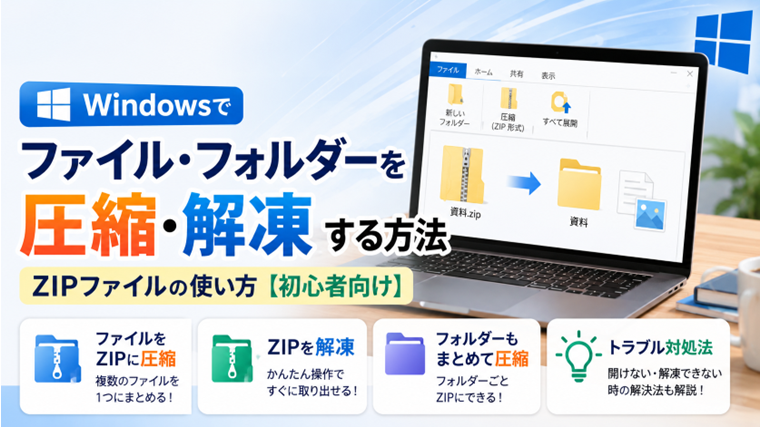
Windowsには、特別なソフトをインストールしなくてもファイルやフォルダーをZIP形式に圧縮したり、ZIPファイルを解凍したりする機能があります。
ZIPを利用すると、複数のファイルを1つにまとめられるため、ファイルの保存や受け渡しがしやすくなります。
この記事では、WindowsでZIPファイルを圧縮・解凍する基本的な方法を初心者向けに解説します。
ZIPファイルとは?
ZIPは、複数のファイルやフォルダーを1つのファイルにまとめられる形式です。
ZIPファイルの拡張子は、
.zip
となります。
たとえば、
- 写真1.jpg
- 写真2.jpg
- 写真3.jpg
という3つのファイルを、
写真.zip
という1つのファイルにまとめることができます。
複数のファイルをメールで送ったり、バックアップとしてまとめて保存したりするときに便利です。
「圧縮」と「解凍」の違い
ZIPを使用するときによく出てくるのが「圧縮」と「解凍」という言葉です。
圧縮とは、ファイルやフォルダーをZIPなどの形式にまとめる操作です。
一方、
解凍とは、ZIPファイルの中に入っているファイルを通常のファイル・フォルダーとして取り出す操作です。
Windowsでは「解凍」ではなく、
「展開」
と表示されることがあります。
「ZIPを解凍する」と「ZIPを展開する」は、基本的に同じ意味と考えて大丈夫です。
方法1:ファイルをZIP形式に圧縮する
まず、WindowsでファイルをZIP形式に圧縮する方法です。
手順1:圧縮したいファイルを選択する
エクスプローラーを開き、ZIPにしたいファイルを選択します。
1つのファイルだけでなく、複数のファイルをまとめて選択することもできます。
手順2:選択したファイルを右クリックする
対象のファイルを右クリックします。
Windows 11ではメニューが表示されます。
手順3:「ZIPファイルに圧縮する」を選択する
表示されたメニューから、
「ZIPファイルに圧縮する」
を選択します。
Windowsのバージョンによっては「送る」から「圧縮(zip形式)フォルダー」を選択する表示になっている場合もあります。
手順4:ZIPファイル名を入力する
同じ場所にZIPファイルが作成されます。
必要に応じてファイル名を変更します。
たとえば、
写真.zip
資料.zip
など、後から内容が分かる名前にしておくと便利です。
これで圧縮は完了です。
方法2:フォルダーをZIP形式に圧縮する
フォルダーごとZIPファイルにすることもできます。
手順1:圧縮したいフォルダーを右クリックする
対象のフォルダーを右クリックします。
手順2:「ZIPファイルに圧縮する」を選択する
表示されたメニューから、
「ZIPファイルに圧縮する」
を選択します。
手順3:作成されたZIPファイルを確認する
元のフォルダーと同じ場所にZIPファイルが作成されます。
たとえば、
写真
というフォルダーを圧縮すると、
写真.zip
というファイルが作成されます。
元のフォルダーが削除されるわけではありません。
複数のファイルを1つのZIPにまとめる方法
複数のファイルをまとめてZIPにすることもできます。
手順1:複数のファイルを選択する
「Ctrlキー」を押しながらファイルをクリックすると、離れた場所にある複数のファイルを選択できます。
連続したファイルなら、「Shiftキー」を利用してまとめて選択することもできます。
手順2:選択したファイルを右クリックする
選択状態のファイルを右クリックします。
手順3:「ZIPファイルに圧縮する」を選択する
「ZIPファイルに圧縮する」
をクリックします。
選択した複数のファイルが1つのZIPファイルにまとめられます。
ZIPファイルを解凍する方法
次に、ZIPファイルを通常のフォルダーへ展開する方法です。
手順1:ZIPファイルを右クリックする
解凍したいZIPファイルを右クリックします。
手順2:「すべて展開」をクリックする
表示されたメニューから、
「すべて展開」
をクリックします。
手順3:展開先を確認する
「圧縮(ZIP形式)フォルダーの展開」画面が表示されます。
ファイルを取り出す場所が表示されるので確認します。
別の場所へ解凍したい場合は、展開先を変更します。
手順4:「展開」をクリックする
「展開」
をクリックします。
ZIPファイルの内容が通常のフォルダーとして取り出されます。
ZIPファイルをダブルクリックするとどうなる?
ZIPファイルは、通常のフォルダーのようにダブルクリックして中を見ることもできます。
そのため、
「ZIPを開けたから、もう解凍できている」
と思ってしまうことがあります。
しかし、ZIPの中を表示しているだけの場合があります。
ファイルを編集したり、アプリで使用したりする場合は、
「すべて展開」
を使って通常のフォルダーへ取り出してから使用する方が確実です。
ZIPファイルの中から一部だけ取り出す方法
ZIPの中にたくさんのファイルが入っていても、必要なのが1つだけという場合があります。
ZIPファイルをダブルクリックして開き、必要なファイルを通常のフォルダーへドラッグ&ドロップすることで取り出せる場合があります。
ただし、複数のファイルを使用するアプリや、フォルダー構成が重要なデータの場合は、「すべて展開」でまとめて解凍した方が安全です。
ZIPにすると必ず容量が小さくなる?
ZIPは「圧縮」という名前ですが、すべてのファイルが大幅に小さくなるわけではありません。
たとえば、
- テキストファイル
- 一部の文書ファイル
などは容量が小さくなる場合があります。
一方、
- JPEG画像
- MP3
- MP4
などは、すでに圧縮された形式なので、ZIPにしても容量がほとんど変わらない場合があります。
そのためZIPの大きなメリットは、
容量を小さくすることだけでなく、複数のファイルを1つにまとめられること
にもあります。
ZIPにしても元のファイルは消えない
ファイルやフォルダーをZIP形式に圧縮しても、通常は元のデータはそのまま残ります。
たとえば、
写真
というフォルダーをZIPにすると、
写真
と、
写真.zip
の両方が存在する状態になります。
ZIPが正常に作成されたことを確認してから、不要であれば元データを整理しましょう。
重要なファイルの場合は、バックアップを確認する前に元データを削除しない方が安心です。
ZIPファイルを解凍できない場合
ZIPファイルを開けない、または解凍中にエラーが出る場合は、いくつかの原因が考えられます。
主な原因は、
- ZIPファイルが破損している
- ダウンロードが正常に完了していない
- 保存先の空き容量が不足している
- ファイル名やパスが長すぎる
- Windows標準機能では対応できない圧縮形式
- パスワード付きの圧縮ファイル
などです。
まずZIPファイルをもう一度ダウンロードできる場合は、再ダウンロードして試してみましょう。
ZIPではない圧縮ファイルもある
圧縮ファイルにはZIP以外にも、
.7z
.rar
などがあります。
これらは環境やWindowsのバージョンによって扱いが異なる場合があります。
「ZIPの方法で解凍できない」と思ったら、まずファイルの拡張子を確認してください。
ファイル名の最後が、
.zip
になっているか確認すると判断しやすくなります。
ZIPファイルの拡張子が見えない場合
拡張子が非表示になっていると、
資料
としか表示されず、ZIPなのか分かりにくい場合があります。
Windowsではエクスプローラーの、
「表示」→「表示」→「ファイル名拡張子」
から拡張子を表示できます。
表示すると、
資料.zip
のようにファイル形式を確認できます。
ZIPファイルが開かない場合は既定のアプリも確認する
ZIPファイルをダブルクリックしたときに別のアプリが起動したり、正常に開かなかったりする場合は、ファイルの関連付けが変更されている可能性もあります。
Windowsでは、ファイル形式ごとに「既定のアプリ」が設定されています。
ZIPファイルの動作がおかしい場合は、既定のアプリ設定も確認してみましょう。
ZIPファイルを削除すると解凍したファイルも消える?
ZIPを解凍した後は、
- 元のZIPファイル
- 解凍して作成されたフォルダー
は基本的に別のデータです。
正常に解凍できたことを確認した後で元のZIPファイルを削除しても、通常は展開済みのファイルまで一緒に削除されることはありません。
ただし、必要なデータがすべて解凍できていることを確認してから削除しましょう。
ZIPファイルを扱うときの注意点
ZIPファイルは便利ですが、インターネットやメールから入手したファイルには注意が必要です。
知らない相手から送られてきたZIPや、信頼できないサイトからダウンロードしたZIPには、不審なファイルが含まれている可能性があります。
特に解凍後に、
.exe
などの実行ファイルが入っている場合は、内容が分からないまま実行しないでください。
ファイルの送信元や内容を確認してから使用しましょう。
よくある質問(FAQ)
Q1:WindowsだけでZIPファイルを作れますか?
はい。
WindowsにはZIP形式の圧縮・展開機能があるため、基本的な操作なら別途圧縮ソフトをインストールする必要はありません。
Q2:ZIPファイルをダブルクリックすれば解凍したことになりますか?
必ずしもそうではありません。
ZIPファイルの中身を表示しているだけの場合があります。
通常のフォルダーとして使用したい場合は「すべて展開」を利用しましょう。
Q3:ZIPにすると元のファイルは削除されますか?
通常は削除されません。
元のファイルとは別にZIPファイルが作成されます。
Q4:ZIPにしても容量が小さくならないのはなぜですか?
JPEG、MP3、MP4など、すでに圧縮されているファイルはZIPにしても容量がほとんど減らないことがあります。
ZIPは複数ファイルを1つにまとめる目的でも利用されます。
Q5:ZIPファイルが解凍できない場合はどうすればいいですか?
ファイル破損、ダウンロード失敗、空き容量不足、圧縮形式などを確認します。
ダウンロードしたファイルなら、再度ダウンロードすることで改善する場合もあります。
まとめ
Windowsでは特別なソフトを使用しなくても、ファイルやフォルダーをZIP形式に圧縮・解凍できます。
ファイルを圧縮するときは、
対象を右クリック →「ZIPファイルに圧縮する」
ZIPを解凍するときは、
ZIPファイルを右クリック →「すべて展開」
が基本的な操作です。
ZIPを利用すると、複数のファイルを1つにまとめられるため、メールでの送信やファイル整理にも便利です。
ただし、ZIPにしてもJPEGや動画などの容量が大きく減らないことがあります。また、知らない相手から送られてきたZIPファイルは、内容を確認せずに実行ファイルなどを開かないよう注意しましょう。
関連記事
- Windowsでファイルの拡張子を表示・非表示にする方法|種類を確認する設定【初心者向け】
- Windowsでファイルが開かない原因と対処法|ダブルクリックしても開けない時の解決方法
- Windowsでフォルダーが開かない原因と対処法|ダブルクリックしても反応しない時の解決方法
- Windowsで既定のアプリを変更する方法|ブラウザ・画像・PDFの開き方を設定【初心者向け】
- Windowsセキュリティ(Microsoft Defender)の使い方|ウイルス対策と安全設定を確認する方法【初心者向け】