導入文
Windowsでフォルダーをダブルクリックした時、
「フォルダーを開くたびに新しい画面が増える」
「同じエクスプローラー内で開いてほしいのに別ウィンドウになる」
「気付くとエクスプローラーが何個も開いている」
ということがあります。
通常、フォルダーを開くと現在のエクスプローラー内で内容が切り替わります。
ところが設定や操作方法によっては、フォルダーを開くたびに新しいウィンドウが作られることがあります。
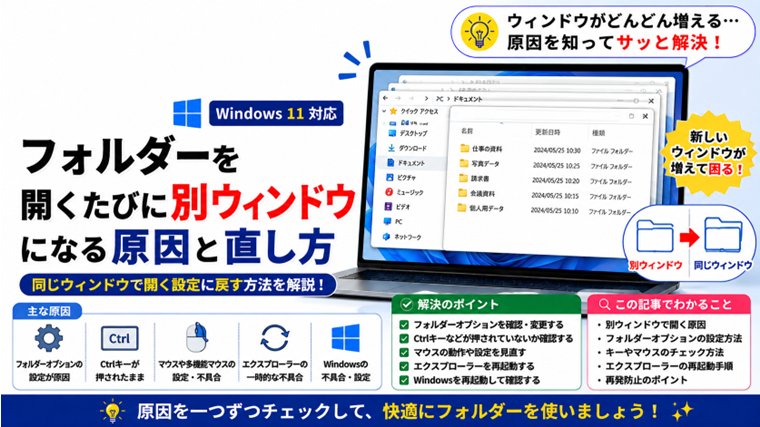
この記事では、Windows 11を中心に、フォルダーが別ウィンドウで開く原因と直し方を初心者向けに解説します。
まず症状を確認する
最初にエクスプローラーを1つだけ開きます。
適当なフォルダーをダブルクリックしてください。
通常は、そのウィンドウの中でフォルダーの内容が表示されます。
ところが、
- フォルダーをダブルクリックする
- 新しいエクスプローラーが開く
- さらにフォルダーを開く
- また別のエクスプローラーが開く
という状態なら、今回の記事で紹介する項目を確認します。
原因1:フォルダーを別のウィンドウで開く設定になっている
最初に確認したいのが、エクスプローラーの設定です。
Windowsには、
- フォルダーを同じウィンドウで開く
- フォルダーを別のウィンドウで開く
という設定があります。
後者になっていると、フォルダーを開くたびに新しいウィンドウが表示されます。
フォルダーオプションを確認する
Windows 11では、次の手順で確認します。
- エクスプローラーを開きます。
- 上部の**「…」**をクリックします。
- **「オプション」**をクリックします。
- 「フォルダー オプション」が表示されます。
- **「全般」**タブを確認します。
「フォルダーの参照」にある、
「別のフォルダーを開くときに新しいウィンドウを作らない」
を選択します。
設定したら、
「適用」→「OK」
をクリックしてください。
その後、フォルダーをダブルクリックして確認します。
原因2:Ctrlキーを押しながら操作している
通常とは異なるキー操作によって、別のウィンドウやタブが開くことがあります。
特にキーボードのキーが押されたままになっている場合は、普段と違う動作になることがあります。
Ctrlキーを確認する
左右のCtrlキーを何度か押して離します。
その後、キーボードから手を離した状態でフォルダーをダブルクリックしてください。
外付けキーボードを使用している場合は、一度取り外して確認する方法もあります。
原因3:マウスのクリック操作に問題がある
マウスのボタンに不具合があると、意図していない操作として認識される場合があります。
たとえば、
- 1回しか押していないのに複数回クリックされる
- ボタンが押されたままになる
- サイドボタンに特殊な操作が割り当てられている
などです。
別のマウスで確認する
可能であれば、別のマウスを接続して同じフォルダーを開いてみてください。
ノートパソコンの場合は、タッチパッドでも確認できます。
別の入力方法では正常なら、マウス側の問題を疑いやすくなります。
原因4:マウス用ソフトの設定が影響している
多機能マウスでは、メーカーの専用ソフトを使ってボタンの動作を変更できる場合があります。
サイドボタンなどに、
- 新しいウィンドウを開く
- 新しいタブを開く
- 特定のショートカットを実行する
といった機能が割り当てられている可能性があります。
最近マウスの設定を変更した場合は、専用ソフトのボタン設定を確認してください。
原因5:エクスプローラーの一時的な不具合
フォルダーオプションが正しいのに症状が続く場合は、エクスプローラーが一時的に正常動作していない可能性があります。
この場合は、Windows エクスプローラーを再起動します。
エクスプローラーを再起動する
- Ctrl+Shift+Escを押します。
- タスクマネージャーを開きます。
- **「Windows エクスプローラー」**を選択します。
- **「タスクの再起動」**をクリックします。
タスクバーやデスクトップが一瞬消えることがありますが、通常はすぐに戻ります。
再起動後、フォルダーを開いて確認してください。
原因6:フォルダーオプションの設定が正常に反映されていない
「同じウィンドウで開く」に設定しているのに直らない場合は、一度設定を切り替えてから戻す方法があります。
- フォルダーオプションを開きます。
- 一度「別のウィンドウで開く」側へ変更します。
- 「適用」をクリックします。
- 再び「同じウィンドウで開く」設定へ戻します。
- 「適用」→「OK」をクリックします。
設定情報が改めて反映され、改善する場合があります。
原因7:Windowsを再起動していない
Windowsを長時間使用していると、エクスプローラーや入力機器の動作が一時的に不安定になることがあります。
ここまでの方法で改善しない場合は、
スタート → 電源 → 再起動
を実行してください。
シャットダウンして電源を入れ直すより、トラブル確認ではまず**「再起動」**を試すのがおすすめです。
原因8:特定のフォルダーだけで発生している
すべてのフォルダーではなく、特定のショートカットや場所から開いた時だけ別ウィンドウになる場合があります。
たとえば、
- デスクトップ上のショートカット
- 特定アプリから開いたフォルダー
- ネットワークフォルダー
- 外付けドライブ
などです。
通常のフォルダーで確認する
エクスプローラーから、
PC → ドキュメント
などを開いて確認してください。
通常のフォルダーでは問題がなく、特定のショートカットだけで発生するなら、そのショートカットやアプリ側の動作が関係している可能性があります。
原因9:エクスプローラーのタブとウィンドウを混同している
Windows 11のエクスプローラーにはタブ機能があります。
ブラウザと同じように、1つのウィンドウ内で複数の場所を開くことができます。
タブ
同じエクスプローラーの上部に項目が増えます。
別ウィンドウ
エクスプローラーそのものがもう1つ表示されます。
「何個も開いてしまう」という場合は、タブが増えているのか、ウィンドウそのものが増えているのか確認してください。
右クリックから別ウィンドウで開くこともできる
Windowsでは、必要な時だけフォルダーを別ウィンドウで開くこともできます。
対象フォルダーを右クリックすると、環境によっては、
「新しいウィンドウで開く」
などの項目が表示されます。
2つのフォルダーを並べてファイルを移動したい時には便利です。
つまり、別ウィンドウで開く機能そのものはWindowsの正常な機能です。
問題なのは、通常のダブルクリックでも毎回別ウィンドウになる場合です。
原因10:Windowsのシステム側に問題がある
フォルダーオプションが正しく、マウスやキーボードにも問題がないのに、エクスプローラーでほかの異常も発生している場合は、Windows側の問題も考えられます。
たとえば、
- エクスプローラーが頻繁に固まる
- フォルダーが開かない
- 右クリックが反応しない
- エクスプローラーが突然終了する
といった症状も同時に起きている場合です。
この場合は、Windows UpdateやSFC・DISMなど、Windows全体の確認も検討します。
ただし、別ウィンドウで開くだけなら、最初からシステム修復を行う必要はありません。
まずフォルダーオプションから確認してください。
よくある質問(FAQ)
Q1.フォルダーを開くたびにウィンドウが増えます
フォルダーオプションの「フォルダーの参照」を確認してください。
同じウィンドウで開く設定へ戻すことで改善する可能性があります。
Q2.突然この症状が出るようになりました
設定変更だけでなく、エクスプローラーの一時的な不具合や入力機器の状態も考えられます。
まずエクスプローラーの再起動を試してください。
Q3.別ウィンドウで開く機能を完全に使えなくする必要がありますか?
必要ありません。
普段は同じウィンドウで開くよう設定しておき、必要な時だけ右クリックなどから別ウィンドウで開けば便利に使えます。
Q4.マウスが原因になることもありますか?
可能性はあります。
特に多機能マウスや長期間使用しているマウスでは、ボタン設定やクリックの不具合を確認してください。
Q5.SFCやDISMはすぐ実行した方がいいですか?
この症状だけなら、すぐに実行する必要はありません。
フォルダーオプション、入力機器、エクスプローラーの再起動、Windowsの再起動を先に試してください。
まとめ
Windowsでフォルダーを開くたびに別ウィンドウが表示される場合は、まず**フォルダーオプションの「フォルダーの参照」**を確認しましょう。
おすすめの確認順は、
- フォルダーオプションを確認する
- Ctrlキーなどが押された状態になっていないか確認する
- マウスの動作を確認する
- マウス専用ソフトの設定を確認する
- エクスプローラーを再起動する
- Windowsを再起動する
- 特定のフォルダーだけで起きていないか確認する
です。
特に、すべてのフォルダーで毎回新しいウィンドウが開く場合は、フォルダーオプションの設定を最初に確認すると効率よく原因を切り分けられます。
関連記事
・Windowsでエクスプローラーが応答しない・落ちる原因と対処法|フリーズ・再起動を繰り返す時の解決方法
・Windowsでフォルダーが開かない原因と対処法|ダブルクリックしても反応しない時の解決方法
・Windowsで右クリックが遅い・反応しない原因と対処法|クリックしてもメニューが出ない時の完全ガイド
・Windowsでファイル・フォルダーのアクセス権を確認・変更する方法|開けない時の対処法【初心者向け】
・Windowsでファイルやフォルダーをすばやく検索する方法|見つからない時の対処法【初心者向け】