導入文
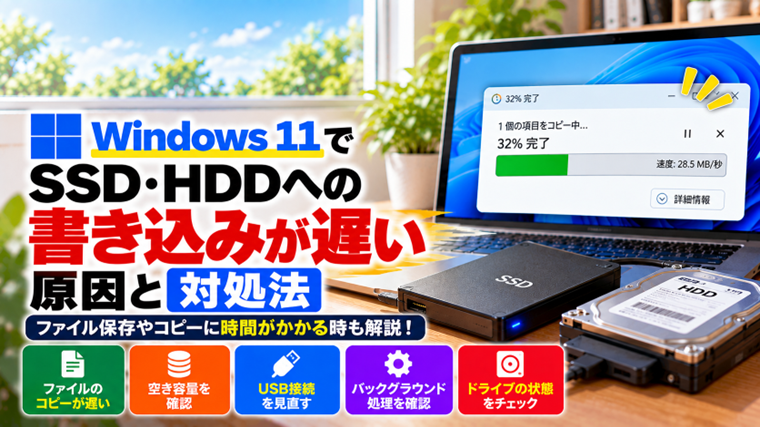
Windows 11で写真や動画などをSSD・HDDへ保存するとき、「コピーがなかなか終わらない」「以前より書き込み速度が遅くなった」と感じることがあります。
特に数GB以上の動画や大量の写真をコピーすると、転送速度が途中から大きく低下したり、残り時間がなかなか減らなかったりすることがあります。
SSD・HDDへの書き込みが遅い原因は、ドライブそのものの性能だけではありません。空き容量不足、USB接続、バックグラウンド処理、小さなファイルの大量コピー、ドライブの劣化など、さまざまな原因が考えられます。
この記事では、Windows 11でSSD・HDDへの書き込みやファイルコピーが遅い場合に、初心者でも確認しやすい順番で原因と対処法を解説します。
注意:異音がするHDDや、頻繁に認識が途切れるSSD・HDDでは、故障が進んでいる可能性があります。重要なデータがある場合は、修復作業より先に読み出せるデータを別の場所へバックアップしてください。
原因:SSD・HDDへの書き込みが遅くなる主な理由
ファイルの保存やコピーが遅い場合、まず「どのような時に遅くなるのか」を確認することが重要です。
主な原因には次のようなものがあります。
- SSD・HDDの空き容量が少なくなっている
- 大量の小さなファイルをコピーしている
- USBポートやケーブルの速度が遅い
- USBハブを経由して接続している
- Windows Updateなどがバックグラウンドで動いている
- ウイルス対策ソフトがコピーするファイルを確認している
- ほかのアプリが同じドライブを使用している
- SSD・HDDにエラーや劣化が発生している
最初からSSD・HDDの故障と判断せず、簡単に確認できる項目から順番に調べていきましょう。
対処法1:タスクマネージャーでディスク使用率を確認する
ファイルをコピーしているときに、SSD・HDDがほかの処理でも使用されていないか確認します。
- 「Ctrl+Shift+Esc」を押してタスクマネージャーを開きます。
- 必要に応じて「プロセス」を開きます。
- 「ディスク」の使用状況を確認します。
- ディスクを大量に使用しているアプリがないか確認します。
Windows Update、ウイルススキャン、クラウド同期、動画編集ソフトなどが同時に動作していると、ファイルコピーが遅くなる場合があります。
使用中のアプリを無理に終了する必要はありません。不要な処理であることを確認できた場合だけ、作業が終わってからコピーを試してください。
対処法2:SSD・HDDの空き容量を確認する
ドライブの空き容量が極端に少なくなっている場合、ファイルの保存やWindowsの動作に影響することがあります。
- 「Windowsキー+E」でエクスプローラーを開きます。
- 左側の「PC」をクリックします。
- 対象となるSSD・HDDの空き容量を確認します。
空き容量がほとんど残っていない場合は、不要なファイルを整理するか、必要なファイルを別のドライブへ移動します。
Cドライブの場合はWindowsやアプリも使用するため、特に余裕を持たせておくことをおすすめします。
対処法3:大きなファイルと小さなファイルで速度を比較する
同じ10GBのデータでも、「10GBの動画1本」と「数万個の小さなファイル」ではコピー時間が大きく異なることがあります。
大量の小さなファイルをコピーする場合は、ファイルごとに作成・確認などの処理が発生するため、大容量ファイル1本より時間がかかることがあります。
試しに数GB程度の大きな動画ファイルを1つコピーして、転送速度を比較してみてください。
大きなファイルでは十分な速度が出るのに、小さなファイルを大量にコピーすると遅くなる場合は、ドライブ故障とは限りません。
対処法4:外付けSSD・HDDは別のUSBポートへ接続する
外付けSSDやHDDを使用している場合は、USB接続も確認します。
パソコンに複数のUSBポートがある場合、接続するポートによって対応している規格や転送速度が異なることがあります。
現在のUSBポートから安全に取り外し、別のUSBポートへ接続してコピー速度が変わるか確認してください。
デスクトップPCの場合は、前面と背面のUSBポートで接続環境が異なることもあります。
対処法5:USBハブを使わず直接接続する
外付けSSD・HDDをUSBハブ経由で接続している場合は、一度パソコン本体へ直接接続してみましょう。
USBハブに複数の機器を接続していると、帯域や電力供給などの影響を受ける場合があります。
特にポータブルHDDなどでは電力供給が不安定になると、正常に動作しないこともあります。
パソコン本体へ直接接続すると正常な速度になる場合は、USBハブや接続環境が原因だった可能性があります。
対処法6:USBケーブルを確認する
外付けSSD・HDDでは、使用しているUSBケーブルによっても転送速度が変わることがあります。
見た目が似ているケーブルでも、対応するUSB規格が異なる場合があります。また、ケーブルの劣化や接触不良によって転送が不安定になることもあります。
可能であれば、製品に付属していたケーブルや、使用機器の規格に対応した別のケーブルで確認してください。
ケーブルを交換して速度が改善した場合は、ドライブではなくケーブル側に問題があった可能性があります。
対処法7:パソコンを再起動する
長時間Windows 11を使用していると、複数のバックグラウンド処理が動作している場合があります。
コピー中の作業を終了し、必要なファイルを保存したうえでパソコンを再起動してください。
再起動後は、動画編集ソフトや多数のブラウザータブなどを開く前に、もう一度ファイルコピーを試します。
再起動だけで速度が元に戻る場合は、一時的なWindowsやアプリの処理が影響していた可能性があります。
対処法8:Windows Updateの実行中ではないか確認する
Windows Updateのダウンロードやインストールがバックグラウンドで実行されていると、ディスクへのアクセスが増える場合があります。
- 「スタート」から「設定」を開きます。
- 「Windows Update」をクリックします。
- 更新プログラムのダウンロードやインストール中ではないか確認します。
更新中の場合は、更新が完了してから再起動し、その後でもう一度コピー速度を確認してください。
対処法9:ウイルススキャンなどが実行されていないか確認する
セキュリティソフトは、保存・コピーされるファイルを確認する場合があります。
大量のファイルをコピーしているときにスキャンが重なると、通常より時間がかかることがあります。
タスクマネージャーを確認し、セキュリティ関連の処理がディスクやCPUを大量に使用していないか確認してください。
速度を上げる目的だけでセキュリティ機能を無効にすることはおすすめしません。スキャンが実行中の場合は、可能であれば完了してからコピーを試しましょう。
対処法10:ドライブのエラーチェックを実行する
以前より明らかに速度が遅くなった場合や、コピー中にエラーも発生する場合は、ドライブの状態を確認します。
- エクスプローラーで「PC」を開きます。
- 対象のドライブを右クリックします。
- 「プロパティ」をクリックします。
- 「ツール」タブを開きます。
- 「エラー チェック」の「チェック」をクリックします。
- 画面の指示に従います。
ドライブに重要なデータが保存されている場合は、可能であれば先にバックアップしておきましょう。
対処法11:HDDの場合は異音や動作の変化を確認する
HDDは内部でディスクが回転する構造のため、SSDとは故障時の症状が異なる場合があります。
次のような症状がある場合は注意してください。
- 以前より読み書きが極端に遅くなった
- コピー中に頻繁に止まる
- エラーが何度も発生する
- 認識したり消えたりする
- 以前とは違う異音がする
特に異音を伴う場合は、何度もコピーや修復を繰り返すことで状態が悪化する可能性があります。
重要なデータが読み出せる場合は、できるだけ早く別のストレージへバックアップすることを優先してください。
対処法12:SSDでも極端に速度が低下する場合がある
SSDだから常に同じ速度で書き込めるとは限りません。
SSDの種類や製品によっては、大容量データを連続して書き込んでいる途中で転送速度が低下することがあります。
コピー開始直後は高速でも、しばらくすると速度が落ちる場合は、SSD内部のキャッシュなど製品側の特性が影響していることもあります。
特定のSSDだけで毎回同じような速度低下が起きる場合は、メーカーが公開している製品仕様やサポート情報も確認してください。
対処法13:ドライブの最適化を確認する
Windows 11には「ドライブの最適化」機能があります。
Windows検索で「ドライブのデフラグと最適化」と入力すると、各ドライブの状態を確認できます。
SSDとHDDではWindowsが行う最適化処理が異なるため、SSDに対してHDDと同じ感覚で手動デフラグを繰り返す必要はありません。
通常はWindowsの自動最適化に任せて問題ありません。
コピー速度の表示が上下するのは異常?
Windowsでファイルをコピーすると、転送速度が一定ではなく、速くなったり遅くなったりすることがあります。
これは必ずしも故障を意味するものではありません。
ファイルの大きさ、ドライブのキャッシュ、ほかのアプリによるアクセス、USB接続などによって速度は変動します。
一時的な速度低下ではなく、「以前は数分だったコピーに何十分もかかるようになった」など明らかな変化がある場合は、接続環境やドライブの状態を確認してください。
SSD・HDDの故障を疑ったほうがよい症状
次のような症状が複数発生している場合は、単なる速度低下ではなくドライブの不具合も考えられます。
- 読み込みも書き込みも極端に遅い
- ファイルを開くとエラーになる
- コピーが途中で何度も失敗する
- ドライブが突然認識されなくなる
- 別のUSBポートやパソコンでも同じ症状が出る
- HDDから異常な音がする
このような場合は、速度改善のための操作を繰り返すよりも、重要なデータのバックアップを優先してください。
FAQ
Q. SSDなのにファイルコピーが遅いのは故障ですか?
必ずしも故障ではありません。大量の小さなファイル、USB接続、バックグラウンド処理、SSDの空き容量や製品特性などによって速度が低下することがあります。ほかのファイルや別のUSBポートでも同じ症状が出るか確認してください。
Q. コピー開始時は速いのに途中から遅くなるのはなぜですか?
SSD内部のキャッシュやコピーするファイルの種類などによって、途中から書き込み速度が低下することがあります。製品によって動作が異なるため、毎回同じように低下する場合はSSDの仕様も確認してください。
Q. USBハブを使うと外付けSSDは遅くなりますか?
USBハブの規格や接続している機器の数などによって影響を受ける場合があります。速度に問題があるときは、一度パソコン本体のUSBポートへ直接接続して比較すると原因を切り分けやすくなります。
Q. HDDのコピーが突然遅くなった場合はどうすればいいですか?
空き容量、バックグラウンド処理、USB接続などを確認してください。エラー、認識不良、異音なども発生している場合は、HDDの不具合も考えられるため、重要なデータのバックアップを優先します。
Q. SSDはデフラグしたほうが速くなりますか?
SSDに対してHDDと同じような手動デフラグを繰り返す必要はありません。Windows 11にはドライブの種類に応じた最適化機能があるため、通常はWindowsの自動管理に任せる方法が基本です。
まとめ
Windows 11でSSD・HDDへの書き込みが遅い場合は、ドライブそのものだけでなく、空き容量、USB接続、ケーブル、バックグラウンド処理なども確認する必要があります。
まずタスクマネージャーでディスク使用状況を確認し、外付けドライブの場合はパソコン本体の別のUSBポートへ直接接続して速度を比較してみましょう。
また、大量の小さなファイルをコピーすると、大容量ファイル1本より時間がかかることがあります。コピーするデータの種類による違いも確認してください。
以前より極端に遅くなり、エラーや認識不良も発生する場合は、SSD・HDDの劣化や故障も考えられます。重要なデータがある場合は、完全に読み込めなくなる前にバックアップすることが重要です。
※Windows 11のバージョンや更新状況によって、画面表示や項目名、操作手順が一部異なる場合があります。
関連記事
- Windowsでディスク使用率100%になる原因と対処法【初心者向け・実体験あり】
- Windowsでドライブの最適化(デフラグ)の使い方|SSD・HDDを最適化する方法【初心者向け】
- 外付けHDDの不具合の原因と修復方法【実体験レポート】
- Windowsで外付けSSDが認識されない原因と対処法|エクスプローラーに表示されない時【初心者向け】
- Windows 11でファイルのコピーが途中で止まる原因と対処法|0%・99%から進まない時【初心者向け】