導入文
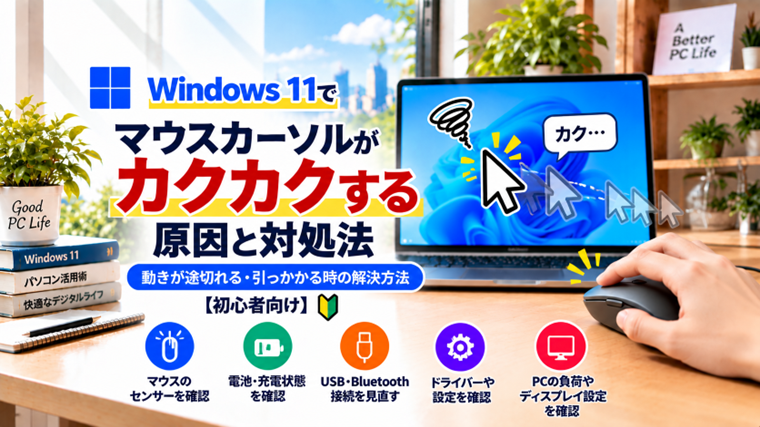
Windows 11でマウスを動かしていると、カーソルが滑らかに動かず「カクカクする」「途中で引っかかる」「一瞬止まってから動く」といった症状が発生することがあります。
マウスカーソルの動きがおかしいと、細かい操作が難しくなるだけでなく、クリックしたい場所を正確に選べないため、普段のパソコン作業にも大きく影響します。
この症状はマウス本体の故障だけでなく、センサーの汚れ、机やマウスパッドとの相性、無線マウスの電池、USB・Bluetooth接続、パソコンの負荷、ドライバーなどさまざまな原因で発生します。
この記事では、Windows 11でマウスカーソルがカクカクする場合の原因と対処法を、初心者の方でも確認しやすい順番で解説します。
マウスカーソルがカクカクする時によくある症状
今回取り上げるのは、主に次のような症状です。
- カーソルが滑らかに動かない
- マウスを動かしても途中で一瞬止まる
- カーソルが細かく引っかかる
- マウスを大きく動かした時だけ途切れる
- 無線マウスで時々反応が悪くなる
- パソコンが重い時だけカーソルもカクつく
- 特定のUSBポートへ接続すると動きが悪い
- ゲームや動画再生中だけカーソルがカクカクする
まず、常に発生するのか、特定の状況だけで発生するのかを確認しておくと原因を絞り込みやすくなります。
マウスカーソルがカクカクする主な原因
Windows 11でマウスカーソルの動きが途切れる場合は、主に次のような原因が考えられます。
- マウスセンサーが汚れている
- 机やマウスパッドとの相性が悪い
- 無線マウスの電池残量が少ない
- USBレシーバーとの通信が不安定
- Bluetooth接続が不安定
- USBポートに問題がある
- パソコンのCPUやメモリに大きな負荷がかかっている
- マウスドライバーに問題がある
- メーカー専用ソフトの設定が影響している
- ディスプレイの表示設定が影響している
- マウス本体が故障している
簡単な確認だけで改善することも多いため、順番に試していきましょう。
対処法1:マウスのセンサーを確認する
最初に、マウス底面にあるセンサーを確認します。
光学式やレーザー式のマウスでは、底面のセンサーが机の表面を読み取ってカーソルを動かしています。
センサー部分にホコリや髪の毛などが付着すると、読み取りが不安定になり、カーソルがカクカクしたり途中で止まったりすることがあります。
マウスの電源を切るかパソコンから取り外してから、センサー部分を柔らかい布などで優しく清掃してください。
注意:センサー部分を強くこすったり、液体を直接かけたりしないでください。
対処法2:マウスを使う場所を変える
マウスのセンサーは、使用する机やマウスパッドの表面によって読み取りやすさが変わります。
特に次のような場所では正常に読み取れない場合があります。
- 透明なガラス
- 光沢の強い机
- 鏡のように反射する表面
- 模様が極端に細かい表面
- 凹凸の大きい場所
コピー用紙や別のマウスパッドの上でマウスを動かし、カーソルが滑らかになるか確認してください。
場所を変えるだけで改善する場合は、マウスセンサーと使用面の相性が原因だった可能性があります。
対処法3:Windowsを再起動する
突然カーソルがカクカクするようになった場合は、Windowsやドライバーの一時的な不具合も考えられます。
- 作業中のファイルを保存します。
- 「スタート」をクリックします。
- 「電源」をクリックします。
- 「再起動」を選択します。
再起動後、マウスを動かして症状が改善したか確認してください。
対処法4:USBマウスを抜き差しする
有線マウスやUSBレシーバー式の無線マウスを使用している場合は、一度USB接続をやり直します。
- マウスまたはUSBレシーバーを取り外します。
- 数秒待ちます。
- もう一度USBポートへ接続します。
- Windowsが認識するまで待ちます。
その後、カーソルの動きを確認してください。
一時的なUSB接続の問題であれば、抜き差しだけで改善する場合があります。
対処法5:別のUSBポートへ接続する
同じUSBポートで症状が続く場合は、別のUSBポートへ接続します。
USBハブを使用している場合は、USBハブを使わずパソコン本体へ直接接続してみてください。
デスクトップパソコンなら、前面USBポートから背面USBポートへ変更して確認する方法もあります。
別のUSBポートで正常に動く場合は、元のUSBポートやUSBハブ側に問題があった可能性があります。
対処法6:無線マウスの電池・充電状態を確認する
ワイヤレスマウスを使用している場合は、電池残量や充電状態を確認してください。
電池残量が少なくなると、機種や使用環境によってはカーソルの動きが不安定になる場合があります。
電池式なら新しい電池へ交換し、充電式なら十分に充電してから再度確認します。
対処法7:USBレシーバーの位置を変更する
USBレシーバー式の無線マウスでは、レシーバーとの通信状態がカーソルの動きに影響することがあります。
例えばデスクトップパソコンの背面にレシーバーを接続していて、マウスとの間にパソコン本体や机などがあると通信が不安定になる場合があります。
別のUSBポートへレシーバーを移動し、可能であればマウスとの距離を近づけて確認してください。
対処法8:Bluetoothマウスを再接続する
Bluetoothマウスの場合は、Bluetooth接続の状態を確認します。
まずマウスの電源を一度切り、数秒待ってから再びオンにします。
改善しない場合は「設定」→「Bluetoothとデバイス」を開き、接続状態を確認してください。
Bluetoothを一度オフにしてからオンへ戻すことで改善する場合もあります。
それでも改善しない場合は、マウスの取扱説明書を確認したうえで再ペアリングを検討します。
対処法9:マウスとパソコンの距離を近づける
無線マウスでは、マウスとUSBレシーバーまたはパソコンとの距離が離れすぎると通信が不安定になることがあります。
一度マウスをパソコンの近くで使用し、カーソルが滑らかになるか確認してください。
距離を近づけると改善する場合は、無線通信環境が影響している可能性があります。
対処法10:周囲の無線機器を確認する
無線マウスの近くで複数の無線機器を使用している場合、使用環境によっては通信状態に影響することがあります。
USBレシーバーやBluetoothマウスを使用している場合は、一時的に周囲の不要な無線機器を減らし、症状が変化するか確認してください。
特に無線マウスだけで症状が発生し、有線マウスでは正常な場合は、通信環境を重点的に確認します。
対処法11:タスクマネージャーでPCの負荷を確認する
マウスではなく、パソコン全体の動作が重くなっているためにカーソルがカクカクして見える場合があります。
- 「Ctrl」+「Shift」+「Esc」キーを押します。
- タスクマネージャーを開きます。
- 「プロセス」を確認します。
- CPUやメモリの使用率を確認します。
CPU使用率が長時間100%近くになっていたり、メモリ使用率が非常に高くなっていたりする場合は、パソコン全体の負荷が原因の可能性があります。
不要なアプリを終了し、カーソルの動きが改善するか確認してください。
注意:用途が分からないWindowsのシステムプロセスをむやみに終了しないでください。
対処法12:ブラウザや重いアプリを終了する
大量のブラウザタブ、動画編集ソフト、ゲームなどを同時に使用している場合は、不要なアプリを終了します。
アプリを終了した途端にカーソルが滑らかになる場合は、マウスではなくパソコンの処理負荷が影響していた可能性があります。
対処法13:マウスのポインター速度を確認する
ポインター速度が極端に速い、または遅い場合、細かな動きが不自然に感じることがあります。
- 「設定」を開きます。
- 「Bluetoothとデバイス」をクリックします。
- 「マウス」を開きます。
- マウスポインターの速度を確認します。
極端な設定になっている場合は、中央付近を目安に調整して操作感を確認してください。
ただし、カーソルが一瞬停止するような症状は、ポインター速度の変更だけでは改善しないことがあります。
対処法14:別のマウスで確認する
予備のマウスがある場合は、同じWindows 11パソコンへ接続して確認します。
別のマウスでは滑らかに動く場合は、元のマウス本体、センサー、無線通信などに問題がある可能性が高くなります。
別のマウスでも同じようにカクカクする場合は、Windowsやパソコン側の問題を中心に確認してください。
対処法15:問題のマウスを別のパソコンで試す
別のパソコンを利用できる場合は、問題が起きているマウスを接続して確認します。
別のパソコンでも同じようにカーソルがカクカクする場合は、マウス本体の不具合が疑われます。
反対に別のパソコンでは正常なら、元のWindows 11パソコン側の設定、USB・Bluetooth接続、負荷などを確認します。
対処法16:マウスドライバーを再読み込みする
マウス本体に問題が見つからない場合は、マウスドライバーを再読み込みします。
- スタートボタンを右クリックします。
- 「デバイス マネージャー」を開きます。
- 「マウスとそのほかのポインティング デバイス」を展開します。
- 対象のマウスを右クリックします。
- 「デバイスのアンインストール」を選択します。
- 表示内容を確認してアンインストールします。
- Windowsを再起動します。
一般的なマウスでは、再起動後にWindowsが必要なドライバーを再認識します。
注意:ドライバーをアンインストールすると、一時的にマウス操作ができなくなる場合があります。操作に不安がある場合は、先にほかの対処法を試してください。
対処法17:メーカー専用ソフトを確認する
ゲーミングマウスや多機能マウスでは、メーカー独自の設定ソフトが使用されている場合があります。
次のような項目を確認してください。
- ポインター感度
- DPI設定
- ポーリングレート
- 使用中のプロファイル
- 省電力関連の設定
設定変更後からカーソルがカクカクするようになった場合は、変更前の設定へ戻して確認してください。
対処法18:ディスプレイのリフレッシュレートを確認する
マウスカーソルだけでなく、ウィンドウの移動や画面全体の動きも滑らかでない場合は、ディスプレイ側の設定も確認します。
- 「設定」を開きます。
- 「システム」をクリックします。
- 「ディスプレイ」を開きます。
- 「ディスプレイの詳細設定」を開きます。
- リフレッシュレートを確認します。
利用できるリフレッシュレートは、モニター、接続方法、グラフィック環境などによって異なります。
以前より画面全体の動きが悪くなった場合は、意図した設定になっているか確認してください。
対処法19:Windows Updateを確認する
Windowsやデバイス関連の問題が疑われる場合は、Windows Updateも確認します。
- 「設定」を開きます。
- 「Windows Update」をクリックします。
- 利用可能な更新プログラムを確認します。
更新がある場合は作業中のファイルを保存してから適用し、再起動後にマウスの動きを確認してください。
有線マウスだけカクカクする場合
有線マウスだけで症状が発生する場合は、USB接続、ケーブル、マウス本体を中心に確認します。
ケーブルを動かした時にカーソルが止まったり再び動いたりする場合は、ケーブルやコネクター部分の接触不良も考えられます。
別のUSBポートや別のパソコンで確認すると原因を判断しやすくなります。
無線マウスだけカクカクする場合
有線マウスでは正常なのに無線マウスだけカクカクする場合は、電池、USBレシーバー、Bluetooth接続、通信距離などを確認します。
まず新しい電池や十分な充電状態で確認し、USBレシーバー式ならレシーバーの接続位置も変更してください。
マウスをパソコンへ近づけると改善する場合は、無線通信環境が原因である可能性があります。
マウスだけでなく画面全体がカクカクする場合
カーソルだけでなく動画、ウィンドウ移動、スクロールなど画面全体がカクカクする場合は、マウス本体ではなくパソコンやディスプレイ側の問題を疑います。
タスクマネージャーでCPU・メモリ使用率を確認し、ディスプレイのリフレッシュレートやWindows Updateなども確認してください。
マウスの故障を疑う目安
次のような場合は、マウス本体に問題がある可能性が高くなります。
- 別のパソコンでも同じ症状が出る
- センサーを清掃しても改善しない
- 別のマウスでは正常に動く
- 有線マウスでケーブルを動かすと反応が変わる
- 電池を交換しても無線マウスの動きが途切れる
保証期間内であれば、分解する前にメーカーの保証やサポートを確認することをおすすめします。
原因を早く切り分けるおすすめの確認順序
- マウスセンサーを清掃する
- 別の机やマウスパッドで試す
- Windowsを再起動する
- USBを抜き差しする
- 別のUSBポートへ接続する
- 無線なら電池・充電状態を確認する
- USBレシーバーやBluetooth接続を確認する
- タスクマネージャーでPC負荷を確認する
- 別のマウスを試す
- 問題のマウスを別のパソコンで試す
- ドライバーやWindows Updateを確認する
特に「別のマウスでは正常か」「別のパソコンでも症状が出るか」の2点を確認すると、マウス本体とWindows側のどちらに原因があるのか切り分けやすくなります。
よくある質問(FAQ)
Q1:マウスカーソルが時々一瞬止まります。故障ですか?
必ずしも故障とは限りません。センサーの汚れ、電池、USB・Bluetooth接続、PC負荷などでも発生します。
まずセンサー清掃と接続状態を確認してください。
Q2:無線マウスだけカクカクします
電池・充電状態、USBレシーバーの位置、Bluetooth接続、パソコンとの距離などを確認してください。
有線マウスでは正常か比較すると原因を判断しやすくなります。
Q3:マウスパッドを変えると直ることがありますか?
あります。光沢の強い机やガラスなど、センサーが読み取りにくい表面ではカーソルの動きが不安定になる場合があります。
別のマウスパッドやコピー用紙の上で確認してみてください。
Q4:ゲーム中だけマウスがカクカクします
ゲーム中だけ発生する場合は、PCの負荷、ゲーム側の設定、マウス専用ソフトなども確認してください。
タスクマネージャーでCPUやメモリの使用状況を確認するのも有効です。
Q5:カーソルだけでなく画面全体がカクカクします
マウス本体ではなく、パソコンの処理負荷やディスプレイ設定が影響している可能性があります。
CPU・メモリ使用率やリフレッシュレートなどを確認してください。
Q6:Bluetoothマウスを再接続しても直りません
電池・充電状態、通信距離、別のマウスでの動作なども確認してください。
別のマウスでも同じ症状が出る場合は、Windowsやパソコン側を中心に確認します。
Q7:マウスを速く動かした時だけカーソルが飛びます
センサーと机の表面との相性、センサーの汚れ、無線通信などが影響している可能性があります。
別のマウスパッドで試し、センサーも清掃してください。
Q8:マウスを買い替える目安はありますか?
別のパソコンでも同じようにカクカクし、センサー清掃や電池交換、接続変更を行っても改善しない場合は、マウス本体の故障が疑われます。
保証期間が終了している場合は、交換を検討してもよいでしょう。
まとめ
Windows 11でマウスカーソルがカクカクする場合は、最初にマウス底面のセンサーと使用している机・マウスパッドを確認しましょう。
無線マウスの場合は、電池・充電状態、USBレシーバー、Bluetooth接続、通信距離なども重要です。
マウスだけでなくパソコン全体が重い場合は、タスクマネージャーでCPUやメモリの使用率を確認してください。
別のマウスでは正常に動くのか、問題のマウスを別のパソコンへ接続しても症状が出るのかを確認すると、マウス本体とWindows側のどちらに原因があるのか切り分けやすくなります。
別のパソコンでも同じ症状が発生し、センサー清掃や電池交換を行っても改善しない場合は、マウス本体の不具合である可能性が高くなります。
※Windows 11のバージョンや更新状況、使用しているマウスやパソコンによって、設定画面の名称や表示位置が一部異なる場合があります。
関連記事
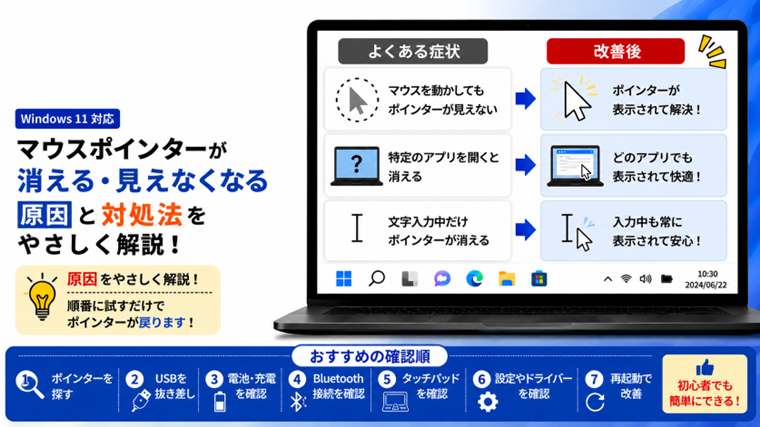
- Windows 11でマウスポインターが消える・見えなくなる原因と対処法【初心者向け】
- Windows 11でマウスのスクロールが勝手に動く・逆になる原因と対処法【初心者向け】
- Windows 11でマウスホイールをクリックしても反応しない原因と対処法【初心者向け】
- Windows 11でマウスを1回クリックしたのにダブルクリックになる原因と対処法【初心者向け】
- Windows 11でマウスを離してもドラッグ状態が続く原因と対処法|クリックが押しっぱなしになる時【初心者向け】