導入文
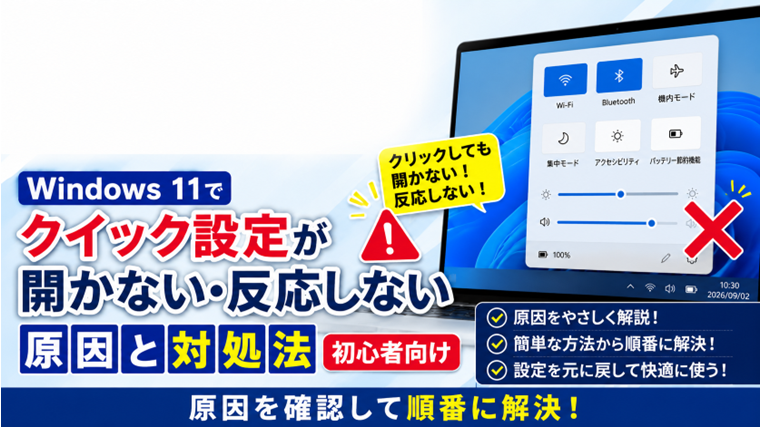
Windows 11では、タスクバー右側にある「ネットワーク」「音量」「バッテリー」などのアイコンをクリックすると、「クイック設定」が表示されます。
クイック設定からは、Wi-FiやBluetooth、音量、機内モード、画面の明るさなど、よく使う機能をすぐに操作できます。
ところが、
- アイコンをクリックしても何も表示されない
- クイック設定が一瞬表示されて消える
- タスクバーは使えるのにクイック設定だけ反応しない
- Wi-Fiや音量の設定を開けない
といった症状が発生することがあります。
この記事では、Windows 11でクイック設定が開かない・反応しない場合の原因と対処法を、初心者の方でも試しやすい順番で解説します。
Windows 11のクイック設定とは
Windows 11のクイック設定は、タスクバー右側にあるネットワーク・音量・バッテリーなどのアイコンをクリックすると表示される設定画面です。
主に次のような機能を素早く操作できます。
- Wi-Fi
- Bluetooth
- 機内モード
- 音量
- 画面の明るさ
- アクセシビリティ
- バッテリー関連の機能
キーボードから開く場合は、
Windowsキー + A
を押します。
マウスでクリックしても開かない場合は、まず「Windowsキー + A」で表示できるか確認してみましょう。
キーボード操作では開く場合、Windows全体ではなくタスクバー側に一時的な問題が発生している可能性があります。
クイック設定が開かない主な原因
Windows 11でクイック設定が開かなくなる原因は一つとは限りません。
代表的なものとして、次のような原因があります。
- Windowsの一時的な動作不良
- Windowsエクスプローラーの不具合
- Windows Update後の一時的な問題
- システムファイルの破損
- ユーザーアカウントの設定異常
- Windowsのシステム自体の不具合
突然発生した場合は、難しい修復を始める前に、再起動などの簡単な方法から確認することが重要です。
対処法1.Windowsキー + Aで開けるか確認する
最初にショートカットキーからクイック設定を呼び出してみます。
キーボードの
Windowsキー + A
を同時に押してください。
クイック設定が表示されれば、機能そのものは動作している可能性があります。
タスクバーのアイコンをクリックした場合だけ開かないのであれば、Windowsエクスプローラーやタスクバーの一時的な不具合を疑います。
対処法2.Windowsを再起動する
クイック設定が突然開かなくなった場合は、まずWindowsを再起動してください。
一時的な処理の停止やWindows内部の不具合であれば、再起動だけで改善することがあります。
「シャットダウンしてから電源を入れる」のではなく、最初はWindowsの「再起動」を実行することをおすすめします。
- 「スタート」をクリックします。
- 「電源」をクリックします。
- 「再起動」を選択します。
再起動後、タスクバー右側のネットワークや音量アイコンをクリックして、クイック設定が表示されるか確認します。
対処法3.Windowsエクスプローラーを再起動する
クイック設定だけでなく、タスクバーやスタートメニューの反応がおかしい場合は、Windowsエクスプローラーに問題が発生している可能性があります。
Windowsエクスプローラーは、フォルダーを表示するだけでなく、デスクトップやタスクバーなどWindowsの画面表示にも関係しています。
Windowsエクスプローラーを再起動する方法
- Ctrl + Shift + Escを押します。
- 「タスクマネージャー」を開きます。
- 一覧から「Windows エクスプローラー」を探します。
- 「Windows エクスプローラー」を右クリックします。
- 「再起動」をクリックします。
一時的にタスクバーなどが消えることがありますが、通常はすぐに再表示されます。
再表示されたら、クイック設定が開くか確認してください。
対処法4.Windows Updateを確認する
Windows 11の更新プログラムによって、不具合が修正される場合があります。
長期間Windows Updateを実行していない場合は、最新の更新プログラムがないか確認してみましょう。
- 「スタート」を右クリックします。
- 「設定」をクリックします。
- 「Windows Update」を開きます。
- 「更新プログラムのチェック」をクリックします。
- 更新プログラムがあればインストールします。
インストール後に再起動を求められた場合は、Windowsを再起動してください。
その後、クイック設定が正常に表示されるか確認します。
対処法5.SFCでシステムファイルを修復する
再起動やWindowsエクスプローラーの再起動でも改善しない場合は、Windowsのシステムファイルが破損している可能性があります。
Windowsには「システムファイルチェッカー(SFC)」という修復機能があります。
SFCを実行する方法
- 「スタート」を右クリックします。
- 「ターミナル(管理者)」をクリックします。
- ユーザーアカウント制御が表示されたら「はい」をクリックします。
- 次のコマンドを入力します。
sfc /scannow
- Enterキーを押します。
システムファイルの確認と修復が始まります。
処理にはしばらく時間がかかる場合があります。
進行中はウィンドウを閉じず、100%になるまで待ってください。
完了したらWindowsを再起動し、クイック設定が開くか確認します。
対処法6.DISMでWindowsイメージを修復する
SFCで改善しない場合は、DISMを使ってWindowsのシステムイメージを修復します。
- 「スタート」を右クリックします。
- 「ターミナル(管理者)」を開きます。
- 次のコマンドを入力します。
DISM /Online /Cleanup-Image /RestoreHealth
- Enterキーを押します。
処理が完了するまで待ちます。
途中で進行状況が止まったように見える場合がありますが、すぐに終了させず、そのまま待ってください。
完了後はWindowsを再起動します。
さらに、DISM実行後にもう一度、
sfc /scannow
を実行しておくとよいでしょう。
対処法7.新しいユーザーアカウントで確認する
特定のユーザーアカウントだけでクイック設定が開かない場合があります。
この場合、新しいユーザーアカウントを作成して症状を確認すると、原因を切り分けることができます。
- 「設定」を開きます。
- 「アカウント」を選択します。
- 「他のユーザー」を開きます。
- 新しいユーザーを追加します。
- 作成したユーザーでWindowsにサインインします。
- クイック設定が開くか確認します。
新しいアカウントでは正常に動作する場合、元のユーザープロファイルや設定に問題が発生している可能性があります。
対処法8.最近のWindows Update後に発生した場合
Windows Updateを実行した直後からクイック設定が開かなくなった場合は、更新プログラムとの関連も考えられます。
ただし、すぐに更新プログラムを削除するのではなく、
- Windowsを再起動する
- Windowsエクスプローラーを再起動する
- 新しい更新プログラムがないか確認する
- SFCやDISMを実行する
という順番で確認することをおすすめします。
更新プログラムのアンインストールは、ほかの方法で改善しなかった場合の選択肢として考えましょう。
対処法9.システムの復元を検討する
以前は正常にクイック設定が使えていた場合、システムの復元ポイントが残っていれば、不具合が発生する前の状態に戻す方法もあります。
システムの復元では、個人ファイルを削除せずにWindowsのシステム設定やドライバーなどを以前の状態へ戻せる場合があります。
ただし、復元ポイント以降にインストールしたアプリやドライバーなどが影響を受ける可能性があります。
そのため、システムの復元は簡単な対処法をすべて試してから検討してください。
「設定」アプリからWi-FiやBluetoothを操作することもできる
クイック設定が開かなくても、Windowsの「設定」アプリが正常に使える場合があります。
たとえばWi-Fiを変更したい場合は、
「設定」→「ネットワークとインターネット」→「Wi-Fi」
から操作できます。
Bluetoothの場合は、
「設定」→「Bluetoothとデバイス」
から確認できます。
クイック設定を修復するまでの一時的な方法として覚えておくと便利です。
それでもクイック設定が開かない場合
ここまで試しても改善しない場合は、Windowsのシステム自体に問題が発生している可能性があります。
その場合は、
- システムの復元
- Windowsの修復
- PCのリセット
など、より大きな修復作業を検討することになります。
ただし、PCのリセットなどを実行する前には、大切な写真や文書などを外付けSSDやUSBメモリなどへバックアップしておきましょう。
いきなり初期化するのではなく、原因を切り分けながら段階的に対処することが大切です。
まとめ
Windows 11でクイック設定が開かない・反応しない場合は、Windowsの一時的な不具合やWindowsエクスプローラー、システムファイルなどが原因になっていることがあります。
まずは、
- Windowsキー + Aで開けるか確認する
- Windowsを再起動する
- Windowsエクスプローラーを再起動する
- Windows Updateを確認する
といった簡単な方法から試してみましょう。
改善しない場合は、SFCやDISMによるシステム修復、新しいユーザーアカウントでの確認へ進みます。
クイック設定が使えなくても、「設定」アプリからWi-FiやBluetoothなどを操作できる場合があります。
慌ててWindowsを初期化せず、簡単で安全な方法から一つずつ確認していくことをおすすめします。
よくある質問(FAQ)
Q1.クイック設定を開くショートカットキーはありますか?
はい。
Windowsキー + A
を押すと、Windows 11のクイック設定を開くことができます。
タスクバーをクリックしても反応しない場合は、このショートカットキーでも開けないか確認してください。
Q2.クイック設定が開かなくてもWi-Fiの設定はできますか?
はい。
「設定」→「ネットワークとインターネット」→「Wi-Fi」から設定できます。
クイック設定が使えない間の代替方法として利用できます。
Q3.音量アイコンをクリックしても何も表示されません
クイック設定やタスクバーの一時的な不具合が考えられます。
まずWindowsを再起動し、改善しない場合はタスクマネージャーから「Windows エクスプローラー」を再起動してください。
Q4.SFCやDISMを実行するとデータは消えますか?
通常、SFCやDISMはWindowsのシステムファイルを確認・修復するための機能で、写真や文書などの個人ファイルを削除する操作ではありません。
ただし、重要なデータについては普段からバックアップを取っておくことをおすすめします。
Q5.クイック設定が開かない場合、Windowsを初期化した方がいいですか?
最初から初期化する必要はありません。
再起動、Windowsエクスプローラーの再起動、Windows Update、SFC、DISMなどを順番に試してください。
それでも改善しない場合に、システムの復元やWindowsの修復、PCのリセットなどを検討しましょう。
関連記事
Windowsでタスクバーが反応しない原因と対処法|クリックできない・動かない時の解決方法
Windowsでエクスプローラーが応答しない・落ちる原因と対処法|フリーズ・再起動を繰り返す時の解決方法
Windowsでシステムファイルを修復する方法|SFC・DISMコマンドの使い方【初心者向け】
Windowsでシステムの復元を使う方法|以前の状態に戻す手順【初心者向け】
WindowsでWi-Fiが繋がらない原因と対処法|インターネットに接続できない時の解決方法