導入文
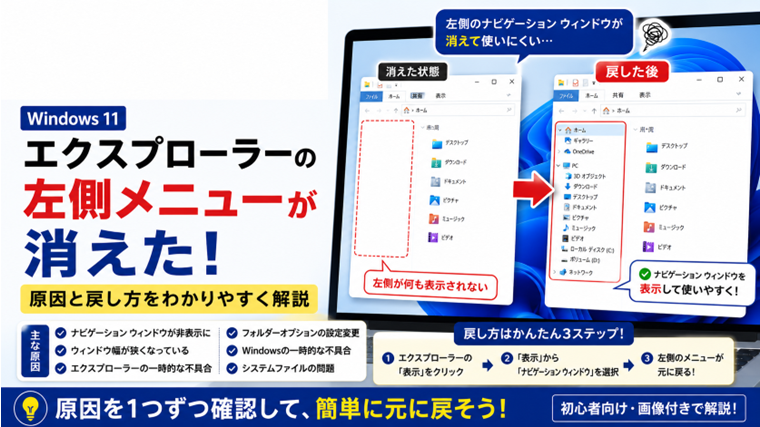
Windows 11でエクスプローラーを開いたとき、通常は画面の左側に「ホーム」「ギャラリー」「OneDrive」「PC」などが表示されます。
ところが突然、
「エクスプローラーの左側が何も表示されなくなった」
「今まで表示されていたPCやドライブが消えた」
「フォルダー一覧がなくなって使いにくい」
という状態になることがあります。
この左側の領域は「ナビゲーション ウィンドウ」と呼ばれ、設定によって表示・非表示を切り替えることができます。
そのため、故障ではなく設定が変わっただけというケースも少なくありません。
この記事では、Windows 11でエクスプローラーの左側メニューが消えた場合の原因と戻し方を、初心者にもわかりやすく順番に解説します。
まず確認|左側全体が消えたのか、一部だけ消えたのか
最初に症状を確認しましょう。
エクスプローラーを開いて、左側の表示を見ます。
「ホーム」「PC」「OneDrive」などが表示されていた場所そのものがなくなっている場合は、ナビゲーション ウィンドウが非表示になっている可能性があります。
一方、
「左側は表示されているがPCだけない」
「OneDriveだけ表示されない」
「特定のドライブだけ見つからない」
という場合は、ナビゲーション ウィンドウ全体の問題ではありません。
表示されていない項目によって原因が異なるため、まず「左側全体が消えているか」を確認することが大切です。
原因1:ナビゲーション ウィンドウが非表示になっている
最も最初に確認したいのが、エクスプローラーの表示設定です。
Windows 11では、ナビゲーション ウィンドウを表示しない設定に変更できます。
何らかの操作で設定が切り替わると、エクスプローラー左側の領域がまとめて消えたように見えます。
対処法1:ナビゲーション ウィンドウを表示する
エクスプローラーを開きます。
上部にある「表示」をクリックします。
表示されたメニューから「表示」を選択し、「ナビゲーション ウィンドウ」を確認します。
「ナビゲーション ウィンドウ」がオフになっている場合はクリックして有効にしてください。
設定後、エクスプローラー左側にホームやPCなどが表示されれば正常です。
まずはこの方法を試してください。
原因2:エクスプローラーが一時的に正常表示されていない
ナビゲーション ウィンドウの設定が有効なのに左側が表示されない場合は、エクスプローラーの一時的な不具合が考えられます。
Windowsを長時間使用していたり、多数のフォルダーを開いたりしていると、エクスプローラーの表示がおかしくなる場合があります。
対処法2:エクスプローラーを再起動する
「Ctrl」+「Shift」+「Esc」を押してタスクマネージャーを開きます。
一覧から「Windows エクスプローラー」を探します。
「Windows エクスプローラー」を選択して、「タスクの再起動」をクリックします。
一時的にデスクトップやタスクバーが消えることがありますが、通常はすぐに再表示されます。
再起動後にエクスプローラーを開き、左側のナビゲーション ウィンドウが戻ったか確認してください。
原因3:ナビゲーション ウィンドウの幅が狭くなっている
左側の領域が完全に消えたように見えても、実際にはナビゲーション ウィンドウの幅が極端に狭くなっている場合があります。
特にウィンドウサイズを変更した後などは確認してみましょう。
対処法3:境界部分をドラッグして広げる
エクスプローラーを開き、画面左端付近にマウスポインターを移動します。
ナビゲーション ウィンドウとファイル表示部分の境界が見つかった場合は、右方向へドラッグしてみます。
左側の領域が広がり、ホームやPCなどが表示されれば問題ありません。
設定を変更する前に、この状態になっていないかも確認しておきましょう。
原因4:PCやドライブなど一部の項目だけ見えなくなっている
ナビゲーション ウィンドウ自体は表示されているものの、以前表示されていた項目が見つからない場合があります。
この場合は、左側全体が消えた症状とは少し異なります。
項目が折りたたまれているだけの場合もあります。
対処法4:項目を展開して確認する
ナビゲーション ウィンドウ内にある項目の左側に「>」のようなマークが表示されている場合はクリックします。
折りたたまれていた項目が展開されます。
また「PC」をクリックすると、右側にCドライブや接続されているドライブが表示されます。
ドライブそのものが表示されない場合は、ナビゲーション ウィンドウではなく、Windowsがドライブを正常に認識しているか確認する必要があります。
原因5:エクスプローラーの設定に一時的な問題が起きている
ナビゲーション ウィンドウを有効にしても表示がおかしい場合は、エクスプローラーの設定に一時的な問題が起きている可能性があります。
この場合は、フォルダーオプションを確認します。
対処法5:フォルダーオプションを確認する
エクスプローラーを開きます。
上部の「…」をクリックして「オプション」を開きます。
「フォルダー オプション」が表示されたら、「表示」タブを開きます。
下の方にある「ナビゲーション ウィンドウ」の項目を確認します。
ここでは、
「すべてのフォルダーを表示」
「開いているフォルダーまで展開」
などの設定があります。
これらは左側の表示方法を変更する設定です。
必要に応じて設定を変更し、「適用」→「OK」をクリックしてください。
なお、「すべてのフォルダーを表示」を有効にすると項目数が増えるため、以前と表示が変わる場合があります。
原因6:Windowsの一時的な不具合が発生している
エクスプローラーを再起動しても改善しない場合は、Windows自体に一時的な問題が起きている可能性があります。
この場合はWindowsを再起動します。
対処法6:Windowsを再起動する
作業中のデータを保存します。
「スタート」→「電源」→「再起動」
の順にクリックします。
再起動が完了したらエクスプローラーを開き、左側の表示を確認します。
単純な表示不具合であれば、Windowsの再起動だけで正常に戻ることがあります。
原因7:システムファイルに問題が起きている
ここまで確認しても改善しない場合は、Windowsのシステムファイルに問題が発生している可能性も考えられます。
頻繁にエクスプローラーの表示がおかしくなる場合や、ほかのWindows機能にも不具合が出ている場合は、システムファイルを確認してみましょう。
対処法7:SFCでシステムファイルを修復する
スタートボタンを右クリックして「ターミナル(管理者)」を開きます。
ユーザーアカウント制御が表示されたら「はい」をクリックします。
次のコマンドを入力します。
sfc /scannow
Enterキーを押して検査を開始します。
検査が100%になるまで待ちます。
問題が修復された場合はWindowsを再起動して、エクスプローラーの表示を確認してください。
左側にPCはあるのにCドライブが見つからない場合
「ナビゲーション ウィンドウは表示されたけれど、CドライブやDドライブが見つからない」
という場合があります。
この場合は、まず左側の「PC」をクリックしてください。
エクスプローラー右側に「デバイスとドライブ」が表示され、Cドライブなどを確認できます。
外付けHDD、USBメモリ、外付けSSDなど特定のドライブだけ表示されない場合は、ナビゲーション ウィンドウの設定ではなく、その機器がWindowsに認識されているか確認する必要があります。
左側の表示がおかしい時の確認順
原因が分からない場合は、次の順番で確認すると簡単です。
- 「表示」からナビゲーション ウィンドウを確認する
- 左側の幅が狭くなっていないか確認する
- 折りたたまれている項目を展開する
- エクスプローラーを再起動する
- Windowsを再起動する
- フォルダーオプションを確認する
- SFCでシステムファイルを確認する
特に、突然左側全体がなくなった場合は、最初に「ナビゲーション ウィンドウ」の設定を確認してください。
設定がオフになっているだけなら、すぐに元へ戻せます。
まとめ
Windows 11でエクスプローラーの左側メニューが消えた場合、最初に確認したいのは「ナビゲーション ウィンドウ」の設定です。
「表示」からナビゲーション ウィンドウを有効にするだけで元に戻るケースがあります。
改善しない場合は、
- ナビゲーション ウィンドウの設定を確認
- 左側の幅を確認
- 項目の折りたたみを確認
- エクスプローラーを再起動
- Windowsを再起動
- フォルダーオプションを確認
- システムファイルを修復
という順番で試すと原因を切り分けやすくなります。
また、左側全体が消えた場合と、PCや特定のドライブだけが表示されない場合では原因が異なります。
まず「何が消えているのか」を確認してから対処することが大切です。
よくある質問(FAQ)
Q1.エクスプローラーの左側が全部消えました
「表示」→「表示」から「ナビゲーション ウィンドウ」が有効になっているか確認してください。
オフになっている場合は、有効にすると左側の領域が再表示されます。
Q2.左側にPCが表示されません
ナビゲーション ウィンドウ自体が表示されているか確認してください。
表示されている場合は、フォルダーオプションのナビゲーション ウィンドウ設定も確認します。
Q3.左側は表示されていますがCドライブがありません
左側の「PC」をクリックし、右側の「デバイスとドライブ」を確認してください。
Cドライブ自体が表示されない場合は、ナビゲーション ウィンドウとは別の問題として確認する必要があります。
Q4.ナビゲーション ウィンドウを表示しても直りません
エクスプローラーを再起動し、それでも改善しなければWindowsを再起動してください。
頻繁に症状が発生する場合は、システムファイルの修復も検討します。
Q5.「すべてのフォルダーを表示」は有効にした方がいいですか?
必ず有効にする必要はありません。
有効にするとナビゲーション ウィンドウに表示される項目が増えます。
通常の表示で問題がなければ、自分が使いやすい設定のままで構いません。
関連記事
- Windowsでクイックアクセスがおかしい・表示されない時の直し方|初期化する方法【初心者向け】
- Windowsでエクスプローラーが応答しない・落ちる原因と対処法|フリーズ・再起動を繰り返す時の解決方法
- Windowsで外付けSSDが認識されない原因と対処法|エクスプローラーに表示されない時【初心者向け】
- Windows 11でデバイスマネージャーに機器が表示されない原因と対処法【初心者向け】
- Windowsでシステムファイルを修復する方法|SFC・DISMコマンドの使い方【初心者向け】