導入文
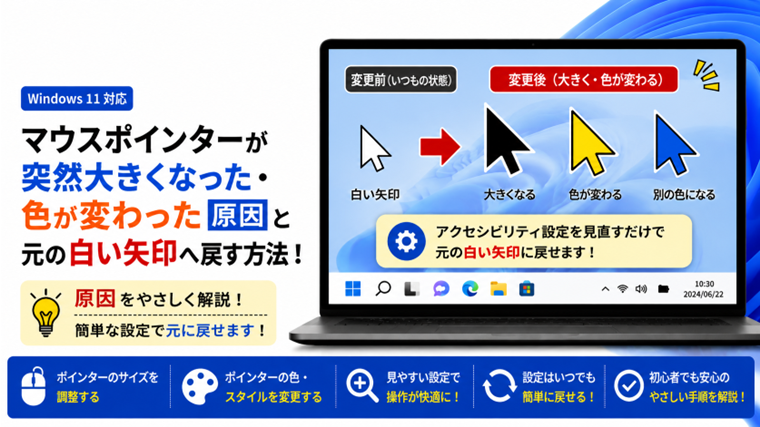
Windows 11を使っていると、いつも白かったマウスポインターが突然大きくなったり、黒や別の色に変わったりすることがあります。
たとえば、
- 白い矢印が突然大きくなった
- マウスポインターが黒くなった
- 黄色や青など別の色になった
- ポインターだけ大きく、文字やアイコンは普通
- 元の白い矢印へ戻したい
- 設定を変更した覚えがないのに見た目が変わった
といった症状です。
マウスポインターの大きさや色が変わっても、マウスが故障したとは限りません。
Windows 11には、マウスポインターを見つけやすくするために、大きさや色を変更するアクセシビリティ機能があります。
何らかの操作でこの設定が変更されると、マウスポインターの見た目だけが変わることがあります。
この記事では、Windows 11でマウスポインターが突然大きくなった・色が変わった場合の原因と元に戻す方法を、初心者向けに解説します。
まず確認|画面全体ではなくマウスポインターだけ大きい?
最初に確認したいのは、何が大きくなったのかです。
マウスポインターだけ大きい
この場合は「マウスポインターとタッチ」の設定を確認します。
文字やアイコンもすべて大きい
この場合はWindowsの表示倍率や解像度が変更されている可能性があります。
画面の一部分だけ極端に大きい
この場合はWindowsの拡大鏡が起動している可能性があります。
マウスポインターだけ見た目が変わっているなら、まずアクセシビリティのポインター設定を確認しましょう。
原因1:マウスポインターのサイズが変更されている
Windows 11では、マウスポインターの大きさを自由に変更できます。
標準よりかなり大きくすることもできるため、設定が変わると、
「マウスの矢印だけ突然巨大になった」
ように見えることがあります。
対処法1:マウスポインターのサイズを元に戻す
- Windowsキー+Iを押します。
- 「アクセシビリティ」をクリックします。
- 「マウス ポインターとタッチ」を開きます。
- 「サイズ」のスライダーを確認します。
- スライダーを左側へ動かします。
ポインターを見ながら、自分が使いやすい大きさに調整してください。
標準的な大きさへ戻したい場合は、小さい側へ戻して確認します。
変更はその場で反映されるため、マウスポインターを見ながら調整できます。
原因2:マウスポインターのスタイルが変更されている
Windows 11では、ポインターの大きさだけでなく見た目も変更できます。
設定によって、
- 白
- 黒
- 反転
- カスタム色
などを選択できます。
いつも白だったポインターが黒くなった場合は、この設定が変更されている可能性があります。
対処法2:白いマウスポインターへ戻す
「設定」→「アクセシビリティ」→「マウス ポインターとタッチ」
を開きます。
「マウス ポインターのスタイル」を確認してください。
元の一般的な白いポインターへ戻したい場合は、白のスタイルを選択します。
選択するとすぐにポインターの色が変わります。
原因3:カスタム色が設定されている
Windows 11では、マウスポインターに好きな色を設定できます。
そのため、
- 青
- 黄色
- 緑
- 赤
- ピンク
など、通常とは違う色のポインターを使用できます。
突然派手な色になった場合は、カスタム設定が選ばれていないか確認してください。
対処法3:カスタム色を解除する
「設定」→「アクセシビリティ」→「マウス ポインターとタッチ」
を開きます。
「マウス ポインターのスタイル」で白のポインターを選択してください。
これでカスタム色から通常の白いポインターへ戻せます。
色付きのポインター自体はWindowsの正常な機能なので、故障ではありません。
原因4:黒いマウスポインターが選択されている
白い背景では黒いマウスポインターの方が見つけやすいことがあります。
Windowsには最初から黒いポインターを使用する設定が用意されています。
そのため、黒くなったからといって画面やマウスに異常があるわけではありません。
対処法4:ポインターのスタイルを確認する
「設定」→「アクセシビリティ」→「マウス ポインターとタッチ」
を開きます。
ポインターのスタイルで黒が選択されていないか確認してください。
白へ戻したい場合は白いポインターを選択します。
逆に黒の方が見やすい場合は、そのまま使用しても問題ありません。
原因5:反転スタイルになっている
Windowsには、背景に合わせてポインターの色を変化させるスタイルもあります。
背景によって白く見えたり黒く見えたりするため、
「マウスポインターの色が勝手に変わる」
ように感じる場合があります。
対処法5:反転から白へ戻す
「マウス ポインターとタッチ」の設定画面を開きます。
ポインターのスタイルを確認し、反転が選択されている場合は白へ変更します。
背景によって色が変わらなくなれば、反転スタイルが原因だったと判断できます。
原因6:マウスポインターではなく文字入力カーソルが太くなっている
マウスを動かした時に表示される「矢印」と、文字入力時に表示される縦線は別のものです。
文章を入力するときの縦線だけ太くなったり色が付いたりしている場合は、マウスポインターの設定ではありません。
対処法6:テキストカーソルの設定を確認する
「設定」→「アクセシビリティ」→「テキスト カーソル」
を開きます。
ここでは、
- テキストカーソルインジケーター
- カーソルの太さ
などを調整できます。
文字入力時だけ表示がおかしい場合は、こちらを確認してください。
原因7:以前に見やすくする設定を変更した
マウスポインターを見失いやすい場合、以前に自分でサイズや色を変更して、そのままになっていることがあります。
特に大きなモニターや高解像度ディスプレイでは、小さいポインターが見つけにくいため、大きく設定している場合があります。
対処法7:無理に標準へ戻さず見やすい大きさに調整する
マウスポインターは必ず標準サイズで使用しなければならないわけではありません。
「設定」→「アクセシビリティ」→「マウス ポインターとタッチ」
から、自分が見やすいサイズへ調整してください。
少し大きめにしておくと、ウルトラワイドモニターや複数モニターを使用している場合にもポインターを見つけやすくなります。
原因8:Windowsの一時的な表示不具合
設定は正常なのにポインターの見た目がおかしい場合は、Windowsの一時的な表示不具合も考えられます。
対処法8:Windowsを再起動する
作業中のファイルを保存して、
「スタート」→「電源」→「再起動」
を選択してください。
再起動後にマウスポインターの表示を確認します。
一度だけ症状が発生し、再起動後に正常へ戻った場合は、一時的な不具合だった可能性があります。
原因9:Windows Update後に見た目が変わった
Windows Update後からポインターの見た目が変わったと感じる場合は、まず現在のアクセシビリティ設定を確認します。
対処法9:設定を確認してWindowsを再起動する
「設定」→「アクセシビリティ」→「マウス ポインターとタッチ」
から、
- ポインターのスタイル
- ポインターのサイズ
を確認してください。
希望する設定へ戻した後、Windowsを再起動します。
マウスポインターを元の白い矢印へ戻す最短手順
単純に、
「以前の白い矢印へ戻したい」
という場合は、次の手順だけで確認できます。
- Windowsキー+Iを押す
- 「アクセシビリティ」を開く
- 「マウス ポインターとタッチ」を開く
- ポインターのスタイルで白を選択する
- サイズのスライダーを小さい側へ戻す
これで一般的な白いマウスポインターへ戻せます。
マウスポインターを大きくしてもパソコンは重くならない?
通常、マウスポインターを少し大きくした程度でパソコンの動作が目に見えて重くなることはありません。
ポインターサイズは見やすさに関する設定なので、自分に合った大きさを使用して問題ありません。
「標準サイズでなければいけない」ということもありません。
マウスポインターの色を変えても問題ない?
問題ありません。
Windows 11に用意されているアクセシビリティ機能なので、好みの色を使用できます。
背景とポインターの色が似て見失いやすい場合は、黒や明るいカスタム色にすると見つけやすくなることがあります。
マウスポインターだけ大きく、画面は普通の場合
この場合はWindows全体の「拡大/縮小」を変更する必要はありません。
マウスポインターだけのサイズ設定を確認してください。
画面全体の表示倍率を変更すると、
- 文字
- アイコン
- アプリ
- タスクバー
などまで大きさが変わってしまいます。
ポインターだけが大きい場合は「アクセシビリティ」の設定だけを確認するのがポイントです。
マウスポインターも文字も全部大きい場合
ポインターだけでなく、
- デスクトップアイコン
- タスクバー
- 文字
- アプリ
なども大きくなっている場合は、Windowsの表示倍率が変更されている可能性があります。
「設定」→「システム」→「ディスプレイ」
を開き、「拡大/縮小」を確認してください。
基本的には「推奨」と表示されている設定を基準にします。
おすすめの確認順
Windows 11でマウスポインターが突然大きくなったり色が変わったりした場合は、次の順番で確認してください。
- マウスポインターだけが変わったのか確認する
- 「マウス ポインターとタッチ」を開く
- ポインターのサイズを確認する
- ポインターのスタイルを確認する
- カスタム色になっていないか確認する
- 反転スタイルになっていないか確認する
- 文字入力カーソルだけなら「テキスト カーソル」を確認する
- 改善しなければWindowsを再起動する
マウスドライバーの削除やWindowsの初期化などを最初から行う必要はありません。
まず見た目に関する設定から確認してください。
よくある質問(FAQ)
Q1.マウスポインターだけ突然大きくなりました
「設定」→「アクセシビリティ」→「マウス ポインターとタッチ」を開き、「サイズ」を確認してください。
スライダーを小さい側へ動かすとポインターを小さくできます。
Q2.白かった矢印が黒くなりました
マウスポインターのスタイルが黒へ変更されている可能性があります。
「マウス ポインターとタッチ」から白のスタイルを選択してください。
Q3.マウスポインターが黄色や青になりました
カスタム色が選択されている可能性があります。
白へ戻したい場合はポインターのスタイルから白を選択します。
Q4.背景によってポインターが白や黒に変わります
反転スタイルが選択されている可能性があります。
色を固定したい場合は白または黒など別のスタイルへ変更してください。
Q5.ポインターを大きくしたまま使っても大丈夫ですか?
問題ありません。
Windowsのアクセシビリティ機能なので、自分が見やすい大きさで使用できます。
Q6.文字を入力する縦線だけ太くなりました
マウスポインターではなくテキストカーソルの設定が変更されている可能性があります。
「設定」→「アクセシビリティ」→「テキスト カーソル」を確認してください。
まとめ
Windows 11でマウスポインターが突然大きくなったり色が変わったりしても、多くの場合はマウスの故障ではありません。
まず、
- 「設定」を開く
- 「アクセシビリティ」を選択する
- 「マウス ポインターとタッチ」を開く
- ポインターのスタイルを確認する
- ポインターのサイズを確認する
という順番で確認してください。
元の一般的な見た目へ戻したい場合は、白いポインターを選び、サイズを小さい側へ戻すのが簡単です。
一方、大きいポインターや色付きのポインターはWindows 11の正常な機能です。
見やすいのであれば、無理に標準へ戻す必要はありません。
「ポインターだけが変わったのか」「画面全体の表示まで変わったのか」を最初に確認すると、余計な設定を変更せずに対処できます。
関連記事
- Windowsで文字やアイコンが突然大きくなった・小さくなった時の戻し方【初心者向け】
- マウス・キーボードが反応しない原因と対処法【初心者向け・実体験あり】
- Windowsで画面の色がおかしい原因と対処法|黄色い・青い・色が薄い時【初心者向け】
- Windowsでデバイスマネージャーの使い方|ドライバーや機器の状態を確認する方法【初心者向け】
- Windows 11で設定アプリが開かない原因と対処法|クリックしても反応しない時【初心者向け】