導入文
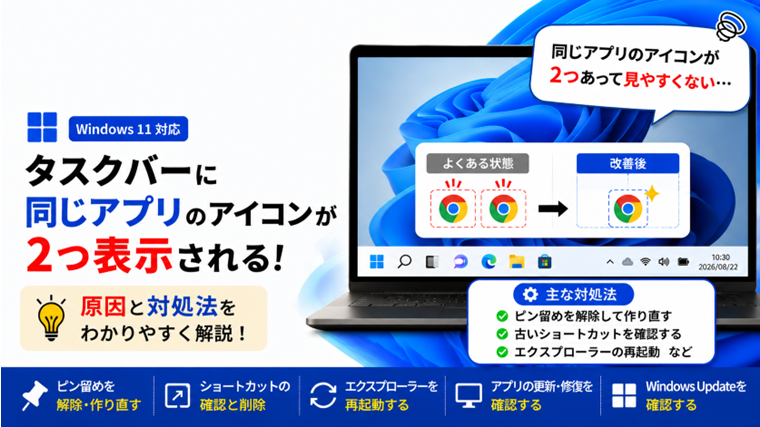
Windows 11を使っていると、タスクバーに同じアプリのアイコンが2つ表示されることがあります。
たとえば、
- Chromeを起動すると同じアイコンがもう1つ増える
- Edgeのアイコンが2つ並んでいる
- タスクバーにピン留めしているアプリを起動すると別のアイコンが出る
- アプリを終了すると片方だけ消える
- アプリを更新してからアイコンが2つになった
といった症状です。
通常、タスクバーにピン留めしたアプリを起動すると、そのアイコン上に起動中であることが表示されます。
ところが、ピン留めされているショートカットと実際に起動したアプリがWindows上で別のものとして認識されると、同じアプリでもアイコンが2つ表示されることがあります。
この記事では、Windows 11でタスクバーに同じアプリのアイコンが2つ表示される原因と直し方を、初心者向けに順番に解説します。
まず確認|アプリを終了すると片方が消れるか
最初に、2つ表示されているアイコンのアプリを終了してみてください。
アプリを終了すると、
「1つだけアイコンが残る」
という場合は、残っている方がタスクバーへピン留めされているアイコンで、もう片方が起動中のアプリとして表示されていた可能性があります。
この場合は、ピン留めを一度解除して作り直すことで改善する可能性があります。
一方、アプリを終了しても同じアイコンが2つ残っている場合は、両方がピン留めされているなど別の原因も考えられます。
原因1:古いピン留め情報が残っている
もっとも確認しやすいのが、タスクバーのピン留めです。
アプリを更新したり再インストールしたりすると、以前のピン留め情報と現在のアプリが正常に一致しなくなることがあります。
見た目は同じアプリでも、Windowsが別のショートカットとして認識すると、起動時にもう1つアイコンが表示される場合があります。
対処法1:古いピン留めを解除して作り直す
まずアプリを起動します。
次に、古い方のアイコンを右クリックして、
「タスクバーからピン留めを外す」
を選択します。
その後、現在起動している方のアイコンを右クリックし、
「タスクバーにピン留めする」
を選択してください。
アプリを一度終了し、再度起動します。
同じアイコンが1つだけ表示されれば改善しています。
原因2:古いショートカットからアプリを起動している
デスクトップなどに以前作成したショートカットが残っていると、そのショートカットから起動した時だけタスクバーに別のアイコンが表示されることがあります。
特にアプリを更新・再インストールした後は注意が必要です。
対処法2:スタートメニューから起動して確認する
一度アプリをすべて終了します。
次に、
- スタートメニューを開きます。
- アプリ名を検索します。
- 検索結果からアプリを起動します。
この方法ではアイコンが2つにならない場合、普段使用しているショートカットに問題がある可能性があります。
古いショートカットを削除し、現在のアプリから新しいショートカットを作り直してください。
原因3:アプリを更新した後にピン留め情報が合わなくなった
アプリの大型アップデートなどによって、実行ファイルや起動方法が変更されることがあります。
その結果、以前タスクバーへ登録したアイコンと更新後のアプリが別のものとして扱われる場合があります。
対処法3:更新後のアプリを改めてピン留めする
アプリを起動します。
起動中に新しく表示されたアイコンを右クリックして、
「タスクバーにピン留めする」
を選択します。
その後、古いアイコンのピン留めを解除してください。
最後にアプリを終了して再度起動し、アイコンが1つにまとまるか確認します。
原因4:同じアプリの別バージョンがインストールされている
同じ名前や似たアイコンでも、実際には異なるバージョンのアプリがインストールされている場合があります。
たとえば、
- 通常版と別バージョン
- Microsoft Store版と別の方法でインストールした版
- 新しいバージョンと古いバージョン
などです。
この場合は、それぞれ別のアプリとしてタスクバーに表示されても異常とは限りません。
対処法4:インストールされているアプリを確認する
「設定」→「アプリ」→「インストールされているアプリ」
を開きます。
同じ名前や似た名前のアプリが複数ないか確認してください。
不要なものがあっても、すぐに削除するのではなく、それぞれが何のアプリなのか確認してから判断します。
仕事などで使用しているソフトの場合は、必要なバージョンを誤って削除しないよう注意してください。
原因5:別のユーザープロファイルや起動方法を使用している
ブラウザなど一部のアプリでは、プロファイルや起動方法によってタスクバー上で別のアイコンとして表示される場合があります。
同じブラウザでも、
「普段使用しているものとは違うプロファイルを開いた」
という場合などは、単純な重複ではない可能性があります。
対処法5:どちらのアイコンから何が開くか確認する
2つのアイコンをそれぞれクリックして、同じ画面や同じプロファイルが開くか確認してください。
明らかに別の環境が開く場合は、Windowsの表示不具合ではなく、アプリ側で別々に管理されている可能性があります。
不要な方だけピン留めを解除してください。
原因6:Windows エクスプローラーの一時的な不具合
タスクバーの表示にはWindows エクスプローラーが関係しています。
一時的な表示不具合によって、タスクバーのアイコンが正常に更新されないことがあります。
対処法6:Windows エクスプローラーを再起動する
- Ctrl+Shift+Escキーを押します。
- タスクマネージャーを開きます。
- 「Windows エクスプローラー」を探します。
- 選択して「タスクの再起動」をクリックします。
タスクバーやデスクトップが一瞬消えることがありますが、通常はすぐに再表示されます。
その後、アイコンが正常になったか確認してください。
原因7:Windowsの一時的な表示不具合
スリープから復帰した後や長時間使用した後などに、タスクバーの表示が一時的におかしくなる場合があります。
対処法7:Windowsを再起動する
エクスプローラーの再起動で改善しない場合は、
「スタート」→「電源」→「再起動」
を実行してください。
再起動後にアプリを起動し、アイコンが再び2つになるか確認します。
一度だけ発生し、再起動後は正常なら、一時的な表示不具合だった可能性があります。
原因8:Windows Update後に表示がおかしくなった
Windows Update後にタスクバーやスタートメニューなどの表示が一時的に不安定になる場合があります。
対処法8:Windows Updateを確認する
「設定」→「Windows Update」
を開きます。
更新が途中になっていないか、再起動が必要になっていないか確認してください。
追加の更新がある場合は内容を確認し、必要な更新を適用します。
その後Windowsを再起動してください。
原因9:アプリ側に一時的な不具合がある
特定のアプリだけで毎回アイコンが2つになる場合は、Windowsではなくアプリ側の問題も考えられます。
特に、
「ほかのアプリでは発生しない」
「特定のアプリを起動した時だけ必ず2つになる」
という場合は確認が必要です。
対処法9:アプリの修復や更新を確認する
まずアプリに更新がないか確認してください。
Microsoft Storeからインストールしたアプリなど、一部のアプリはWindowsの設定から修復できる場合があります。
「設定」→「アプリ」→「インストールされているアプリ」
から対象アプリを探します。
利用できる場合は「詳細オプション」から「修復」を試します。
「リセット」はアプリのデータや設定に影響する可能性があるため、修復で改善しない場合に内容を確認してから行ってください。
原因10:ピン留めを作り直しても古い表示が残っている
ピン留めを解除して作り直したのに、タスクバーに古い表示が残る場合があります。
この場合は表示情報が正常に更新されていない可能性があります。
対処法10:ピン留め解除後に再起動してから登録する
次の順番で試してください。
- 対象アプリを終了する
- 古いアイコンのピン留めを解除する
- Windowsを再起動する
- スタートメニューからアプリを起動する
- 起動中のアイコンを右クリックする
- 「タスクバーにピン留めする」を選択する
一度古いピン留めを完全に外してから登録し直すのがポイントです。
ChromeやEdgeのアイコンが2つになる場合
ブラウザでは、プロファイルやショートカットの違いによって複数のアイコンが表示されることがあります。
まず、
「スタートメニューから起動した場合」
と、
「普段使用しているショートカットから起動した場合」
で症状が同じか確認してください。
スタートメニューから起動した場合だけ正常なら、古いショートカットを作り直します。
また、仕事用・個人用など複数のブラウザプロファイルを利用している場合は、別アイコンとして扱われている可能性も確認してください。
2つのアイコンのどちらを消せばいい?
見た目だけでは判断しにくいため、いきなり削除しない方が安全です。
まず対象アプリを起動してください。
起動した時に新しく現れる方が、現在実行しているアプリのアイコンである可能性があります。
基本的には、
- 古いピン留めを解除する
- 現在起動しているアプリを改めてピン留めする
という方法がおすすめです。
アプリそのものをアンインストールする必要はありません。
おすすめの確認順
タスクバーに同じアプリのアイコンが2つ表示される場合は、次の順番で確認してください。
- アプリを終了すると片方が消えるか確認する
- 古いピン留めを解除する
- スタートメニューからアプリを起動する
- 起動中のアプリを改めてピン留めする
- 古いショートカットを使用していないか確認する
- 同じアプリの別バージョンがないか確認する
- Windows エクスプローラーを再起動する
- Windowsを再起動する
- Windows Updateを確認する
- 特定アプリだけならアプリ側も確認する
多くの場合、最初からWindowsを初期化したりレジストリを変更したりする必要はありません。
まずピン留めとショートカットから確認するのがおすすめです。
よくある質問(FAQ)
Q1.アプリを起動すると同じアイコンがもう1つ出ます
古いピン留めと現在起動しているアプリが別々に認識されている可能性があります。
古いピン留めを解除し、現在起動している方を改めてタスクバーへピン留めしてみてください。
Q2.アプリを終了するとアイコンが1つに戻ります
残っている方がピン留めされたアイコンで、消えた方が起動中のアプリとして表示されていた可能性があります。
ピン留めを一度解除して作り直す方法を試してください。
Q3.同じアイコンが2つあっても使えれば問題ありませんか?
すぐにパソコンが故障するような問題ではありません。
ただし、古いショートカットや別バージョンが残っている場合もあるため、一度確認しておくと安心です。
Q4.2つのアイコンの片方を削除しても大丈夫ですか?
タスクバーの「ピン留めを外す」だけなら、通常はアプリそのものがアンインストールされるわけではありません。
ただし、「アンインストール」と間違えないよう注意してください。
Q5.特定のアプリだけ何度直しても2つになります
アプリ側の起動方法やプロファイル、更新などが関係している可能性があります。
スタートメニューから起動した場合にも同じ症状になるか確認してください。
まとめ
Windows 11でタスクバーに同じアプリのアイコンが2つ表示される場合は、古いピン留めやショートカットが原因になっていることがあります。
まず、
- アプリを終了してアイコンの変化を確認する
- 古いピン留めを解除する
- スタートメニューからアプリを起動する
- 現在起動しているアプリを改めてピン留めする
という順番で試してください。
改善しない場合は、
- 古いショートカット
- アプリの別バージョン
- アプリのプロファイル
- Windows エクスプローラー
- Windows Update
などを確認します。
見た目が同じアイコンでも、Windows内部では異なるショートカットやアプリとして扱われていることがあります。
そのため、まず現在使用しているアプリを基準にタスクバーのピン留めを作り直すのが、簡単で安全な対処法です。
関連記事
- Windows 11でタスクバーが反応しない原因と直し方|クリックできない・固まる時【初心者向け】
- Windowsでエクスプローラーが応答しない・落ちる原因と対処法|フリーズ・再起動を繰り返す時の解決方法
- Windowsでアプリの修復・リセットをする方法|起動しない・動作がおかしい時の対処法【初心者向け】
- Windowsでアプリが起動しない原因と対処法【初心者向け・実体験あり】
- Windows 11でスタートメニューが開かない原因と対処法|クリックしても反応しない時【初心者向け】