導入文
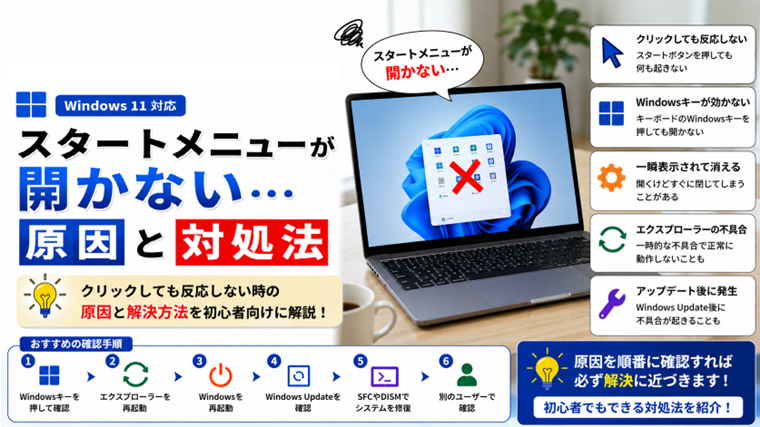
Windows 11でスタートボタンをクリックしても、
「スタートメニューが開かない」
「Windowsキーを押しても反応しない」
「スタートボタンを押すと一瞬表示されて消える」
「タスクバーは使えるのにスタートだけ動かない」
といった症状が発生することがあります。
スタートメニューが開かなくても、Windowsそのものが故障しているとは限りません。
Windows エクスプローラーの一時的な不具合やWindows Update、システムファイル、ユーザーアカウントなどが原因になることがあります。
簡単に確認できる方法から順番に試していきましょう。
まずWindowsキーを押してみる
スタートボタンをマウスでクリックしても反応しない場合は、キーボードのWindowsキーを押してみます。
Windowsキーでスタートメニューが開く場合は、スタートメニュー自体ではなく、マウスやクリック操作に問題がある可能性があります。
反対に、Windowsキーでも開かない場合は、Windows側の問題を確認していきます。
原因1:Windows エクスプローラーが一時的に固まっている
スタートメニューやタスクバーは、Windows エクスプローラーと密接に関係しています。
エクスプローラーに一時的な問題が発生すると、
- スタートボタンが反応しない
- タスクバーが固まる
- デスクトップのアイコンがおかしい
- エクスプローラーが反応しない
などの症状が同時に発生することがあります。
Windows エクスプローラーを再起動する
Ctrl+Shift+Escを押してタスクマネージャーを開きます。
- 「プロセス」を開きます。
- **「Windows エクスプローラー」**を探します。
- Windows エクスプローラーを選択します。
- **「タスクの再起動」**をクリックします。
一時的にタスクバーやデスクトップが消えても、通常はすぐに再表示されます。
その後、スタートメニューが開くか確認してください。
原因2:Windowsを再起動すると直る場合がある
エクスプローラーを再起動しても改善しない場合は、Windows自体を再起動します。
スタートメニューを使えない場合は、
Ctrl+Alt+Delete
を押します。
画面右下の電源アイコンから**「再起動」**を選択してください。
一時的なWindowsの不具合であれば、再起動だけで改善する場合があります。
原因3:マウスのクリックに問題がある
スタートボタンだけクリックできないように見えても、実際にはマウス側に問題が発生している場合があります。
デスクトップ上のアイコンやブラウザなど、ほかの場所をクリックして正常に操作できるか確認してください。
どこも正常にクリックできない場合は、
- USBマウスの差し直し
- ワイヤレスマウスの電池交換
- Bluetoothの接続確認
- 別のマウスで確認
などを行います。
原因4:Windowsキーが効かなくなっている
マウスではスタートボタンをクリックできるのに、Windowsキーだけ反応しない場合は、キーボード側の問題も考えられます。
まず別のキーが正常に入力できるか確認してください。
ゲーミングキーボードなどでは、Windowsキーを無効にする「ゲームモード」などが搭載されている場合もあります。
スタートボタンのクリックは使えるがWindowsキーだけ使えない場合は、スタートメニューそのものの故障とは分けて考えます。
原因5:Windows Update後から発生している
Windows Update後からスタートメニューが開かなくなった場合は、更新プログラムやドライバーなどが影響している可能性があります。
スタートメニューを使えなくても、
Windowsキー+I
で「設定」を開ける場合があります。
設定が開いたら、
Windows Update
を確認してください。
追加の更新プログラムが提供されている場合は適用し、Windowsを再起動します。
Windowsキー+Iでも設定が開かない場合
スタートメニューだけでなく設定アプリも開かない場合は、Windows側の問題が広い範囲で発生している可能性があります。
この場合は、タスクマネージャーなど別の方法から確認を進めます。
原因6:スタートメニュー関連の処理に一時的な問題がある
Windows 11ではスタートメニューに関連する処理がバックグラウンドで動いています。
一時的に処理がおかしくなった場合、スタートメニューが開かなかったり、一瞬表示されてすぐ閉じたりすることがあります。
この場合も、まずWindowsの再起動を試してください。
毎回発生する場合は、Windows Updateやシステムファイルの確認へ進みます。
原因7:常駐アプリが影響している
Windows起動時から動いているアプリがスタートメニューの動作に影響する場合があります。
特に、
- Windowsの外観を変更するアプリ
- スタートメニューを変更するアプリ
- タスクバーをカスタマイズするアプリ
- セキュリティソフト
- 常駐型のユーティリティ
などを使用している場合は確認が必要です。
症状が始まる直前にインストールしたアプリがあれば、一度終了して改善するか確認してください。
原因8:Windowsのシステムファイルに問題がある
再起動やWindows Updateでも改善しない場合は、Windowsのシステムファイルに問題が発生している可能性があります。
WindowsにはSFCという標準の修復機能があります。
SFCを実行する
タスクマネージャーを開き、**「新しいタスクを実行する」**から管理者権限でターミナルやコマンドプロンプトを起動します。
次のコマンドを実行します。
sfc /scannow
Enterキーを押し、処理が完了するまで待ちます。
問題が修復された場合はWindowsを再起動してください。
DISMも検討する
SFCで改善しない場合は、DISMを使ってWindowsのシステムイメージを修復する方法があります。
ただし、最初からSFCやDISMを実行する必要はありません。
エクスプローラー再起動 → Windows再起動 → Windows Update確認
の順番で簡単な方法から試してください。
原因9:ユーザーアカウントに問題がある
現在使用しているユーザープロファイルに問題が発生すると、スタートメニューなど一部のWindows機能が正常に動かなくなる場合があります。
別のユーザーアカウントがある場合は、そちらへサインインして確認します。
別のアカウントでは正常にスタートメニューが開くなら、現在のユーザーアカウント側に原因がある可能性が高くなります。
原因10:タスクバー全体にも問題が発生している
スタートメニューだけでなく、
- タスクバーをクリックできない
- アプリアイコンが反応しない
- タスクバーが消える
- 通知領域も操作できない
といった症状がある場合は、スタートメニューだけの問題ではありません。
この場合は、タスクバーやWindows エクスプローラー側の不具合として確認します。
原因11:セーフモードで原因を切り分ける
通常起動ではスタートメニューが開かない状態が続く場合は、セーフモードで確認する方法があります。
セーフモードでは必要最低限のドライバーやサービスでWindowsが起動します。
セーフモードでは正常にスタートメニューが動く場合、通常起動時に動いているアプリやサービスが影響している可能性があります。
「スタートメニューが開かない」と「Windowsキーが効かない」は違う
似た症状ですが、切り分けが重要です。
マウスでもWindowsキーでも開かない
Windows エクスプローラーやスタートメニュー、Windows自体の問題を疑います。
マウスなら開くがWindowsキーでは開かない
キーボードやWindowsキーの設定を確認します。
Windowsキーなら開くがマウスでは開かない
マウスやクリック操作側の問題を確認します。
この違いを確認するだけでも、原因をかなり絞り込めます。
スタートメニューが一瞬だけ開いて消える場合
スタートボタンを押すと一瞬表示されるものの、すぐ閉じてしまう場合があります。
この場合は、
- Windowsの一時的な不具合
- 常駐アプリ
- Windows Update
- ユーザープロファイル
などを確認します。
まずWindowsを再起動し、改善するか確認してください。
おすすめの確認順
Windows 11でスタートメニューが開かない場合は、次の順番がおすすめです。
- Windowsキーを押してみる
- マウスが正常に使えるか確認する
- Windows エクスプローラーを再起動する
- Windowsを再起動する
- Windows Updateを確認する
- 最近追加した常駐アプリを確認する
- SFCでシステムファイルを確認する
- 必要ならDISMを実行する
- 別のユーザーアカウントで確認する
- セーフモードで原因を切り分ける
最初からWindowsを初期化する必要はありません。
簡単で安全な方法から順番に試してください。
よくある質問(FAQ)
Q1.スタートボタンをクリックしても何も起きません
まずWindowsキーを押してスタートメニューが開くか確認してください。
どちらでも開かない場合は、Windows エクスプローラーを再起動してみます。
Q2.Windowsキーを押しても反応しません
スタートボタンをマウスでクリックして開くか確認します。
マウスでは開く場合、キーボードやWindowsキー側の問題である可能性があります。
Q3.スタートメニューが一瞬表示されて消えます
Windowsを再起動し、Windows Updateも確認してください。
繰り返し発生する場合は、常駐アプリやシステムファイルなども確認します。
Q4.スタートメニューが使えないので再起動できません
Ctrl+Alt+Deleteを押し、画面右下の電源アイコンから再起動できます。
Q5.タスクバーも一緒に反応しません
Windows エクスプローラーに問題が発生している可能性があります。
Ctrl+Shift+Escでタスクマネージャーを開き、Windows エクスプローラーを再起動してください。
まとめ
Windows 11でスタートメニューが開かない場合は、まずマウスとWindowsキーのどちらでも開かないのかを確認することが重要です。
次にWindows エクスプローラーを再起動し、それでも改善しなければWindows自体を再起動します。
それでも繰り返す場合は、
- Windows Update
- 常駐アプリ
- システムファイル
- ユーザーアカウント
- セーフモード
の順に確認していきます。
特に、スタートメニューだけの問題なのか、タスクバー全体も反応しないのかを確認すると、原因を切り分けやすくなります。
関連記事
・Windowsキーが効かない原因と対処法|スタートメニューが開かない時の解決方法
・Windowsでエクスプローラーが応答しない・落ちる原因と対処法|フリーズ・再起動を繰り返す時の解決方法
・Windowsでシステムファイルを修復する方法|SFC・DISMコマンドの使い方【初心者向け】
・Windows Update後の不具合対処法【初心者向け・実体験あり完全ガイド】
・Windowsセーフモードの起動方法|起動しない時のトラブル解決に役立つ使い方【初心者向け】