導入文
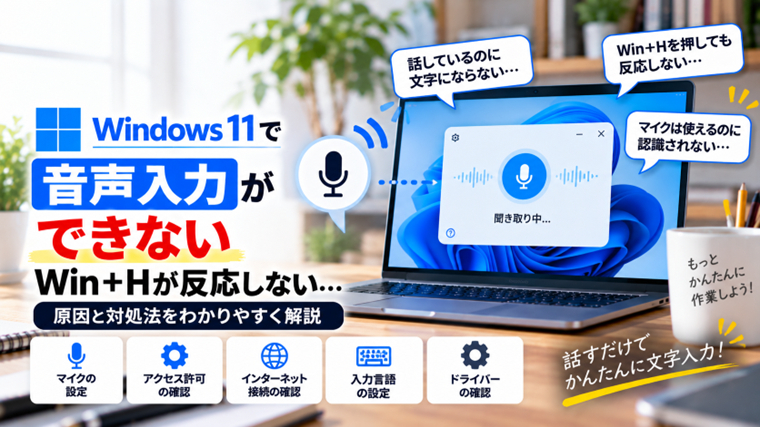
Windows 11には、キーボードで文字を入力する代わりに、マイクへ話しかけて文章を入力できる「音声入力」機能があります。
通常は文字を入力できる場所をクリックしてから「Windowsキー+H」を押すと音声入力が起動し、マイクへ話した内容を文字へ変換できます。
長い文章を入力するときや、キーボード入力が苦手な場合にも便利な機能ですが、「Win+Hを押しても反応しない」「音声入力は開くが声を認識しない」「マイクは使えるのに文字にならない」といったトラブルが発生することがあります。
音声入力が使えない原因は、マイクの故障だけとは限りません。Windowsのマイク設定、アプリのアクセス許可、入力先、インターネット接続、マイクドライバーなどが関係している場合があります。
この記事では、Windows 11で音声入力ができない場合に、簡単な確認から順番に原因と対処法を解説します。
まず症状を確認する
音声入力のトラブルは、どの段階で問題が発生しているかによって確認する場所が変わります。
まず現在の症状を確認してください。
- Windowsキー+Hを押しても何も表示されない
- 音声入力の画面は表示されるがマイクが反応しない
- 話しても文字が入力されない
- 「問題が発生しました」などのエラーが表示される
- 声を認識するが文字が間違っている
- 特定のアプリだけ音声入力できない
- 以前は使えていたのに突然使えなくなった
「Win+H自体が開かない」のか、「音声入力は起動するが声を認識しない」のかを区別すると、原因を絞り込みやすくなります。
対処法1:文字を入力できる場所をクリックしてからWin+Hを押す
音声入力を使用するときは、最初に文字を入力できる場所へカーソルを置きます。
例えば、メモ帳を開いて本文部分をクリックしてから、次のキーを同時に押してください。
Windowsキー + H
音声入力のウィンドウが表示されたら、マイクへ向かって話します。
Webページなどで文字を入力できない場所を選択していると、音声入力を正常に開始できない場合があります。
まずメモ帳で確認する
特定のアプリで音声入力できない場合は、Windows標準のメモ帳を使って確認すると原因を切り分けやすくなります。
- メモ帳を開きます。
- 本文部分をクリックします。
- Windowsキー+Hを押します。
- マイクへ話しかけます。
メモ帳では正常に入力できる場合、Windowsの音声入力機能そのものではなく、使用していたアプリやWebサイト側に原因がある可能性があります。
対処法2:マイクがWindowsに認識されているか確認する
音声入力ではマイクを使用するため、Windowsがマイクを正常に認識している必要があります。
- 「スタート」をクリックします。
- 「設定」を開きます。
- 「システム」をクリックします。
- 「サウンド」を開きます。
- 「入力」を確認します。
使用するマイクが表示されているか確認してください。
ノートPCの場合は内蔵マイク、デスクトップPCではUSBマイク、ヘッドセット、Webカメラ内蔵マイクなどが表示される場合があります。
マイクが複数ある場合は、実際に使用したいマイクが選択されているか確認します。
対処法3:マイクの入力レベルを確認する
マイク自体は認識されていても、入力音量が小さすぎると音声入力が声を認識しにくくなります。
「設定」→「システム」→「サウンド」から使用しているマイクを開き、マイクへ話しかけて入力レベルが反応するか確認してください。
話しても入力レベルがまったく動かない場合は、音声入力より前にマイク側の問題を解決する必要があります。
入力レベルが小さい場合は、マイクの入力音量を調整します。
マイクにミュートスイッチがないか確認する
ヘッドセットやUSBマイクには、本体やケーブル部分にミュートボタンが付いている製品があります。
Windows側の設定が正常でも、マイク本体がミュートになっていると音声を認識できません。
ヘッドセットを使用している場合は、マイク部分のスイッチも確認してください。
対処法4:マイクへのアクセス許可を確認する
Windows 11では、プライバシー設定によってマイクへのアクセスを制限できます。
アクセスが無効になっていると、音声入力でマイクを正常に利用できない場合があります。
- 「設定」を開きます。
- 「プライバシーとセキュリティ」をクリックします。
- 「マイク」を開きます。
- マイクへのアクセスがオンになっているか確認します。
アプリがマイクへアクセスできる設定についても確認してください。
以前プライバシー設定を変更したことがある場合や、セキュリティを強化するためにマイクを無効にしたことがある場合は特に確認が必要です。
対処法5:インターネット接続を確認する
Windows 11の音声入力では、音声認識処理のためインターネット接続が必要になる場面があります。
音声入力の画面は表示されるのに正常に認識されない場合は、PCがインターネットへ接続できているか確認してください。
ブラウザーを開き、Webサイトが正常に表示されるか確認します。
Wi-Fiが切れている場合や「インターネットなし」と表示されている場合は、ネットワーク接続を先に修復してください。
VPNを使用している場合
VPNや特殊なネットワーク環境を使用している場合は、一時的にVPNを切断して症状が変わるか確認すると原因を切り分けやすくなります。
通常のインターネット接続では使える場合、ネットワーク環境が音声入力へ影響している可能性があります。
対処法6:日本語入力になっているか確認する
話した内容が正しく認識されない場合は、現在使用している入力言語を確認します。
タスクバー右下に表示されている入力言語を確認し、日本語で音声入力したい場合は日本語入力へ切り替えてください。
複数の言語をWindowsへ追加している場合、意図しない言語が選択されていると認識結果がおかしくなることがあります。
対処法7:マイクを一度抜き差しする
USBマイクや有線ヘッドセットを使用している場合は、一度PCから取り外して接続し直してください。
USBマイクの場合は、別のUSB端子へ接続して確認する方法もあります。
USBハブを使用している場合は、可能であれば一度ハブを外し、PC本体のUSB端子へ直接接続して確認してください。
接触不良やUSB機器の一時的な認識エラーであれば、接続し直すだけで改善する場合があります。
対処法8:Bluetoothマイク・イヤホンを接続し直す
BluetoothイヤホンやBluetoothヘッドセットのマイクを使用している場合は、Bluetooth接続が不安定になっていないか確認します。
一度Bluetoothをオフにしてから再びオンにし、機器を接続し直してください。
音楽は聞こえるのにマイクだけ使えない場合は、Windowsの「サウンド」設定で入力デバイスとして正しいBluetooth機器が選択されているか確認します。
内蔵マイクで比較する
ノートPCの場合は、Bluetoothイヤホンを切断し、PC内蔵マイクで音声入力できるか確認すると原因を切り分けやすくなります。
内蔵マイクでは正常に使える場合、Bluetooth機器またはBluetooth接続側に原因がある可能性があります。
対処法9:音声入力を閉じて開き直す
音声入力機能が一時的に反応しなくなっている場合があります。
音声入力のウィンドウを一度閉じて、再び文字入力欄をクリックしてからWindowsキー+Hを押してください。
アプリ側の入力欄も一度クリックし直してから試します。
対処法10:PCを再起動する
設定に問題が見つからない場合は、Windowsや音声機能の一時的な不具合が考えられます。
作業中のファイルを保存してから、Windowsを再起動してください。
再起動後はメモ帳を開き、Windowsキー+Hで音声入力できるか確認します。
再起動によってマイクやオーディオドライバーも読み直されるため、一時的な認識不良であれば改善することがあります。
対処法11:デバイスマネージャーでマイクを確認する
Windowsのサウンド設定にマイクが表示されない場合は、デバイスマネージャーを確認します。
- スタートボタンを右クリックします。
- 「デバイス マネージャー」をクリックします。
- 「オーディオの入力および出力」などを展開します。
- 使用しているマイクが表示されているか確認します。
黄色い警告マークが表示されている場合は、ドライバーに問題が発生している可能性があります。
また、無効になっている場合は有効にしてから確認してください。
対処法12:オーディオドライバーを確認する
マイクが突然使えなくなった場合は、オーディオドライバーが関係していることがあります。
特に次のような場合は確認してください。
- Windows Update後から音声入力できなくなった
- マイクそのものが認識されない
- スピーカーやイヤホンにも不具合がある
- デバイスマネージャーに警告マークが表示されている
メーカー製PCの場合は、PCメーカーのサポートページで機種に対応したオーディオドライバーが提供されていないか確認します。
ドライバーを変更した場合は、PCを再起動してから音声入力を確認してください。
対処法13:Windows Updateを確認する
Windows側の不具合によって音声入力が正常に動作しない場合、更新プログラムによって改善されることがあります。
- 「設定」を開きます。
- 「Windows Update」をクリックします。
- 「更新プログラムのチェック」を実行します。
- 利用可能な更新があればインストールします。
- PCを再起動します。
反対に、Windows Update直後から使えなくなった場合は「更新の履歴」を確認し、症状が始まった時期と一致していないか確認してください。
Win+Hを押しても何も起きない場合
Windowsキー+Hを押しても音声入力画面がまったく表示されない場合は、まずメモ帳など文字入力が可能な場所で試してください。
それでも表示されない場合は、次の項目を確認します。
- Windowsキーが正常に使えるか
- Hキーが正常に入力できるか
- 別のアプリでも同じ症状か
- PCを再起動しても変わらないか
- Windows Updateが最新か
Windowsキー単体を押してスタートメニューが開くか確認すると、Windowsキー自体の故障も切り分けられます。
音声入力は開くが声を認識しない場合
Win+Hで音声入力画面が表示されるのに、話しても文字が入力されない場合は、ショートカットキーよりマイク側を重点的に確認します。
次の順番がおすすめです。
- 正しいマイクが選択されているか確認する
- マイクの入力レベルを確認する
- マイクのミュートを確認する
- マイクへのアクセス許可を確認する
- インターネット接続を確認する
- 別のマイクで試す
Windowsのサウンド設定でもマイクレベルがまったく反応しない場合は、音声入力機能ではなくマイク側の問題である可能性が高くなります。
声は認識するが誤変換が多い場合
音声入力自体は動作していても、誤変換が多い場合があります。
次の点を確認してください。
- マイクへ近すぎない距離で話す
- 周囲のテレビや音楽を小さくする
- マイク入力音量を調整する
- 日本語入力になっているか確認する
- はっきりした速度で話す
- マイクの向きを確認する
ノートPCの内蔵マイクでは、冷却ファンの音やキーボードを打つ音を拾うことがあります。
静かな環境で試した時に認識精度が上がる場合は、周囲の雑音が影響している可能性があります。
特定のアプリだけ音声入力できない場合
メモ帳では音声入力できるのに特定のアプリだけ使えない場合は、そのアプリ側に原因がある可能性があります。
一度アプリを終了して起動し直してください。
ブラウザーの場合は、別の入力欄や別のブラウザーでも確認します。
また、アプリが管理者権限で動作しているなど、通常とは異なる実行状態の場合も動作に影響する可能性があります。
「どのアプリでも使えない」のか「1つのアプリだけ使えない」のかを確認することが重要です。
外付けマイクだけ使えない場合
PC内蔵マイクでは音声入力できるのに、外付けマイクだけ使えない場合は外付けマイク側を確認します。
- USB端子を変更する
- ケーブルを差し直す
- USBハブを使わず直接接続する
- マイク本体のミュートを確認する
- Windowsの入力デバイスを変更する
- 別のPCでマイクを確認する
別のPCでもマイクが認識されない場合は、マイク本体やケーブルの故障も考えられます。
音声入力ができない時のおすすめ確認順
原因が分からない場合は、次の順番で確認すると効率的です。
- メモ帳を開いてWin+Hを試す
- 正しいマイクが選択されているか確認する
- マイクの入力レベルを確認する
- マイクへのアクセス許可を確認する
- インターネット接続を確認する
- 日本語入力になっているか確認する
- 外付けマイクなら抜き差しする
- Bluetooth機器なら接続し直す
- PCを再起動する
- デバイスマネージャーを確認する
- オーディオドライバーを確認する
- Windows Updateを確認する
最初からドライバーを削除したりWindowsを初期化したりする必要はありません。
まずメモ帳とWindows標準のサウンド設定を使って、音声入力機能とマイクのどちらに問題があるのか切り分けることが重要です。
よくある質問(FAQ)
Q1. Windows 11で音声入力を開始するキーは何ですか?
文字を入力できる場所をクリックしてから「Windowsキー+H」を押します。音声入力画面が表示されたら、マイクへ話しかけます。
Q2. Win+Hを押しても何も表示されません
まずメモ帳を開いて本文部分をクリックしてから試してください。それでも表示されない場合は、WindowsキーとHキーが正常に使えるか確認し、PCを再起動してください。
Q3. 音声入力は表示されますが声を認識しません
「設定」→「システム」→「サウンド」で正しいマイクが選択され、入力レベルが反応しているか確認してください。マイクへのアクセス許可も確認します。
Q4. マイクは使えるのに音声入力だけできません
インターネット接続、入力言語、Windowsの一時的な不具合などを確認してください。メモ帳でWin+Hを試すと、アプリ側の問題かどうかを判断しやすくなります。
Q5. Bluetoothイヤホンのマイクでも音声入力できますか?
Windowsで入力デバイスとして正常に認識されていれば利用できます。使えない場合はBluetoothを接続し直し、サウンド設定で正しいマイクが選択されているか確認してください。
Q6. 音声入力の誤変換が多いのはなぜですか?
周囲の雑音、マイクとの距離、入力音量、入力言語などが影響します。静かな場所で、マイクへはっきり話して認識精度が変わるか確認してください。
Q7. 特定のアプリだけWin+Hが使えません
メモ帳など別のアプリで正常に使える場合は、使用しているアプリ側の入力欄や動作状態が影響している可能性があります。アプリを再起動して確認してください。
Q8. Windows Update後から音声入力できなくなりました
オーディオドライバーやWindows側の変更が影響している可能性があります。更新の履歴を確認し、PCメーカーから新しいオーディオドライバーが提供されていないかも確認してください。
まとめ
Windows 11で音声入力ができない場合は、最初にメモ帳など文字を入力できる場所をクリックしてから「Windowsキー+H」を試してください。
音声入力画面は表示されるのに声を認識しない場合は、「設定」→「システム」→「サウンド」から使用するマイクと入力レベルを確認します。
マイクへのアクセス許可、インターネット接続、入力言語も音声入力へ影響するため、あわせて確認してください。
Bluetoothイヤホンや外付けマイクを使用している場合は、一度接続を解除したり、PC内蔵マイクと比較したりすると原因を切り分けやすくなります。
設定に問題がない場合はPCを再起動し、デバイスマネージャー、オーディオドライバー、Windows Updateの順に確認していきましょう。
音声入力のトラブルでは、いきなりWindowsを初期化する必要はありません。「Win+Hが開くか」「マイクが反応するか」「メモ帳では入力できるか」の3点から確認すると、原因を効率よく絞り込めます。
関連記事
- PCでマイクが使えない・音を拾わない原因と対処法【初心者向け】
- PCから音が出ない原因と対処法【初心者向け】
- WindowsでBluetoothが接続できない原因と対処法|ペアリングできない・認識しない時の解決方法
- Windowsでデバイスマネージャーの使い方|ドライバーや機器の状態を確認する方法【初心者向け】
- PCがインターネットに接続できない原因と対処法【初心者向け】