導入文
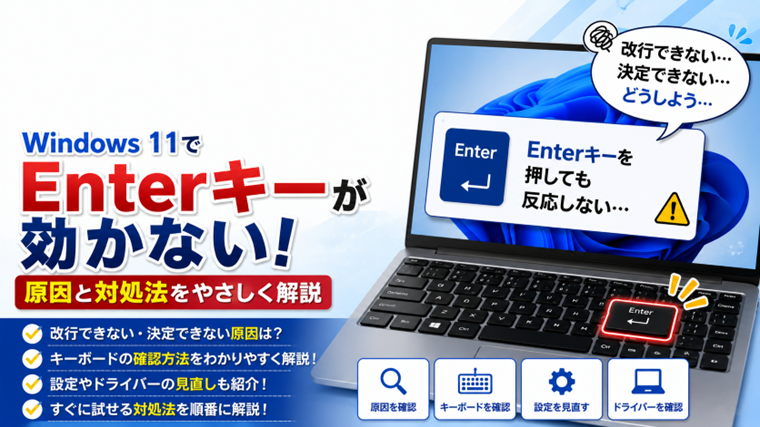
Windows 11を使っていて、Enterキーを押しても改行できない、または選択した項目をEnterキーで決定できないことがあります。
Enterキーは文字入力だけでなく、ファイルを開く、検索を実行する、画面上の項目を決定するなど、Windowsのさまざまな操作で使う重要なキーです。そのため、突然反応しなくなると非常に不便です。
ただし、Enterキーが効かないからといって、すぐにキーボードの故障と決まるわけではありません。特定のアプリだけで発生している場合や、キーボードの接続、Windowsの設定、ドライバーの一時的な不具合などが原因になっていることもあります。
この記事では、Windows 11でEnterキーが効かない場合の原因と対処法を、初心者の方でも確認しやすい順番で解説します。
Windows 11でEnterキーが効かない主な原因
Enterキーが反応しない場合、主に次のような原因が考えられます。
- Enterキーが物理的に引っかかっている
- 特定のアプリだけでEnterキーが効かない
- キーボードのUSB接続が不安定になっている
- Bluetoothキーボードの接続に問題がある
- 固定キー機能などの設定が影響している
- キーボードドライバーが一時的に正常動作していない
- Windowsが一時的に不安定になっている
- キーボード自体が故障している
原因を判断するには、まず「どこでEnterキーが効かないのか」を確認することが重要です。
対処法1:メモ帳でEnterキーが使えるか確認する
最初に、Enterキーがすべての場面で反応しないのか、特定のアプリだけで反応しないのかを確認します。
- スタートメニューを開きます。
- 「メモ帳」と入力してメモ帳を起動します。
- 適当な文字を入力します。
- Enterキーを押します。
正常に改行できれば、Enterキーそのものは反応しています。
たとえばブラウザやWordなど特定のアプリだけでEnterキーが効かない場合は、Windowsやキーボード全体ではなく、そのアプリ側に問題が発生している可能性があります。
対処法2:テンキー側のEnterキーを試す
フルサイズのキーボードには、通常のEnterキーとは別にテンキー側にもEnterキーがあります。
通常のEnterキーが効かない場合は、テンキー側のEnterキーを押してみましょう。
テンキー側では正常に操作できる場合、通常のEnterキーだけに物理的な問題が発生している可能性があります。
反対に、両方のEnterキーが使えない場合は、Windows側の設定やキーボードの接続、ドライバーなども確認する必要があります。
対処法3:Enterキーを数回軽く押してみる
Enterキーの隙間にホコリやゴミが入っていると、キーの戻りが悪くなり、正常に反応しないことがあります。
Enterキーを数回軽く押して、ほかのキーと比べて押した感触に違いがないか確認してください。
次のような状態がある場合は、物理的な問題も考えられます。
- キーを押したまま戻ってこない
- 押した感触がほかのキーと違う
- 強く押さないと反応しない
- 押す場所によって反応したりしなかったりする
無理にキーを取り外したり、強く叩いたりするのは避けてください。
対処法4:スクリーンキーボードでEnterを確認する
Windows 11には、画面上にキーボードを表示して操作できる「スクリーンキーボード」があります。
これを使うと、物理キーボード側の問題なのか、Windows側の問題なのかを切り分けやすくなります。
- 「スタート」をクリックします。
- 「設定」を開きます。
- 「アクセシビリティ」を選択します。
- 「キーボード」を開きます。
- 「スクリーン キーボード」をオンにします。
画面上にキーボードが表示されたら、メモ帳などを開き、スクリーンキーボードのEnterキーをクリックしてください。
スクリーンキーボードではEnterが使えるのに、実際のキーボードでは使えない場合は、物理キーボード側に原因がある可能性が高くなります。
対処法5:Windows 11を再起動する
キーボード入力を処理するWindowsの機能が一時的に不安定になっている場合は、再起動だけで改善することがあります。
- 作業中のファイルを保存します。
- 「スタート」をクリックします。
- 「電源」をクリックします。
- 「再起動」を選択します。
再起動後にメモ帳などを開き、Enterキーが正常に反応するか確認してください。
簡単な方法ですが、一時的なWindowsの不具合を解消するためには有効な確認方法です。
対処法6:USBキーボードを接続し直す
USBキーボードを使用している場合は、一度パソコンから取り外して接続し直します。
改善しない場合は、別のUSBポートへ接続してください。
USBハブを使用している場合は、可能であれば一度USBハブを使わず、パソコン本体のUSBポートへ直接接続して確認します。
接続し直したあとにEnterキーが正常に戻れば、USB接続が一時的に不安定になっていた可能性があります。
対処法7:Bluetoothキーボードの接続を確認する
Bluetoothキーボードを使用している場合は、キーボードの電源や接続状態を確認します。
一度キーボードの電源を切り、数秒待ってから再び電源を入れてみましょう。
電池式の場合は、電池残量が少なくなっていないかも確認してください。
Enterキー以外のキーも反応が悪い場合は、Bluetooth接続そのものが不安定になっている可能性があります。
対処法8:固定キー機能などの設定を確認する
Windows 11には、キーボード操作を補助するアクセシビリティ機能があります。
通常はEnterキーそのものを無効にする設定ではありませんが、キーボード操作全体がおかしい場合は設定を確認しておきましょう。
- 「設定」を開きます。
- 「アクセシビリティ」を選択します。
- 「キーボード」を開きます。
- 「固定キー機能」などの設定を確認します。
普段使用していない機能が有効になっている場合は、設定内容を確認してください。
対処法9:特定のアプリだけでEnterキーが効かない場合
メモ帳ではEnterキーが正常に使えるのに、特定のアプリだけで使えない場合は、そのアプリ側に問題がある可能性があります。
まず、問題が発生しているアプリを終了して起動し直してください。
改善しない場合は、Windowsを再起動してからもう一度アプリを起動します。
ブラウザだけで発生する場合は、別のブラウザでもEnterキーが使えるか確認すると原因を切り分けやすくなります。
特定のソフトだけで症状が出る場合は、そのソフトのショートカット設定や入力設定も確認してください。
対処法10:キーボードドライバーを再読み込みする
ここまでの方法で改善しない場合は、キーボードドライバーに一時的な問題が発生している可能性があります。
- スタートボタンを右クリックします。
- 「デバイス マネージャー」を開きます。
- 「キーボード」を展開します。
- 使用しているキーボードを右クリックします。
- 「デバイスのアンインストール」を選択します。
- 確認画面の内容を確認してアンインストールします。
- Windowsを再起動します。
通常はWindowsを再起動するとキーボードが再検出され、必要なドライバーが自動的に読み込まれます。
この操作は、再起動や接続確認などを行っても改善しなかった場合に試してください。
対処法11:別のキーボードで確認する
別のUSBキーボードなどを用意できる場合は、パソコンへ接続してEnterキーを確認します。
別のキーボードでは正常に操作できる場合、元のキーボードに問題がある可能性が高くなります。
特に次のような場合は、キーボード本体の故障も考えられます。
- Enterキーだけまったく反応しない
- Enterキーの戻りが悪い
- 強く押さないと反応しない
- ほかにも反応しないキーがある
- 別のキーボードでは正常に使える
Enterキーで改行できない場合の注意点
Enterキーが正常でも、使用しているアプリによってはEnterキーの動作が異なることがあります。
たとえばチャットやメッセージ入力画面では、Enterキーを押すと改行ではなく、そのままメッセージが送信されることがあります。
このようなアプリでは、Shift+Enterなどで改行する仕様になっている場合があります。
「Enterキーが効かない」のではなく、「Enterキーに別の操作が割り当てられている」可能性もあるため、特定のアプリだけで症状が出る場合は、そのアプリの入力方法を確認してください。
Enterキーで決定できない場合はマウス操作も確認する
Enterキーで項目を決定できない場合は、同じ項目をマウスでクリックできるか確認してください。
マウスでは正常に操作でき、Enterキーだけが使えない場合はキーボード側の問題を疑います。
一方、マウスでも操作できない場合は、アプリやWindows自体が応答していない可能性があります。
「Enterキーが効かない」という症状だけに絞らず、ほかの操作が正常かどうかも確認すると原因を見つけやすくなります。
複数のキーが効かない場合はキーボード全体を確認する
Enterキーだけでなく、ShiftキーやWindowsキー、数字キーなど複数のキーが同時に反応しない場合は、Enterキー単独の故障ではない可能性があります。
USBやBluetooth接続、キーボードドライバー、Windowsの設定、キーボード本体などを確認してください。
スクリーンキーボードでは正常に操作できるか確認することで、Windows側と物理キーボード側のどちらに原因があるか判断しやすくなります。
まとめ
Windows 11でEnterキーが効かない場合は、まずメモ帳でEnterキーを押して改行できるか確認しましょう。
メモ帳では正常に使える場合、特定のアプリ側の設定や不具合である可能性があります。
どのアプリでも反応しない場合は、テンキー側のEnterを確認 → スクリーンキーボードで確認 → Windowsを再起動 → キーボードを接続し直す → ドライバーを確認 → 別のキーボードで確認の順番で進めると、原因を効率よく切り分けられます。
また、チャットなどではEnterキーが「改行」ではなく「送信」に割り当てられている場合があります。特定のアプリだけで改行できない場合は、Shift+Enterなど別の操作が必要ではないかも確認しましょう。
よくある質問(FAQ)
Enterキーを押しても改行できないのは故障ですか?
必ずしも故障ではありません。まずメモ帳を開いてEnterキーで改行できるか確認してください。メモ帳では正常に改行できる場合、使用しているアプリ側の設定や仕様が原因である可能性があります。
Enterキーが壊れているか確認する方法はありますか?
Windows 11のスクリーンキーボードを使うと確認しやすくなります。スクリーンキーボードのEnterは使えるのに物理キーボードのEnterだけ使えない場合は、キーボード側に問題がある可能性があります。
通常のEnterキーが効かない場合はどうすればいいですか?
テンキー付きキーボードであれば、テンキー側のEnterキーを試してください。テンキー側では正常に動作する場合、通常のEnterキーだけに問題が発生している可能性があります。
チャットでEnterを押すと改行せず送信されるのはなぜですか?
チャットやメッセージサービスによっては、Enterキーが送信操作に設定されています。その場合、Shift+Enterなどで改行できることがあります。使用しているサービスの入力方法を確認してください。
Enterキー以外のキーも反応しない場合はどうすればいいですか?
USBやBluetoothの接続、Windowsのキーボード設定、ドライバー、キーボード本体などに問題がないか確認してください。スクリーンキーボードや別のキーボードを使うと原因を切り分けやすくなります。
関連記事
- Shiftキーが効かない原因と対処法|大文字入力やショートカットが使えない時の解決方法
- Windowsキーが効かない原因と対処法|スタートメニューが開かない時の解決方法
- Windows 11でキーボードを押すと違う文字が入力される原因と対処法|記号・英数字がおかしい時【初心者向け】
- Windows 11でテンキーから数字を入力できない原因と対処法|NumLockを押しても直らない時【初心者向け】
- マウス・キーボードが反応しない原因と対処法【初心者向け・実体験あり】