導入文
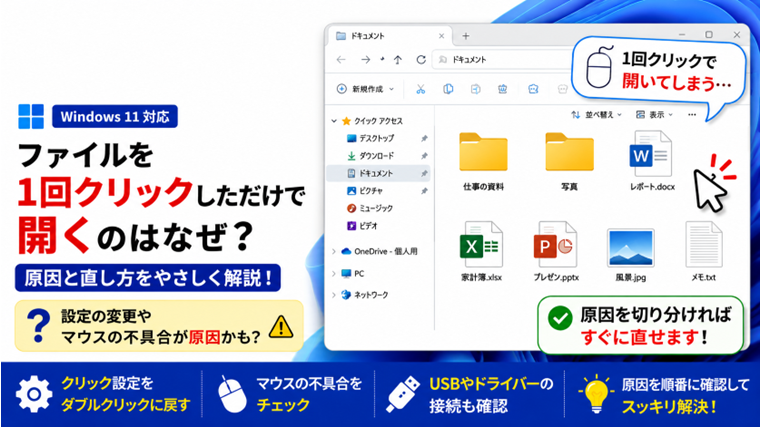
Windows 11を使っていて、ファイルやフォルダーを1回クリックしただけなのに、勝手に開いてしまうことがあります。
通常は、ファイルやフォルダーを1回クリックすると「選択」、ダブルクリックすると「開く」という操作になります。
ところが設定が変更されると、1回クリックしただけでファイルやフォルダーが開くようになります。
また、設定に問題がなくても、マウスのボタンに不具合があると、1回クリックしたつもりでもWindows側ではダブルクリックとして認識されることがあります。
この記事では、Windows 11でファイルやフォルダーを1回クリックしただけで開いてしまう原因と直し方を、初心者の方でも確認しやすい順番で解説します。
最初に確認|シングルクリックで開く設定になっていないか
最初に確認したいのは、Windowsのクリック方法の設定です。
Windowsには、
- シングルクリックで選択し、ダブルクリックで開く
- シングルクリックで開く
という操作方法があります。
設定が「シングルクリックで開く」に変更されていると、故障していなくても1回クリックしただけでファイルやフォルダーが開きます。
まず、この設定を確認しましょう。
対処法1:フォルダーオプションでダブルクリックに戻す
通常の「1回クリックで選択、ダブルクリックで開く」操作へ戻したい場合は、エクスプローラーの設定を変更します。
- エクスプローラーを開きます。
- 上部にある「…」をクリックします。
- 「オプション」をクリックします。
- 「全般」タブを開きます。
- 「クリック方法」を確認します。
- 「シングルクリックで選択し、ダブルクリックで開く」を選択します。
- 「適用」をクリックします。
- 「OK」をクリックします。
設定後、ファイルやフォルダーを1回クリックしてみてください。
1回クリックでは選択され、ダブルクリックしたときだけ開けば正常です。
対処法2:Windowsを再起動する
設定が正しいにもかかわらず、1回クリックで開くように感じる場合は、一度Windowsを再起動してみましょう。
一時的なWindowsやエクスプローラーの不具合で、マウス操作がおかしくなることがあります。
- 「スタート」をクリックします。
- 「電源」をクリックします。
- 「再起動」を選択します。
再起動後、ファイルやフォルダーをクリックして動作を確認してください。
対処法3:Windows エクスプローラーを再起動する
ファイルやフォルダーの操作だけがおかしい場合は、Windows エクスプローラーを再起動すると改善することがあります。
- 「Ctrl」+「Shift」+「Esc」キーを押します。
- タスク マネージャーを開きます。
- 「Windows エクスプローラー」を探します。
- 右クリックします。
- 「再起動」をクリックします。
一時的にデスクトップやタスクバーが消える場合がありますが、通常はすぐに再表示されます。
再表示されたら、ファイルやフォルダーを1回クリックして確認してください。
対処法4:マウスのダブルクリック速度を確認する
クリック方法の設定が正常な場合は、マウスの設定も確認しましょう。
Windowsでは、2回のクリックをダブルクリックとして認識する時間を調整できます。
- 「設定」を開きます。
- 「Bluetoothとデバイス」をクリックします。
- 「マウス」を開きます。
- 「マウスの追加設定」を開きます。
- 「ボタン」タブを確認します。
- 「ダブルクリックの速度」を確認します。
画面内にあるテスト用フォルダーなどを使って、ダブルクリックが正常に認識されるか確認してください。
極端な設定になっている場合は調整して動作を確認します。
対処法5:別のマウスで確認する
Windowsの設定に問題がないのに、1回クリックしただけでファイルが開く場合は、マウス自体の不具合も考えられます。
可能であれば、別のマウスを接続して確認してみましょう。
別のマウスでは正常に動作する場合、普段使用しているマウスに問題がある可能性が高くなります。
USBマウスの場合は、別のUSBポートへ接続して確認する方法もあります。
原因として多い「チャタリング」とは?
長期間使用しているマウスでは、チャタリングと呼ばれる症状が発生することがあります。
これは、マウスボタンを1回押しただけなのに、内部のスイッチなどの影響で複数回クリックしたように認識される現象です。
たとえば、
- 1回クリックしたのにファイルが開く
- 1回クリックしたのにダブルクリックになる
- ファイルをドラッグしている途中で離れてしまう
- 文字を選択している途中で選択が解除される
- クリック操作が安定しない
といった症状が出ることがあります。
シングルクリック設定に問題がない場合は、マウスのチャタリングも疑ってみましょう。
対処法6:マウスを別のUSBポートへ接続する
USB接続のマウスを使用している場合は、一度マウスを取り外して別のUSBポートへ接続してみます。
USBハブを使用している場合は、可能であればパソコン本体のUSBポートへ直接接続してください。
接続後、ファイルやフォルダーをクリックして症状が改善するか確認します。
これだけで改善した場合は、USBポートやUSBハブなど接続環境が影響していた可能性があります。
対処法7:無線マウスの場合は電池を確認する
BluetoothマウスやUSBレシーバーを使用する無線マウスでは、電池残量が少なくなると操作が不安定になる場合があります。
電池式の場合は新しい電池へ交換し、充電式の場合は十分に充電してから確認してください。
また、USBレシーバーを使用している場合は、一度抜いてから接続し直してみましょう。
対処法8:タッチパッドでも同じ症状が出るか確認する
ノートパソコンの場合は、マウスだけでなくタッチパッドでも確認すると原因を切り分けやすくなります。
マウスでは1回クリックしただけでファイルが開くのに、タッチパッドでは正常に選択できる場合は、マウス側に問題がある可能性があります。
反対に、マウスでもタッチパッドでも同じ症状になる場合は、Windowsの設定やソフトウェア側を中心に確認します。
対処法9:マウスのドライバーを確認する
マウスの動作がおかしい場合は、デバイスマネージャーから状態を確認できます。
- 「スタート」を右クリックします。
- 「デバイス マネージャー」を開きます。
- 「マウスとそのほかのポインティング デバイス」を展開します。
- 使用しているマウスを確認します。
- 警告マークなどが表示されていないか確認します。
問題が疑われる場合は、一度Windowsを再起動するほか、マウスメーカーが専用ソフトやドライバーを提供している場合は、公式サイトで最新版がないか確認します。
正常に使用できていたマウスで突然症状が出た場合は、最初からドライバーを変更する必要はありません。
まず設定やマウス本体を確認しましょう。
対処法10:マウス専用ソフトの設定を確認する
ゲーミングマウスや多機能マウスでは、メーカー独自の設定ソフトがインストールされていることがあります。
こうしたソフトでは、ボタンごとに動作を割り当てられる場合があります。
設定変更後から症状が出た場合は、
- 左クリックの割り当て
- ダブルクリック関連の設定
- マクロ設定
- ボタン割り当て
などを確認してください。
設定内容が分からない場合は、メーカーの標準設定へ戻して確認する方法もあります。
対処法11:Windows Updateを確認する
マウスだけでなくWindowsの操作全体がおかしい場合や、ほかの不具合も同時に発生している場合はWindows Updateを確認します。
- 「スタート」を右クリックします。
- 「設定」を開きます。
- 「Windows Update」をクリックします。
- 「更新プログラムのチェック」をクリックします。
- 更新がある場合はインストールします。
- 必要に応じてWindowsを再起動します。
再起動後、クリック操作が正常になったか確認してください。
シングルクリック設定とマウス故障を見分ける方法
今回の症状では、Windowsの設定なのかマウスの故障なのかを切り分けることが重要です。
どのファイルやフォルダーも必ず1回で開く
フォルダーオプションの「クリック方法」が「ポイントして選択し、シングルクリックで開く」設定になっている可能性があります。
まずクリック方法を確認してください。
ときどき1回クリックがダブルクリックになる
マウスのチャタリングが疑われます。
毎回ではなく、
- 正常なときもある
- ときどき勝手に開く
- ドラッグ操作も失敗する
という場合は、マウス本体を疑ったほうがよいでしょう。
別のマウスでは正常
元のマウスに原因がある可能性が高くなります。
長期間使用しているマウスの場合は、ボタン内部のスイッチが劣化していることもあります。
マウスを買い替える前に確認したいこと
1回クリックがダブルクリックになるからといって、すぐにマウスを買い替える必要はありません。
まず次の項目を確認しましょう。
- フォルダーオプションのクリック方法
- Windowsの再起動
- マウスの接続し直し
- 別のUSBポート
- 無線マウスなら電池・充電状態
- 別のマウスでの動作
- ノートパソコンならタッチパッドでの動作
特に別のマウスで確認する方法は、Windows側とマウス側のどちらに原因があるかを判断するのに有効です。
最初に試すおすすめの順番
原因が分からない場合は、次の順番で確認すると効率的です。
- フォルダーオプションの「クリック方法」を確認する
- Windowsを再起動する
- Windows エクスプローラーを再起動する
- ダブルクリック速度を確認する
- マウスを接続し直す
- 別のUSBポートへ接続する
- 無線マウスなら電池・充電状態を確認する
- 別のマウスで確認する
- ノートパソコンならタッチパッドで確認する
- 必要に応じてドライバーや専用ソフトを確認する
最初から難しい設定を変更せず、簡単に確認できる項目から試しましょう。
よくある質問
Q1. 1回クリックでファイルが開くのは故障ですか?
必ずしも故障ではありません。
Windowsにはシングルクリックでファイルやフォルダーを開く設定があります。
まずフォルダーオプションの「クリック方法」を確認してください。
Q2. シングルクリックをダブルクリックに戻すにはどうすればいいですか?
エクスプローラーの「…」→「オプション」からクリック方法を変更できます。
「シングルクリックで選択し、ダブルクリックで開く」を選択して「適用」→「OK」をクリックしてください。
Q3. 設定は正常なのに1回クリックで開くのはなぜですか?
マウスのチャタリングが考えられます。
マウス内部のスイッチなどに問題が発生すると、1回押しただけでも複数回クリックしたように認識されることがあります。
別のマウスを接続して症状が出るか確認すると判断しやすくなります。
Q4. マウスのチャタリングが起きたら買い替えが必要ですか?
まず別のUSBポートへの接続や電池交換、別のパソコンでの確認などを行いましょう。
それでも同じマウスだけで症状が続く場合は、マウス本体の劣化や故障が考えられます。
使用年数や価格などを考えて、修理または買い替えを検討します。
Q5. ダブルクリックしても逆にファイルが開かない場合は同じ原因ですか?
一部は共通しますが、症状は異なります。
ダブルクリック速度の設定やマウスの不具合などが関係する場合があります。
まず別のマウスで正常に操作できるか確認すると原因を切り分けやすくなります。
まとめ
Windows 11でファイルやフォルダーを1回クリックしただけで開く場合は、最初にフォルダーオプションのクリック方法を確認しましょう。
「シングルクリックで開く」設定になっている場合は、Windowsの故障ではありません。
通常の操作へ戻したい場合は、「シングルクリックで選択し、ダブルクリックで開く」に変更します。
設定が正常なのに、ときどき1回クリックがダブルクリックになる場合は、マウスのチャタリングも考えられます。
今回の確認ポイント
- フォルダーオプションのクリック方法を確認する
- Windowsを再起動する
- Windows エクスプローラーを再起動する
- ダブルクリック速度を確認する
- マウスを接続し直す
- 別のUSBポートを試す
- 無線マウスは電池や充電状態を確認する
- 別のマウスで確認する
- タッチパッドでも確認する
- 必要に応じてドライバーや専用ソフトを確認する
「毎回1回で開く」のか、「ときどき1回がダブルクリックになる」のかを確認すると、Windowsの設定とマウスの不具合を切り分けやすくなります。
関連記事
マウス・キーボードが反応しない原因と対処法【初心者向け・実体験あり】
Windowsでファイルが開かない原因と対処法|ダブルクリックしても開けない時の解決方法
USB機器を認識しない原因と対処法【初心者向け・実体験あり】
Windowsでエクスプローラーが応答しない・落ちる原因と対処法|フリーズ・再起動を繰り返す時の解決方法
Windowsでデバイスマネージャーの使い方|ドライバーや機器の状態を確認する方法【初心者向け】