導入文
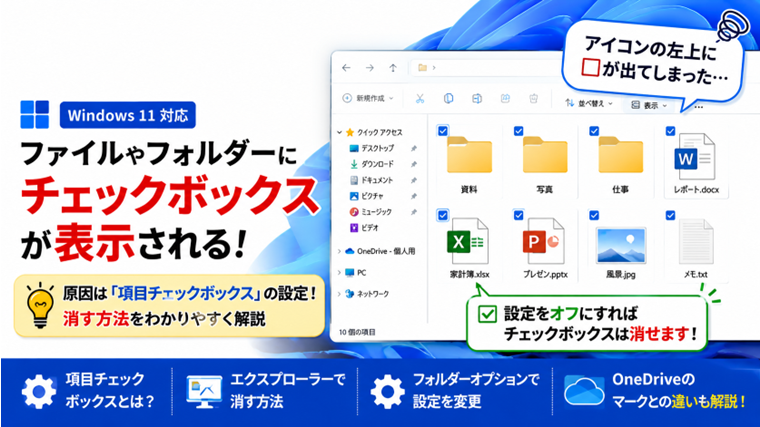
Windows 11を使っていると、ファイルやフォルダー、デスクトップのアイコンに突然「□」のようなチェックボックスが表示されることがあります。
「昨日まではなかったのに急に表示された」「アイコンにマウスを合わせるとチェックマークが出る」「ウイルスやWindowsの不具合ではないか」と心配になる方もいるかもしれません。
しかし、多くの場合は故障ではありません。
Windowsには複数のファイルを選択しやすくするための**「項目チェックボックス」**という機能があり、この設定が有効になるとファイルやフォルダーにチェックボックスが表示されます。
この記事では、Windows 11でファイルやフォルダーにチェックボックスが表示される原因と消し方、設定を変更しても消えない場合の対処法を初心者向けに解説します。
まず確認|このようなチェックボックスが表示されていませんか?
今回紹介するのは、次のような症状です。
- ファイルの横や左上に□が表示される
- フォルダーにも□が表示される
- アイコンにマウスポインターを合わせると□が出る
- 選択すると□の中にチェックマークが入る
- デスクトップアイコンにもチェックボックスが表示される
- エクスプローラーで突然チェックボックスが出るようになった
この場合は、最初に「項目チェックボックス」の設定を確認しましょう。
原因1:「項目チェックボックス」が有効になっている
もっとも可能性が高い原因です。
Windows 11には、ファイルやフォルダーをチェックボックスで選択できる機能があります。
通常はファイルをクリックしたり、「Ctrl」キーを押しながら複数選択したりしますが、項目チェックボックスを有効にすると、チェックを付けながら複数のファイルを選択できます。
タッチ操作などでは便利な機能ですが、普段使っていない方には突然チェックボックスが現れたように見えることがあります。
対処法1:エクスプローラーからチェックボックスを消す
Windows 11では、エクスプローラーから簡単に設定を変更できます。
- エクスプローラーを開きます。
- 上部の「表示」をクリックします。
- 「表示」にマウスポインターを合わせます。
- 「項目チェックボックス」を確認します。
- チェックが付いている場合はクリックして解除します。
設定を解除すると、ファイルやフォルダーに表示されていたチェックボックスが消えます。
通常のクリック操作でファイルを選択したい場合は、この設定をオフにして問題ありません。
対処法2:フォルダーオプションから設定を確認する
上記の方法でチェックボックスが消えない場合は、フォルダーオプション側の設定も確認します。
- エクスプローラーを開きます。
- 上部の「…」をクリックします。
- 「オプション」をクリックします。
- 「表示」タブを開きます。
- 詳細設定の一覧を確認します。
- 「チェックボックスを使用して項目を選択する」を探します。
- チェックが付いている場合は外します。
- 「適用」をクリックします。
- 「OK」をクリックします。
設定後、エクスプローラーやデスクトップを確認してください。
チェックボックスを表示したまま使っても大丈夫?
項目チェックボックスはWindowsの標準機能なので、表示したまま使用しても問題ありません。
特に、
- 複数のファイルをまとめて選択する
- タッチ操作でWindowsを使用する
- 「Ctrl」キーを使った複数選択が苦手
- 多数の写真やファイルを整理する
といった場合には便利です。
そのため、チェックボックスが表示されたからといって、必ず消す必要はありません。
使いにくいと感じる場合だけオフにすれば大丈夫です。
チェックボックスが突然表示されたのは故障?
基本的には、チェックボックスが表示されただけでパソコンの故障を疑う必要はありません。
何らかの操作で設定が変更された可能性があります。
たとえば「表示」メニューを操作している途中で、誤って「項目チェックボックス」をクリックした場合などです。
設定をオフにして元に戻れば、Windowsやパソコン本体の故障ではありません。
対処法3:Windows エクスプローラーを再起動する
「項目チェックボックス」をオフにしたのに表示が変わらない場合は、Windows エクスプローラーの表示が更新されていない可能性があります。
この場合はエクスプローラーを再起動します。
- 「Ctrl」+「Shift」+「Esc」キーを押します。
- タスク マネージャーを開きます。
- 「Windows エクスプローラー」を探します。
- 右クリックします。
- 「再起動」をクリックします。
一時的にデスクトップやタスクバーが消えることがありますが、通常はすぐに再表示されます。
再表示されたら、チェックボックスが消えたか確認してください。
対処法4:Windowsを再起動する
エクスプローラーを再起動しても表示が変わらない場合は、Windowsを再起動します。
- 「スタート」をクリックします。
- 「電源」をクリックします。
- 「再起動」を選択します。
Windowsが起動したら、もう一度ファイルやフォルダーを確認してください。
設定変更が正常に反映されれば、チェックボックスが表示されなくなります。
対処法5:タブレットやタッチ操作の環境を確認する
タッチパネルを搭載したパソコンでは、マウスだけで操作するパソコンよりチェックボックスを利用したファイル選択が便利な場合があります。
そのため、タッチ操作を中心に使用する場合は、無理にチェックボックスを消す必要はありません。
一方、マウスとキーボードだけで操作していてチェックボックスが邪魔に感じる場合は、「項目チェックボックス」をオフにしておくとすっきり表示できます。
OneDriveのチェックマークとは別物なので注意
Windows 11では、OneDriveを使用しているとファイルやフォルダーに緑色のチェックマークなどが表示されることがあります。
これは今回紹介している「項目チェックボックス」とは別のものです。
OneDriveでは、ファイルの同期状態などを示すために、
- 雲のマーク
- 緑色のチェックマーク
- 回転する矢印
- 赤い×マーク
などが表示されることがあります。
「項目チェックボックス」をオフにしても緑色のチェックマークが残っている場合は、OneDriveの状態を示すアイコンである可能性があります。
ファイルの横に赤い×が表示される場合も別の症状
ファイルやフォルダーの横に赤い×マークが表示されている場合も、項目チェックボックスとは異なります。
OneDriveなどの同期エラーや、ファイルの状態に問題が発生している可能性があります。
今回の設定で消せるのは、ファイルを選択するために表示される□型のチェックボックスです。
マークの色や形を確認して、症状を混同しないようにしましょう。
チェックボックスを使わず複数のファイルを選択する方法
チェックボックスを消しても、複数のファイルを選択できます。
離れたファイルを複数選択する
「Ctrl」キーを押しながら、選択したいファイルをクリックします。
連続したファイルをまとめて選択する
最初のファイルをクリックし、「Shift」キーを押しながら最後のファイルをクリックします。
すべてのファイルを選択する
「Ctrl」+「A」キーを押します。
これらを覚えておけば、項目チェックボックスを使用しなくても効率よくファイルを選択できます。
設定してもチェックボックスが消えない場合
通常は「項目チェックボックス」をオフにすれば表示されなくなります。
それでも消えない場合は、次の順番で確認してください。
- エクスプローラーの「表示」設定をもう一度確認する
- フォルダーオプションを確認する
- Windows エクスプローラーを再起動する
- Windowsを再起動する
- 表示されているマークがOneDriveの同期アイコンではないか確認する
特に、緑色のチェックマークと項目チェックボックスを間違えていないかを確認することが重要です。
Windows Updateは必要?
項目チェックボックスがオンになっているだけなら、Windows Updateを実行する必要はありません。
設定をオフにして正常に戻れば、それで対処完了です。
ただし、設定を変更しても表示が明らかにおかしい場合や、エクスプローラーにも別の不具合が発生している場合は、Windows Updateに未適用の更新がないか確認してもよいでしょう。
- 「スタート」を右クリックします。
- 「設定」を開きます。
- 「Windows Update」をクリックします。
- 「更新プログラムのチェック」をクリックします。
更新がある場合は適用し、必要に応じてWindowsを再起動します。
最初に試すおすすめの順番
ファイルやフォルダーに突然チェックボックスが表示された場合は、次の順番で確認すると簡単です。
- エクスプローラーを開く
- 「表示」→「表示」を確認する
- 「項目チェックボックス」をオフにする
- 消えない場合はフォルダーオプションを確認する
- Windows エクスプローラーを再起動する
- 必要ならWindowsを再起動する
- 緑色のチェックなどが残る場合はOneDriveのマークか確認する
ほとんどの場合は、「項目チェックボックス」の設定を変更するだけで解決できます。
よくある質問
Q1. ファイルにチェックボックスが出るのはウイルスですか?
通常はウイルスではありません。
Windowsに標準搭載されている「項目チェックボックス」というファイル選択機能が有効になっている可能性があります。
設定をオフにして消えるのであれば問題ありません。
Q2. チェックボックスを消してもファイルは削除されませんか?
削除されません。
変更するのはファイルを選択する方法だけです。
保存されているファイルやフォルダー自体には影響しません。
Q3. チェックボックスを表示したまま使っても大丈夫ですか?
問題ありません。
複数のファイルを選択するときには便利な機能です。
使いやすければ、そのまま有効にしておいても大丈夫です。
Q4. 緑色のチェックマークが消えません
緑色のチェックマークは、OneDriveの同期状態を示している可能性があります。
今回紹介した項目チェックボックスとは別の表示なので、「項目チェックボックス」をオフにしても消えないことがあります。
Q5. デスクトップにもチェックボックスが表示されます
項目チェックボックスが有効になっていると、デスクトップのアイコンでもチェックボックスが表示される場合があります。
エクスプローラーから「項目チェックボックス」をオフにして確認してください。
まとめ
Windows 11でファイルやフォルダーに突然チェックボックスが表示された場合は、まず**「項目チェックボックス」が有効になっていないか**確認しましょう。
これはWindowsの標準機能で、複数のファイルやフォルダーを選択しやすくするためのものです。
そのため、チェックボックスが表示されたからといって、パソコンの故障やウイルス感染を疑う必要はありません。
今回の確認ポイント
- 「項目チェックボックス」をオフにする
- フォルダーオプションも確認する
- 消えない場合はWindows エクスプローラーを再起動する
- 必要ならWindowsを再起動する
- OneDriveの緑色チェックマークと混同しない
- 赤い×や雲のマークも別の表示として考える
特に注意したいのは、ファイル選択用の□とOneDriveの同期状態を示すチェックマークは別物という点です。
まずマークの形を確認してから設定を変更すると、原因を判断しやすくなります。
関連記事
OneDriveが同期しない・保留中になる原因と対処法【Windows 11・初心者向け】
Windowsでエクスプローラーが応答しない・落ちる原因と対処法|フリーズ・再起動を繰り返す時の解決方法
Windowsでファイルのサムネイルが表示されない原因と対処法|画像・動画がアイコンになる時【初心者向け】
Windowsでエクスプローラーのプレビューウィンドウが表示されない原因と対処法【初心者向け】
Windowsでフォルダーの表示が勝手に変わる原因と戻し方|表示設定が保存されない時【初心者向け】