導入文
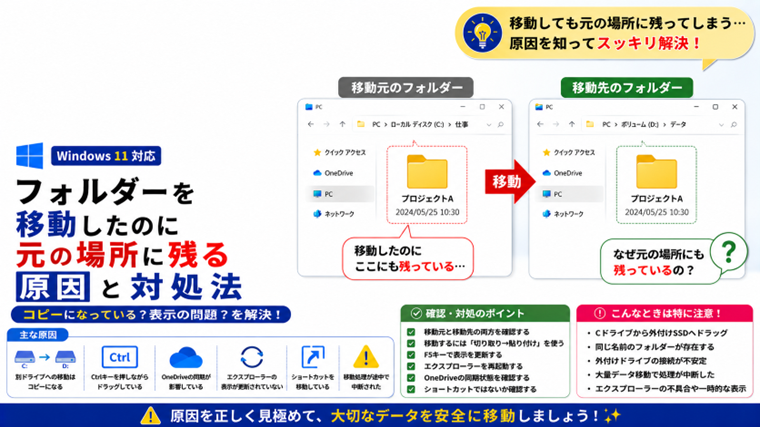
Windowsでフォルダーを別の場所へ移動したはずなのに、
「移動元にもフォルダーが残っている」
「移動ではなくコピーされたように見える」
「ドラッグしたら同じフォルダーが2つになった」
「移動したのに元の場所から消えない」
ということがあります。
通常、同じドライブ内でフォルダーを移動すると、元の場所からフォルダーがなくなり、移動先へ移ります。
しかし操作方法や保存場所によっては、移動ではなくコピーとして処理されることがあります。
また、OneDriveの同期やエクスプローラーの表示が関係している場合もあります。
この記事では、Windows 11を中心に、フォルダーを移動したのに元の場所へ残る原因と対処法を初心者向けに解説します。
まず「移動」と「コピー」の違いを確認する
Windowsでは、ファイルやフォルダーを別の場所へ移す方法によって動作が変わります。
移動
元の場所からなくなり、新しい場所へ移ります。
コピー
元の場所にも残ったまま、新しい場所にも同じデータが作成されます。
「移動したのに残っている」と思っても、実際にはコピー操作をしていた可能性があります。
まず移動元と移動先の両方を確認してください。
原因1:別のドライブへドラッグしている
Windowsのドラッグ&ドロップでは、移動先によって標準の動作が変わることがあります。
たとえば、Cドライブ内のフォルダーを同じCドライブ内へドラッグした場合は、基本的に「移動」になります。
一方、
Cドライブ → 外付けSSD
のように別のドライブへドラッグすると、基本的にはコピーになります。
そのため、元のフォルダーが残っていても異常ではありません。
確実に移動するなら「切り取り」を使う
移動なのかコピーなのか分かりにくい場合は、ドラッグ&ドロップより「切り取り」を使うと分かりやすくなります。
- 移動したいフォルダーを選択します。
- Ctrl+Xを押します。
- 移動先を開きます。
- Ctrl+Vを押します。
これでフォルダーを移動できます。
右クリックから、
「切り取り」→「貼り付け」
でも同じです。
原因2:Ctrlキーを押しながらドラッグしている
フォルダーをドラッグする時にCtrlキーを押していると、コピー操作になる場合があります。
マウス操作中に誤ってCtrlキーへ触れていると、
「移動したつもりなのにコピーされた」
という状態になります。
確認方法
ドラッグ中はマウスポインター付近に表示される案内を確認してください。
「コピー」
と表示されている場合は、移動ではなくコピーになります。
原因3:元のフォルダーと同じ名前のフォルダーが存在している
移動先に同じ名前のフォルダーがすでに存在すると、フォルダーの統合やファイルの処理について確認画面が表示される場合があります。
この場合、操作後に同じ名前のフォルダーが複数の場所に存在するため、
「移動できていない」
ように見えることがあります。
中身を確認する
フォルダー名だけで判断せず、
- ファイル数
- ファイル名
- 更新日時
- フォルダーの場所
を確認してください。
同じ名前でも、中身が違う可能性があります。
原因4:エクスプローラーの表示が更新されていない
実際には移動が完了しているのに、エクスプローラー上に古い表示が残ることがあります。
まず、
F5キー
を押して表示を更新してください。
更新すると元のフォルダーが消える場合は、移動処理自体は正常に完了しています。
原因5:エクスプローラーが一時的に不安定になっている
F5キーを押しても表示がおかしい場合は、Windows エクスプローラーを再起動します。
エクスプローラーを再起動する
- Ctrl+Shift+Escを押します。
- タスクマネージャーを開きます。
- **「Windows エクスプローラー」**を選択します。
- **「タスクの再起動」**をクリックします。
タスクバーやデスクトップが一時的に消えることがありますが、通常はすぐ戻ります。
その後、元のフォルダーを確認してください。
原因6:OneDriveの同期が関係している
デスクトップやドキュメントをOneDriveへバックアップしている場合、通常のローカルフォルダーとは動作が異なって見えることがあります。
特に、
- デスクトップ
- ドキュメント
- ピクチャ
などで問題が起きる場合はOneDriveを確認します。
OneDriveの保存場所を確認する
フォルダーを右クリックして**「プロパティ」**を開き、場所を確認してください。
パスの途中に、
OneDrive
が含まれている場合は、OneDrive管理下のフォルダーである可能性があります。
原因7:OneDriveの同期処理が終わっていない
大量のファイルを移動した直後は、OneDriveの同期処理に時間がかかることがあります。
タスクバーのOneDriveアイコンを確認してください。
同期中の場合は、処理が完了するまで待ってから元のフォルダーを確認します。
同期中に同じファイルを何度も移動・削除すると、どれが最新の状態なのか分かりにくくなるため注意してください。
原因8:ショートカットを移動している
フォルダーだと思って移動したものが、実際にはフォルダーへのショートカットという場合もあります。
ショートカットを移動しても、本物のフォルダーは元の場所に残ります。
ショートカットか確認する
アイコン左下などにショートカットを示す矢印が表示されていないか確認します。
右クリックして「プロパティ」を開き、リンク先が表示される場合もショートカットです。
原因9:クイックアクセスの表示を見ている
エクスプローラーのホームやクイックアクセスには、よく使うフォルダーが表示されます。
実際のフォルダーを移動しても、ホーム画面に同じ名前が表示されているため、
「元の場所に残っている」
と勘違いする場合があります。
本当の保存場所を確認する
フォルダーを右クリックしてプロパティなどから場所を確認してください。
表示されている場所がショートカット的な一覧なのか、実際の保存場所なのかを区別することが重要です。
原因10:ライブラリに同じフォルダーが表示されている
Windowsのライブラリ機能では、複数の保存場所をまとめて表示できます。
そのため、実際には別々の場所にあるフォルダーが、同じ画面内に表示される場合があります。
「ドキュメント」や「ピクチャ」などで不思議な表示になる場合は、実際のパスを確認してください。
原因11:移動処理が途中で中断された
大量のファイルを含むフォルダーを移動している途中で、
- USBケーブルが抜けた
- 外付けSSDが切断された
- Windowsを終了した
- エラーが発生した
- キャンセルした
などがあると、一部だけ移動して元のフォルダーにもデータが残る場合があります。
両方のフォルダーを確認する
すぐに片方を削除せず、
- ファイル数
- フォルダー容量
- 更新日時
- 必要なファイルがそろっているか
を確認してください。
移動が完全に終わったことを確認してから元データを削除するのが安全です。
原因12:外付けドライブ側でエラーが発生している
外付けSSDやUSBメモリへの移動で問題が発生する場合は、保存先ドライブの状態も確認します。
たとえば、
- 空き容量不足
- USB接続の不安定
- ファイルシステムのエラー
- ドライブの故障
などがあると、正常に処理できない場合があります。
別のUSBポートへ接続して改善するか確認する方法もあります。
フォルダーを安全に移動するおすすめ手順
大切なデータを移動する場合は、いきなり元データを消すより安全性を優先します。
おすすめは、
- 移動先へコピーする
- コピーが完了するまで待つ
- 移動先のファイルを開いて確認する
- ファイル数や容量を確認する
- 問題がなければ元データを削除する
という方法です。
厳密には「移動」ではありませんが、大量の写真や重要なデータを外付けSSDへ移す場合には安全な方法です。
「移動したのに残る」と「勝手に復活する」は別の症状
この2つは似ていますが、原因が異なります。
移動直後から元の場所に残っている
コピー操作になっている可能性を最初に確認します。
一度消えたのに後から復活する
OneDriveなどの同期や、アプリによる再作成などを確認します。
この違いを把握すると、原因を探しやすくなります。
よくある質問(FAQ)
Q1.ドラッグしたのに元のフォルダーが残っています
別のドライブへドラッグした場合は、コピーとして処理されるのが基本です。
確実に移動したい場合はCtrl+X → Ctrl+Vを使ってください。
Q2.Cドライブから外付けSSDへ移したら両方に残りました
異常ではない可能性が高いです。
異なるドライブ間のドラッグ&ドロップでは、基本的にコピーになります。
外付けSSD側に正常にコピーされていることを確認してから、不要なら元データを削除します。
Q3.移動元のフォルダーをすぐ削除しても大丈夫ですか?
大切なデータの場合はおすすめしません。
移動先でファイルを正常に開けることや、必要なデータがすべてそろっていることを確認してから削除してください。
Q4.デスクトップでだけ同じフォルダーが残ります
OneDriveによるデスクトップのバックアップが関係している可能性があります。
フォルダーの実際の保存場所とOneDriveの同期状態を確認してください。
Q5.F5を押したら元のフォルダーが消えました
移動自体は完了していて、エクスプローラーの表示だけが更新されていなかった可能性があります。
その場合は大きな問題ではありません。
まとめ
Windowsでフォルダーを移動したのに元の場所にも残る場合は、最初に本当に「移動」操作になっていたのかを確認しましょう。
おすすめの確認順は、
- 移動先と移動元を確認する
- 別ドライブへのドラッグではなかったか確認する
- Ctrlキーを押していなかったか確認する
- F5キーで表示を更新する
- OneDriveの同期状態を確認する
- ショートカットではないか確認する
- エクスプローラーを再起動する
- 外付けドライブの状態を確認する
です。
特にCドライブから外付けSSD・USBメモリへドラッグした場合は「移動」ではなく「コピー」になっている可能性が高いため、最初に確認してください。
関連記事
・Windowsでエクスプローラーが応答しない・落ちる原因と対処法|フリーズ・再起動を繰り返す時の解決方法
・Windowsで外付けSSDが認識されない原因と対処法|エクスプローラーに表示されない時【初心者向け】
・WindowsでUSBメモリが表示されない原因と対処法|認識しているのにエクスプローラーに出ない時
・Windowsでドライブ文字(ドライブレター)を変更する方法|C・Dドライブ名を変更する手順【初心者向け】
・Windowsでファイル・フォルダーを削除できない原因と対処法|消せない時の解決方法【初心者向け】