導入文
Windowsでファイルやフォルダーを別の場所へ移動しようとしても、
「ドラッグしても移動できない」
「アクセスが拒否される」
「別のプログラムで使用中と表示される」
「移動したはずなのに元の場所に残っている」
といったことがあります。
ファイルを移動できない場合、マウスの故障だけが原因とは限りません。
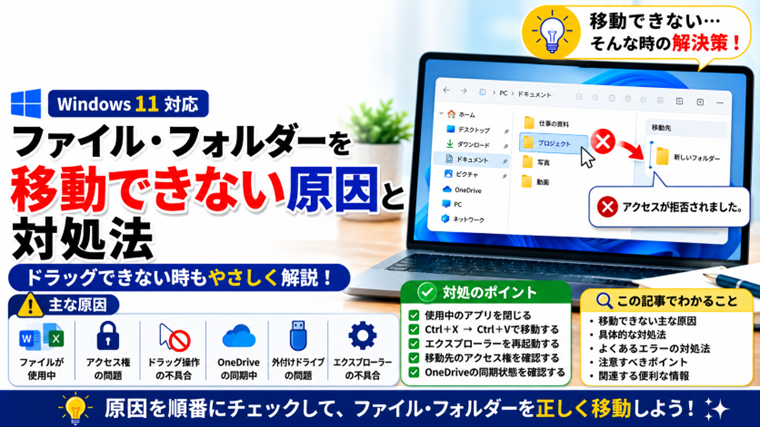
ファイルが使用中になっている、移動先へのアクセス権がない、OneDriveが同期中になっているなど、さまざまな原因が考えられます。
この記事では、Windows 11を中心に、ファイルやフォルダーを移動できない時の原因と対処法を初心者向けに順番に解説します。
まず通常の方法で移動できるか確認する
Windowsでは、いくつかの方法でファイルやフォルダーを移動できます。
ドラッグ&ドロップで移動する
- エクスプローラーを開きます。
- 移動したいファイルを選択します。
- マウスの左ボタンを押したまま移動先へ動かします。
- 移動先でマウスのボタンを離します。
これが一般的なドラッグ&ドロップです。
切り取りと貼り付けでも移動できる
ドラッグ操作がうまくできない場合は、「切り取り」と「貼り付け」を使ってみましょう。
移動したいファイルを選択して、
Ctrl+X
を押します。
次に移動先のフォルダーを開いて、
Ctrl+V
を押します。
これでファイルを移動できます。
ドラッグだけができない場合は、この方法で移動できるか確認すると原因を切り分けやすくなります。
原因1:ファイルが別のアプリで使用されている
ファイルがWord、Excel、画像編集ソフトなどで開かれていると、移動できない場合があります。
特に、
- WordやExcelの文書
- 動画ファイル
- 音声ファイル
- アプリが使用しているデータ
- フォルダー内にある使用中のファイル
などで発生することがあります。
対処法
対象ファイルを使用しているアプリを閉じます。
どのアプリが使用しているか分からない場合は、開いているアプリを一度すべて閉じてから移動を試してください。
原因2:エクスプローラーが一時的に不安定になっている
ドラッグしても反応しない、切り取りと貼り付けも正常に動作しない場合は、エクスプローラーの一時的な不具合が考えられます。
エクスプローラーを再起動する
- Ctrl+Shift+Escを押します。
- タスクマネージャーを開きます。
- **「Windows エクスプローラー」**を探します。
- 選択して**「タスクの再起動」**をクリックします。
タスクバーやデスクトップが一時的に消える場合がありますが、通常はすぐに再表示されます。
再表示されたら、もう一度ファイルを移動してみましょう。
原因3:移動先へのアクセス権がない
ファイルを移動するには、移動先のフォルダーへ書き込める権限が必要です。
特に、
- Windowsのシステムフォルダー
- Program Files
- 別ユーザーのフォルダー
- 共有フォルダー
- 管理者権限が必要な場所
などでは、自由に移動できない場合があります。
「アクセスが拒否されました」などと表示された場合は、アクセス権を確認してください。
アクセス権の確認方法
移動先のフォルダーを右クリックして、
「プロパティ」→「セキュリティ」
を開きます。
自分のユーザーアカウントに必要な権限があるか確認します。
ただし、Windowsのシステムフォルダーのアクセス権を無理に変更することはおすすめしません。
原因4:同じ名前のファイルが移動先にある
移動先に同じ名前のファイルが存在すると、Windowsから確認画面が表示されます。
確認画面を見落とすと、「移動できなかった」と感じることがあります。
移動先のフォルダーを開き、同じ名前のファイルがないか確認してください。
必要であれば、移動前にファイル名を変更します。
原因5:OneDriveが同期中になっている
デスクトップやドキュメントをOneDriveと同期している場合、ファイルの移動とクラウドへの同期が同時に行われることがあります。
同期処理中は、ファイル操作に時間がかかったり、一時的に正常に移動できなかったりすることがあります。
タスクバーにあるOneDriveのアイコンを確認してください。
同期中の場合は、処理が完了してからもう一度試してみましょう。
原因6:外付けSSD・USBメモリへの移動で問題が起きている
パソコン内では移動できるのに、
- USBメモリ
- 外付けSSD
- 外付けHDD
- SDカード
などへ移動できない場合は、外部ストレージ側に原因がある可能性があります。
空き容量を確認する
移動先ドライブの空き容量が不足していると、ファイルを移動できません。
エクスプローラーの**「PC」**を開き、対象ドライブの空き容量を確認してください。
FAT32では大きなファイルを保存できないことがある
USBメモリなどがFAT32でフォーマットされている場合、1つのファイルが約4GBを超えると保存できません。
たとえば、
- 長時間の動画
- 大容量のバックアップ
- 大きなISOファイル
などを移動するとエラーになることがあります。
「空き容量は十分あるのに、大きなファイルだけ移動できない」という場合は、ドライブのファイルシステムも確認してみましょう。
原因7:ドラッグ&ドロップだけできない
切り取りと貼り付けなら移動できるのに、ドラッグだけできない場合は、ファイルそのものではなく操作側の問題が考えられます。
まず別のファイルでもドラッグできないか確認します。
どのファイルでもドラッグできない場合は、
- マウスの左ボタン
- タッチパッド
- エクスプローラー
- Windowsの一時的な不具合
などを確認します。
別のマウスがある場合は交換して試すと、マウス側の問題かどうかを判断しやすくなります。
原因8:パソコンの一時的な不具合
原因が分からない場合は、一度Windowsを再起動します。
スタート → 電源 → 再起動
を選択してください。
再起動によって、ファイルを使用していたバックグラウンド処理やエクスプローラーの一時的な問題が解消されることがあります。
コピーできるか確認して原因を切り分ける
移動できない場合は、そのファイルを別の場所へ「コピー」できるか確認するのも有効です。
コピーはできるが移動できない
ファイルそのものは読み取れているため、元の場所から削除する権限や処理に問題がある可能性があります。
コピーもできない
ファイルのアクセス権、ストレージの状態、ファイル自体の問題なども考えられます。
このように別の操作を試すと、原因を絞り込みやすくなります。
システムファイルは無理に移動しない
WindowsフォルダーやProgram Filesなどには、Windowsやアプリの動作に必要なファイルがあります。
「移動できないから」とアクセス権を変更して強制的に移動すると、Windowsやアプリが正常に動作しなくなる可能性があります。
用途が分からないシステムファイルは、無理に移動しないようにしてください。
よくある質問(FAQ)
Q1.ドラッグしてもファイルが動きません
まずCtrl+X → Ctrl+Vで移動できるか確認してください。
こちらで移動できる場合は、マウスやドラッグ操作側に原因がある可能性があります。
Q2.「アクセスが拒否されました」と表示されます
移動先への書き込み権限がない可能性があります。
フォルダーの「プロパティ」→「セキュリティ」からアクセス権を確認してください。
システムフォルダーの場合は、無理に権限を変更しないようにしましょう。
Q3.USBメモリに大きな動画だけ移動できません
USBメモリがFAT32の場合、約4GBを超える1つのファイルは保存できません。
ドライブの空き容量だけでなく、ファイルシステムも確認してください。
Q4.ファイルを移動したら元の場所から消えました
同じドライブ内で通常の「移動」を行った場合、元の場所からファイルがなくなるのは正常です。
コピーとは異なり、移動は保存場所そのものを変更する操作です。
Q5.移動ではなくコピーになってしまいます
ドラッグ&ドロップの動作は、移動元と移動先のドライブなどによって異なる場合があります。
確実に移動したい場合は、
Ctrl+X → Ctrl+V
を使うと分かりやすいでしょう。
まとめ
Windowsでファイルやフォルダーを移動できない場合は、まずドラッグ以外の方法でも移動できないか確認しましょう。
おすすめの確認順は、
- Ctrl+XとCtrl+Vで移動する
- 使用中のアプリを閉じる
- エクスプローラーを再起動する
- 移動先のアクセス権を確認する
- OneDriveの同期状態を確認する
- 外部ストレージの空き容量やファイルシステムを確認する
- Windowsを再起動する
です。
特にUSBメモリなどへ大容量ファイルを移動する場合は、空き容量だけでなくFAT32などのファイルシステムにも注意してください。
原因を一つずつ確認すれば、どこに問題があるのか切り分けやすくなります。
関連記事
・ 【一発で直る】Windowsでコピーできない原因と対処7選(Ctrl+Cが効かない時)
・ Windowsでファイル・フォルダーの名前を変更できない原因と対処法【初心者向け】
・ Windowsでファイル・フォルダーを削除できない原因と対処法|消せない時の解決方法【初心者向け】
・ Windowsでファイル・フォルダーのアクセス権を確認・変更する方法|開けない時の対処法【初心者向け】
・ Windowsでエクスプローラーが応答しない・落ちる原因と対処法|フリーズ・再起動を繰り返す時の解決方法