導入文
Windowsパソコンを外部モニターやテレビへ接続した時に、
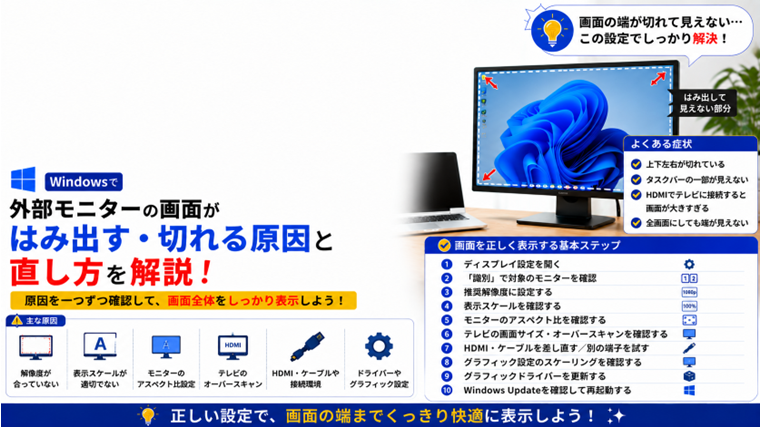
「画面の上下左右が切れてしまう」
「タスクバーの一部が見えない」
「デスクトップがモニターからはみ出している」
「HDMIでテレビにつないだら画面が大きすぎる」
「全画面にすると端の部分が見えない」
といった症状が起こることがあります。
画面自体は映っているためパソコンやモニターの故障とは考えにくいものの、スタートボタンやタスクバーが見えないと操作しづらくなります。
この症状では、Windowsの解像度や表示スケールだけでなく、テレビ・モニター側の画面サイズ設定やオーバースキャンが原因になっている場合があります。
この記事では、Windowsで外部モニターの画面がはみ出す・端が切れる場合の原因と直し方を初心者向けに解説します。
最初にどのように画面が切れているか確認する
まず現在の症状を確認しましょう。
上下左右すべてが少し切れている
テレビやモニター側のオーバースキャンが関係している可能性があります。
画面全体が大きすぎる
Windowsの解像度や表示スケールを確認します。
左右に黒い帯が表示される
解像度やアスペクト比が合っていない可能性があります。
外部モニターだけ表示がおかしい
外部モニター側の解像度や画面サイズ設定を確認します。
HDMIでテレビへ接続した時だけ端が切れる
テレビ側の画面サイズ・オーバースキャン設定を重点的に確認します。
症状によって確認する場所が異なるため、最初に状態を把握しておきましょう。
方法1:Windowsを再起動する
以前は正常だったのに突然画面がはみ出すようになった場合は、最初にWindowsを再起動します。
手順1
作業中のファイルを保存します。
手順2
スタートメニューを開きます。
手順3
「電源」をクリックします。
手順4
「再起動」を選択します。
一時的なディスプレイ認識の問題なら、再起動することで正常な表示へ戻る場合があります。
方法2:外部モニターの推奨解像度を確認する
画面がはみ出す場合は、最初にWindowsの解像度を確認しましょう。
手順1
デスクトップの何もない場所を右クリックします。
手順2
「ディスプレイ設定」をクリックします。
手順3
外部モニターを選択します。
手順4
「ディスプレイの解像度」を確認します。
手順5
基本的には「推奨」と表示されている解像度を選択します。
たとえばフルHDモニターなら、1920×1080が推奨される製品が多くあります。
ただし、モニターによって適切な解像度は異なるため、Windowsが表示している推奨設定を確認してください。
方法3:「識別」で外部モニターを確認する
2台以上のディスプレイを使用している場合は、設定するモニターを間違えないようにします。
手順1
「設定」→「システム」→「ディスプレイ」を開きます。
手順2
「識別」をクリックします。
手順3
各画面に表示される番号を確認します。
手順4
画面がはみ出しているモニターを選択します。
その状態で解像度や表示スケールを確認してください。
方法4:表示スケールを確認する
Windowsでは、文字やアイコンを見やすくするために表示スケールを変更できます。
たとえば、
- 100%
- 125%
- 150%
などがあります。
手順1
「設定」→「システム」→「ディスプレイ」を開きます。
手順2
対象の外部モニターを選択します。
手順3
「拡大/縮小」を確認します。
基本的にはWindowsが推奨している値を使用します。
文字やアイコンが大きすぎる場合は、この設定も確認してください。
解像度と表示スケールは違う
解像度と表示スケールは似ているように感じますが、別の設定です。
解像度
1920×1080など、画面を構成するピクセル数を設定します。
表示スケール
100%・125%など、文字やアイコンの表示サイズを調整します。
画面全体の表示がおかしいからといって、むやみに解像度を下げるのはおすすめできません。
基本的には推奨解像度を使用し、文字やアイコンの大きさは表示スケールで調整します。
方法5:モニター側のアスペクト比を確認する
外部モニターには、画面の表示方法を変更する設定が搭載されていることがあります。
モニター本体のボタンから設定画面を開き、
- アスペクト比
- 画面サイズ
- ワイド
- フル
- 自動
- 16:9
- 1:1
などの項目がないか確認してください。
名称はメーカーや機種によって異なります。
不適切な表示モードになっていると、画面が引き伸ばされたり端が切れたりする場合があります。
アスペクト比とは?
アスペクト比とは、画面の横と縦の比率です。
一般的なワイドモニターでは「16:9」がよく使われています。
パソコンから出力している映像とモニター側の表示比率が合っていないと、
- 横に伸びる
- 縦に伸びる
- 黒い帯が出る
- 画面の一部が切れる
といった表示になる場合があります。
方法6:HDMIでテレビにつないでいる場合は画面サイズを確認する
パソコンをHDMIでテレビへ接続した時だけ画面の端が切れる場合は、テレビ側の設定を確認してください。
テレビの設定には、
- 画面サイズ
- 表示領域
- ワイド切替
- ジャストスキャン
- フルピクセル
- ドットバイドット
- オーバースキャン
などの項目がある場合があります。
名称はテレビメーカーによって異なります。
パソコン画面全体を表示できるモードへ変更すると、端まで表示できる場合があります。
オーバースキャンとは?
オーバースキャンとは、映像の外周部分を画面の外側へ少し拡大して表示する仕組みです。
テレビ放送などで画面端の不要な部分を見せないために使われてきた機能ですが、パソコン画面を表示すると問題になることがあります。
たとえばWindowsのデスクトップをテレビへ表示した場合、
- スタートボタンが切れる
- タスクバーの端が見えない
- デスクトップアイコンの一部が見えない
といった状態になります。
テレビ側でオーバースキャンを無効にできる場合は、設定を変更して確認してください。
方法7:テレビの「PC」向け表示モードを確認する
テレビによっては、HDMI入力にパソコンを接続した時に適した表示モードが用意されていることがあります。
たとえば、
- PC
- ゲーム
- ドットバイドット
- フルピクセル
などです。
パソコン用途に適した表示モードへ変更すると、画面端まで正しく表示される場合があります。
ただし、名称や設定方法はテレビによって異なるため、取扱説明書も確認してください。
方法8:HDMI・DisplayPortケーブルを差し直す
外部モニターの表示がおかしい場合は、映像ケーブルも確認しておきましょう。
手順1
パソコンの電源を切ります。
手順2
モニターやテレビの電源を切ります。
手順3
HDMIまたはDisplayPortケーブルを抜きます。
手順4
パソコン側とモニター側へしっかり差し直します。
手順5
モニターを起動します。
手順6
Windowsを起動します。
再接続後に、Windowsが正しい解像度でモニターを認識しているか確認してください。
方法9:別のケーブルを試す
ケーブルを差し直しても表示がおかしい場合は、可能であれば別のケーブルを試します。
特に、
- 古いHDMIケーブル
- 長いケーブル
- 変換アダプターを使用している
- 高解像度モニターを使用している
場合は、接続環境も確認してみましょう。
別のケーブルで正常になれば、元のケーブルが関係していた可能性があります。
方法10:別のHDMI・DisplayPort端子を試す
パソコンやモニターに複数の映像端子がある場合は、別の端子へ接続してみます。
たとえば、
HDMI1 → HDMI2
または、
HDMI → DisplayPort
などです。
テレビ側に複数のHDMI端子がある場合も、別の端子で表示が変わるか確認してみましょう。
方法11:変換アダプターを使用している場合
USB-CからHDMIなどの変換アダプターを使用している場合は、アダプターも確認します。
たとえば、
- USB-C → HDMI
- DisplayPort → HDMI
- USB → HDMI
などです。
変換アダプターによっては、対応する解像度やリフレッシュレートに制限があります。
可能であれば、PCとモニターを直接接続して比較してみましょう。
方法12:グラフィック設定を確認する
パソコンによっては、Intel・AMD・NVIDIAなどのグラフィック設定画面から表示サイズを調整できる場合があります。
設定項目には、
- スケーリング
- ディスプレイサイズ
- アスペクト比
- GPUスケーリング
などが表示される場合があります。
特にテレビへHDMI接続した時に画面端が切れる場合は、グラフィック側のスケーリング設定が関係することがあります。
ただし、表示される項目は使用しているグラフィック機能によって異なります。
方法13:グラフィックドライバーを確認する
解像度やスケーリング設定がおかしい場合は、グラフィックドライバーも確認します。
手順1
スタートボタンを右クリックします。
手順2
「デバイスマネージャー」をクリックします。
手順3
「ディスプレイ アダプター」を展開します。
手順4
表示されているグラフィックデバイスを確認します。
Intel、AMD、NVIDIAなどが表示される場合があります。
黄色い「!」マークなどが付いていないか確認してください。
「Microsoft 基本ディスプレイ アダプター」と表示される場合
デバイスマネージャーで「Microsoft 基本ディスプレイ アダプター」と表示されている場合、専用グラフィックドライバーが正常に導入されていない可能性があります。
この状態では、
- 適切な解像度が選べない
- 表示設定が制限される
- 外部モニターの表示がおかしい
といった問題が起こる場合があります。
PCメーカーやグラフィックメーカーが提供している、使用環境に合ったドライバーを確認してください。
方法14:Windows Updateを確認する
Windowsやドライバーの更新によって、外部モニターの表示問題が改善する場合があります。
手順1
「設定」を開きます。
手順2
「Windows Update」をクリックします。
手順3
利用可能な更新プログラムを確認します。
手順4
必要な更新を行います。
手順5
Windowsを再起動します。
再起動後、外部モニターの表示を確認してください。
Windows Update後から画面がはみ出す場合
Windows Update前は正常だったのに、更新後から表示がおかしくなった場合は、まずWindowsを再起動します。
改善しない場合は、
- 解像度
- 表示スケール
- モニターやテレビ側の画面サイズ
- HDMI・DisplayPortケーブル
- グラフィックドライバー
の順番で確認してください。
方法15:別のモニターで確認する
可能であれば、別のモニターやテレビへ接続して確認します。
別のモニターでは正常
元のモニター・テレビ側の表示設定が関係している可能性があります。
別のモニターでも画面がはみ出す
Windowsの解像度、グラフィック設定、ドライバーなどを確認します。
原因がPC側なのかモニター側なのかを切り分けるのに有効な方法です。
HDMIでテレビにつなぐと画面の端が切れる場合
この症状では、まずテレビ側の画面サイズ設定を確認してください。
特に、
- オーバースキャン
- 表示領域
- ジャストスキャン
- フルピクセル
- ドットバイドット
などの設定を探します。
Windows側では推奨解像度になっているのに、テレビだけ上下左右が均等に切れている場合は、テレビ側の表示設定が関係している可能性があります。
タスクバーが画面からはみ出す場合
外部モニターでタスクバーの端が見えない場合も、画面全体が拡大表示されている可能性があります。
まずWindowsの推奨解像度を確認してください。
HDMI接続したテレビで発生している場合は、テレビ側のオーバースキャンや画面サイズも確認します。
左右に黒い帯が表示される場合
画面の端が切れるのとは反対に、左右や上下へ黒い帯が表示されることもあります。
この場合は、
- 解像度
- アスペクト比
- モニター側の表示モード
- グラフィック側のスケーリング
を確認してください。
モニター本来のアスペクト比と異なる映像を表示すると、映像を引き伸ばさないために黒い帯が表示される場合があります。
画面が横に伸びて見える場合
人物やアイコンが横長に見える場合は、解像度やアスペクト比が合っていない可能性があります。
まずWindowsの「ディスプレイの解像度」を推奨設定へ戻します。
その後、モニター側のアスペクト比も確認してください。
ゲームだけ画面がはみ出す場合
Windowsのデスクトップは正常なのに、特定のゲームだけ画面がはみ出す場合があります。
この場合はWindows全体の設定ではなく、ゲーム内の、
- 解像度
- フルスクリーン
- ウィンドウ
- ボーダーレス
- アスペクト比
などの設定を確認してください。
ゲームだけで発生する場合は、Windowsの解像度をむやみに変更しない方がよいでしょう。
ブラウザだけ画面が大きすぎる場合
Webブラウザだけ文字や画面が大きい場合は、モニターの問題ではなくブラウザのズーム設定が原因の可能性があります。
ChromeやEdgeなどでは、
Ctrl+0
を押すと、通常はページのズームを100%へ戻せます。
デスクトップ全体は正常なのにブラウザだけ大きい場合は、こちらを確認してください。
外部モニターの画面がはみ出す主な原因
Windowsで外部モニターの画面がはみ出す主な原因には、次のようなものがあります。
- 解像度が合っていない
- 表示スケールが適切でない
- モニターのアスペクト比設定
- テレビのオーバースキャン
- テレビの画面サイズ設定
- HDMI・DisplayPort接続
- 変換アダプター
- グラフィック側のスケーリング
- グラフィックドライバー
- Windows Update後の変化
特に、HDMIでテレビへ接続した時だけ上下左右が切れる場合は、テレビ側のオーバースキャンや表示領域を確認するのがポイントです。
よくある質問(FAQ)
Q1. HDMIでテレビにつなぐと画面の端が切れます
テレビ側のオーバースキャンや画面サイズ設定が関係している可能性があります。
「ジャストスキャン」「フルピクセル」「ドットバイドット」などの設定がないか確認してください。
Q2. タスクバーの端が見えません
Windowsの推奨解像度を確認してください。
テレビに接続している場合は、テレビ側の画面サイズ設定も確認します。
Q3. 1920×1080にしても画面が切れます
Windows側が正しい解像度でも、テレビ側でオーバースキャンが有効になっていると端が切れる場合があります。
テレビの表示設定を確認してください。
Q4. 外部モニターだけ画面が大きく表示されます
対象のモニターを選択し、解像度と表示スケールを確認してください。
複数モニターでは、それぞれ別の設定を使用できます。
Q5. 画面の左右に黒い帯が出ます
解像度やアスペクト比が合っていない可能性があります。
Windowsの推奨解像度とモニター側のアスペクト比を確認してください。
Q6. ブラウザだけ画面が大きいです
ブラウザのズーム設定が変更されている可能性があります。
ChromeやEdgeなどでは「Ctrl+0」で100%へ戻せる場合があります。
まとめ
Windowsで外部モニターの画面がはみ出す・切れる場合は、次の順番で確認してみましょう。
- Windowsを再起動する
- 外部モニターの推奨解像度を確認する
- 「識別」で対象モニターを確認する
- 表示スケールを確認する
- モニターのアスペクト比を確認する
- テレビの画面サイズを確認する
- オーバースキャンを確認する
- HDMI・DisplayPortケーブルを差し直す
- 別のケーブルや端子を試す
- 変換アダプターを確認する
- グラフィック側のスケーリングを確認する
- グラフィックドライバーを確認する
- Windows Updateを確認する
- 別のモニターで確認する
特に、**外部モニターでは「推奨解像度」、HDMI接続したテレビでは「オーバースキャン・画面サイズ」**を重点的に確認してください。
Windows側とモニター・テレビ側の両方を確認することで、原因を切り分けやすくなります。
関連記事
・ Windowsで画面の解像度を変更できない原因と対処法|推奨解像度が選べない時【初心者向け】
・ Windowsで2台目のモニターが認識されない原因と対処法|デュアルディスプレイが映らない時【初心者向け】
・ Windowsでデュアルディスプレイの位置がずれる原因と直し方|マウスが隣の画面へ移動できない時【初心者向け】
・ Windowsで画面がぼやける・文字がにじむ原因と対処法|表示が見にくい時【初心者向け】
・ Windowsで画面の文字やアイコンが突然大きくなった・小さくなった原因と戻し方【初心者向け】