導入文
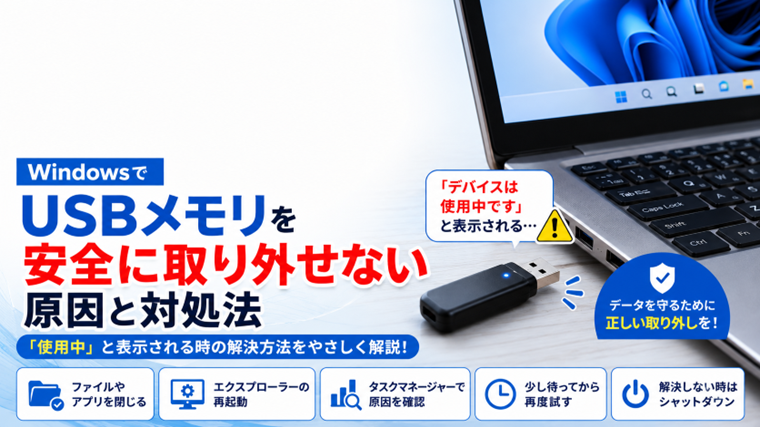
USBメモリを使い終わり、タスクバーから取り外そうとしたとき、
「このデバイスは現在使用中です」
「デバイスを使用中のプログラムまたはウィンドウを閉じてから、再試行してください」
といったメッセージが表示され、取り外せないことがあります。
ファイルをすべて閉じたつもりなのに、この表示が出ると「そのまま抜いても大丈夫なの?」と迷う方も多いでしょう。
USBメモリをWindowsやアプリが使用している途中で抜くと、保存中のファイルが破損する可能性があります。
この記事では、USBメモリを安全に取り外せないときに確認したい方法を、初心者向けに順番に解説します。
まずUSBメモリのファイルを閉じる
最初に確認したいのが、USBメモリ内のファイルを開いたままにしていないかです。
たとえば、
- WordやExcelのファイル
- 写真や画像
- 動画
- テキストファイル
などをUSBメモリから直接開いていると、WindowsがUSBメモリを使用中と判断する場合があります。
開いているファイルを保存して閉じてから、もう一度取り外してみましょう。
方法1:USBメモリを開いているエクスプローラーを閉じる
USBメモリのファイルを閉じても取り外せない場合は、USBメモリを表示しているエクスプローラーも閉じます。
手順1
USBメモリ内のファイルをすべて閉じます。
手順2
USBメモリを表示しているエクスプローラーのウィンドウを閉じます。
手順3
数秒待ちます。
手順4
タスクバーからUSBメモリの取り外しをもう一度実行します。
これだけで正常に取り外せるようになる場合があります。
方法2:USBメモリを使用していそうなアプリを終了する
USBメモリのファイルを閉じても、アプリがUSBメモリへアクセスしていることがあります。
たとえば、
- Microsoft Office
- 写真・動画編集ソフト
- メディアプレーヤー
- バックアップソフト
- セキュリティソフト
- ファイル同期ソフト
などです。
USBメモリを使用した可能性のあるアプリを終了してから、もう一度取り外してみてください。
方法3:コピーや保存が終わっているか確認する
USBメモリへ大きなファイルをコピーした直後は、画面上ではコピーが終了しているように見えても、Windows側で書き込み処理が続いている場合があります。
特に、
- 大容量の動画
- 大量の写真
- バックアップデータ
- 圧縮ファイル
などをコピーした直後は、少し待ってから取り外したほうが安全です。
USBメモリのアクセスランプが付いている製品なら、点滅が続いていないかも確認しましょう。
アクセスランプが激しく点滅している間は、取り外さないことをおすすめします。
方法4:タスクマネージャーで使用中のアプリを確認する
どのアプリがUSBメモリを使用しているのか分からない場合は、タスクマネージャーを確認してみましょう。
手順1
「Ctrl + Shift + Esc」を押します。
手順2
タスクマネージャーが開きます。
手順3
「プロセス」を確認します。
手順4
USBメモリを使用している可能性のあるアプリを探します。
不要なアプリが明らかに分かる場合は、そのアプリを選択して「タスクを終了する」こともできます。
注意
名前や役割が分からないWindowsのプロセスをむやみに終了するのは避けてください。
終了する場合は、自分で起動したアプリなど、何のアプリなのか分かるものだけにしましょう。
方法5:エクスプローラーを再起動する
エクスプローラーがUSBメモリを使用した状態のままになっている場合は、エクスプローラーを再起動すると改善することがあります。
手順1
「Ctrl + Shift + Esc」でタスクマネージャーを開きます。
手順2
「プロセス」から「Windows エクスプローラー」を探します。
手順3
「Windows エクスプローラー」を右クリックします。
手順4
「再起動」をクリックします。
一時的にタスクバーやデスクトップが消えることがありますが、通常はすぐに再表示されます。
再表示されたら、USBメモリを安全に取り外せるか確認します。
方法6:少し時間を置いてから取り外す
原因が分からない場合は、1~2分程度何も操作せずに待ってから再度試してみる方法もあります。
Windows Defenderなどのセキュリティ機能が、USBメモリ内のファイルを一時的にチェックしている場合もあります。
処理が終了すれば、その後正常に取り外せることがあります。
方法7:パソコンをシャットダウンしてからUSBメモリを抜く
ここまで試してもUSBメモリを安全に取り外せない場合は、WindowsをシャットダウンしてからUSBメモリを抜く方法が安全です。
手順1
作業中のファイルをすべて保存します。
手順2
Windowsをシャットダウンします。
手順3
パソコンの電源が切れたことを確認します。
手順4
USBメモリを取り外します。
無理にUSBメモリを抜くよりも、この方法のほうが安全です。
「安全な取り外し」が表示されない場合
タスクバーにUSBメモリの取り外しアイコンが見つからない場合があります。
その場合は、タスクバー右側の「隠れているインジケーターを表示します」をクリックして確認してください。
USBのアイコンが表示されていれば、
「ハードウェアを安全に取り外してメディアを取り出す」
から対象のUSBメモリを選択します。
エクスプローラーからUSBメモリを取り出す方法
USBメモリはエクスプローラーから取り出すこともできます。
手順1
「Windowsキー + E」でエクスプローラーを開きます。
手順2
「PC」を開きます。
手順3
対象のUSBメモリを右クリックします。
手順4
「取り出し」をクリックします。
「ハードウェアの取り外し」という通知が表示されたらUSBメモリを抜きます。
USBメモリはそのまま抜いても大丈夫?
WindowsではUSBメモリなどの外部ストレージについて、書き込みキャッシュの設定によっては取り外し操作を行わずに抜ける構成になっている場合があります。
ただし、これは「いつでも好きなタイミングで抜いてよい」という意味ではありません。
ファイルをコピー中・保存中・更新中にUSBメモリを抜けば、データが破損する可能性があります。
特に大切なデータが入っている場合は、
- ファイルを閉じる
- コピーが終了したことを確認する
- USBメモリへのアクセスが終わるまで待つ
- 可能なら「取り出し」を実行する
という手順を取るほうが安心です。
USBメモリを無理に抜くとどうなる?
USBメモリへの書き込み中に取り外すと、
- コピー中のファイルが壊れる
- 保存したデータが開けなくなる
- USBメモリのファイルシステムに異常が起きる
- 次回接続時に修復を求められる
- USBメモリが正常に表示されなくなる
などのトラブルにつながる可能性があります。
特にアクセスランプが点滅している場合は、処理中の可能性があるため注意しましょう。
毎回USBメモリを取り外せない場合は?
一度だけ発生したのであれば、一時的なWindowsやアプリの動作である可能性があります。
しかし、同じUSBメモリで何度も発生する場合は、
- 常駐ソフト
- セキュリティソフト
- バックアップソフト
- USBドライバー
- USBメモリ自体
なども確認したほうがよいでしょう。
別のUSBメモリでは問題が起きないか確認すると、パソコン側とUSBメモリ側のどちらに原因がありそうか切り分けやすくなります。
よくある質問(FAQ)
Q1. 「デバイスは現在使用中です」と表示されます
USBメモリ内のファイルや、USBメモリへアクセスしているアプリが残っている可能性があります。
ファイル、エクスプローラー、使用していたアプリを閉じ、少し待ってから再度取り外してください。
Q2. 何も開いていないのにUSBメモリを取り外せません
Windowsのエクスプローラー、セキュリティソフト、バックアップソフトなどがUSBメモリへアクセスしている可能性があります。
エクスプローラーの再起動やWindowsのシャットダウンを試してください。
Q3. USBメモリをそのまま抜くと壊れますか?
必ず壊れるわけではありませんが、データを書き込んでいる途中で抜くとファイルが破損する可能性があります。
大切なデータがある場合は「取り出し」を実行してから抜くのが安心です。
Q4. 「取り出し」を押しても何も起こりません
少し待ってからもう一度試してください。
改善しない場合は、USBメモリを使用したアプリを終了したり、エクスプローラーを再起動したりします。
Q5. どうしても取り外せない場合はどうすればいいですか?
作業中のデータを保存し、Windowsをシャットダウンしてください。
パソコンの電源が完全に切れたことを確認してからUSBメモリを取り外す方法が安全です。
まとめ
WindowsでUSBメモリを安全に取り外せない場合は、故障とは限りません。
多くの場合、WindowsやアプリがUSBメモリへアクセスしていることが原因です。
次の順番で確認してみましょう。
- USBメモリ内のファイルを閉じる
- エクスプローラーを閉じる
- USBメモリを使ったアプリを終了する
- コピーや保存処理が終わるまで待つ
- タスクマネージャーを確認する
- エクスプローラーを再起動する
- それでも無理ならWindowsをシャットダウンする
大切なのは、「使用中」と表示されているUSBメモリを無理に抜かないことです。
少し時間を置いたり、使用しているアプリを終了したりするだけで解決することも多いため、簡単な方法から順番に確認してみてください。
関連記事
- WindowsでUSBメモリが表示されない原因と対処法|認識しているのにエクスプローラーに出ない時
USBメモリを接続してもエクスプローラーに表示されない場合はこちらを確認してください。 - USB機器を認識しない原因と対処法【初心者向け・実体験あり】
USBメモリやUSB周辺機器そのものをWindowsが認識しない場合の確認方法を紹介しています。 - Windowsでタスクマネージャーを開く方法と見方|CPU・メモリ・ディスク使用率を確認【初心者向け】
USBメモリを使用している可能性のあるアプリを確認するときに役立ちます。 - Windowsでデバイスマネージャーの使い方|ドライバーや機器の状態を確認する方法【初心者向け】
USBドライバーや接続機器の状態を確認したい場合に参考になります。 - WindowsでCHKDSKを実行する方法|ディスクエラーを修復する使い方【初心者向け】
USBメモリのファイルシステムやドライブにエラーが疑われる場合の確認に役立ちます。